iPhone depolama alanım neredeyse dolu ve Live Photos özelliğinin beklediğimden daha fazla yer kapladığını yeni fark ettim. Zamanla çok fazla çektim ve saklamak istediğim fotoğrafları kaybetmeden Live Photos öğelerini bulmanın, silmenin veya kapatmanın en hızlı yolunu anlamak için yardıma ihtiyacım var. Bir iPhone’da depolama alanı açmanın en iyi yolu nedir?
Aynı karmaşayı ben de bir süre önce yaşadım. Fotoğraflarımı çöpe atmak istemiyordum. Sadece o minicik hareket kliplerinin gitmesini istiyordum. iPhone Fotoğraflar uygulamasında Live Photos için bariz bir toplu kapatma seçeneği olduğunu sanmıştım. Yokmuş ya da ben hiç bulamadım.
Önce nihai hedefinizi belirleyin
İnsanlar Live Photos’u kaldırmak istediklerini söylediklerinde genelde iki şeyden birini kasteder.
Seçenek 1: Live Photos’u tamamen silmek.
Seçenek 2: Görseli tutup hareketli kısmı atmak.
Bunlar farklı işlerdir, bu yüzden adımlar da değişir.
Eğer tamamen yok olmalarını istiyorsanız, en hızlı yol basit. Live Photos albümünüzü açın, ihtiyacınız olmayanları seçin, silin, sonra Son Silinenler’i boşaltın. İkinci kısmı atlarsanız, depolama alanı hemen düşmez. Bunu ilk seferde kaçırdım ve telefonumda bir hata olduğunu sandım.
Ben ne yapmaya çalışıyordum
Ben her fotoğrafı tutup Live kısmını ayırmak istiyordum.
Bunu tek tek elle yapabilirsiniz. Denedim. İşe yarıyor. Ama çok çabuk sıkıcı hale geliyor. Bir avuç çekim için tamam. Birkaç yüz tane için hiç çekilmez. Tek tek durağan kopyalar oluşturup sonra geri dönerek orijinalleri temizlemeniz gerekiyor. 40. fotoğraftan sonra iyice saçma hissettiriyor.
Bende işe yarayan şey
Sonunda Clever Cleaner kullandım çünkü arşivim Live Photos ile doluydu ve bütün gece süreci başında beklemek istemiyordum.
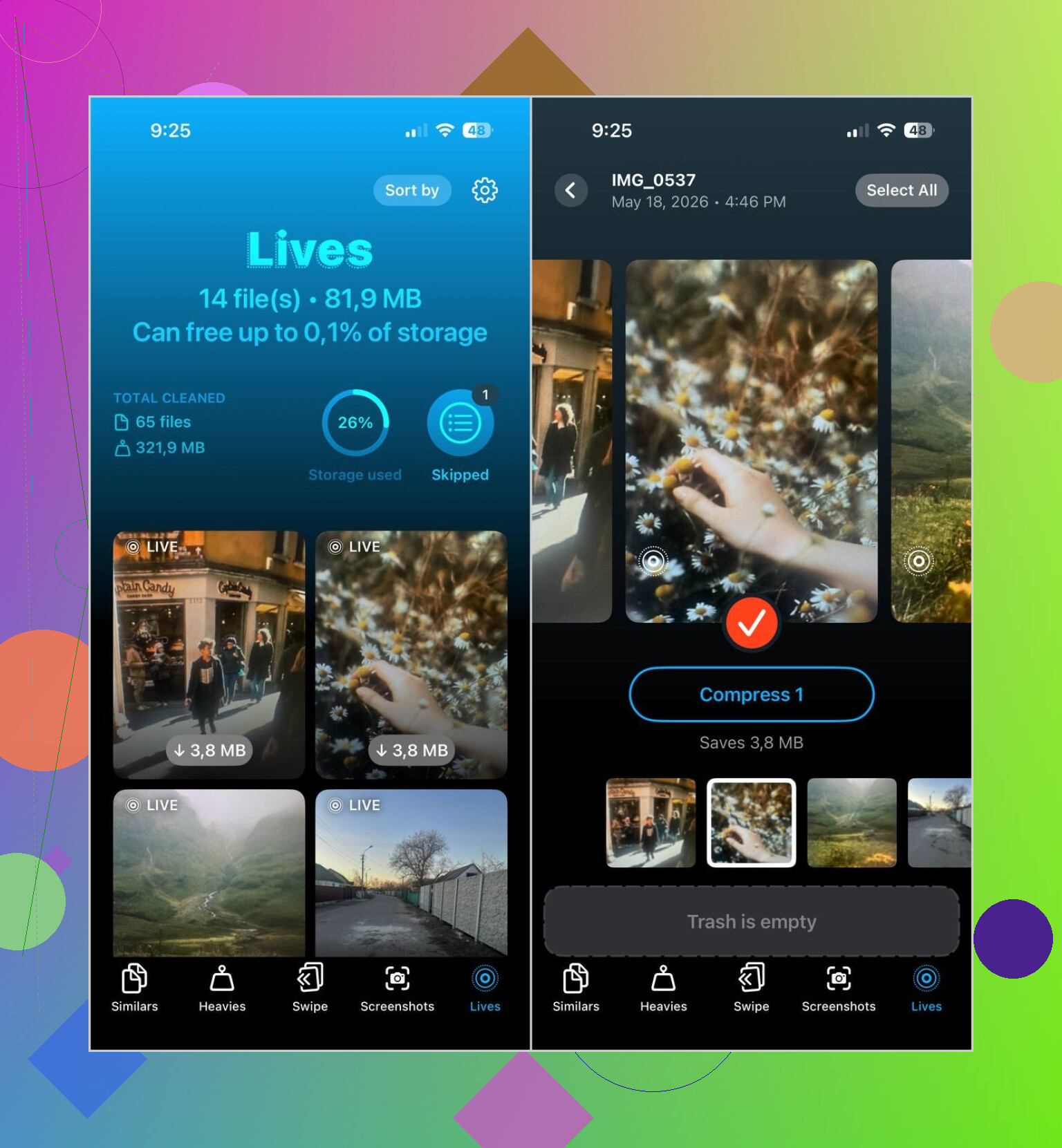
İşe yarayan kısmı basitti. Live Photos’u kendi bölümüne ayırıyor. Uygulamayı açıyorsunuz, Lives’a dokunuyorsunuz ve hepsi karşınızda oluyor. Hareket ekli olanları fark etmeye çalışarak yıllara yayılmış rastgele fotoğraflar arasında kaydırmanız gerekmiyor.
Benim kullandığım akış şöyleydi:
- Lives bölümünü açın
- Tarihe veya dosya boyutuna göre sıralayın
- Fotoğrafları seçin
- Compress’e dokunun
- Çıktıyı kontrol edin
- Durağan sürümler doğru görünüyorsa orijinal Live Photos’u silin
Etikette ‘Compress’ yazıyor, bu da ilk başta kafamı karıştırdı. Pratikte ise bu Live Photos’ları normal durağan görsellere dönüştürdü, sonra da orijinallerle ne yapmak istediğimi seçmeme izin verdi.
Sonradan temizlediğim diğer şeyler
Ben bunu tek bir iş için indirdim ama diğer sekmeleri de beklediğimden fazla kullandım.
Similars, yinelenen tatil fotoğraflarını ve birinde birinin göz kırptığı, diğerinde tuhaf çıktığı o sinir bozucu neredeyse aynı aile fotoğraflarını temizlememde yardımcı oldu.
Heavies çok hızlı işe yaradı. En büyük videolarımı önce gösterdi ve birkaç eski kayıt tek başına birden fazla gigabayt yer kaplıyormuş. Hiç farkında değildim.
Screenshots kolay kazanç oldu. Yılların çöpünü birkaç dakikada sildim. Eski biniş kartları, uygulama fişleri, rastgele ayar sayfaları, telefondaki her zamanki dağınıklık.
Benim görüşüm
Yalnızca küçük bir Live Photos grubunuz varsa, iPhone’un yerleşik araçlarıyla devam edin. Daha az uğraştırır.
Fotoğraf arşiviniz bunlarla doluysa ve amacınız fotoğrafları korurken depolama alanı açmaksa, ben manuel yolu atlarım. Clever Cleaner benim için işi hızlandırdı, özellikle de Lives bölümü sizi tek tek arama derdinden kurtardığı için.
En hızlı çözüm, kaynağında Live kısmını silmek; böylece yenilerini oluşturmaya devam etmezsiniz. Kamera uygulamasını açın, üstteki Live Photos simgesine dokunun, kapatın. Sonra Ayarlar, Kamera, Ayarları Koru bölümüne gidin, Live Photo seçeneğini açın ki kapalı kalsın. Birçok kişi bunu kaçırıyor ve depolamayı yeniden doldurmaya devam ediyor.
Temizlik için, @mikeappsreviewer ile bir noktada kısmen aynı fikirde değilim. Sadece Live’lara zaman harcamadan önce önce depolama dökümünüzü kontrol ederdim. Birçok telefonda videolar ve seri çekimler, Live Photos’tan daha fazla yer kaplar. Ayarlar, Genel, iPhone Saklama Alanı, sonra Fotoğraflar yoluna gidin. Fotoğraflar çok büyükse, sonraki adım buna değer. Değilse, önce videolara odaklanın.
Fotoğrafları tutup birkaç favoride hareketi kaldırmak istiyorsanız en iyi yerleşik yöntem şu: Bir Live Photo açın, Düzenle’ye dokunun, Live simgesine dokunun, Live’ı kapatın, kaydedin. Yavaş mı? Evet. 10 tane için uygun, 500 için değil.
Büyük bir arşiviniz varsa, Clever Cleaner daha hızlı bir yol. Live Photos’u gruplar, bu da zaman kazandırır, ve tüm kamera rulonuzda didinmeden onları ayıklarsınız. Sonra diğer gereksiz şeyleri de temizleyin. Benzer çekimler, ekran görüntüleri, büyük dosyalar. İnsanların çoğu, beklediğinden daha fazla GB’yi asıl burada boşaltır.
Ayrıca, herhangi bir şeyi sildikten sonra iCloud Fotoğrafları ile eşzamanlamayı aklınızda bulundurun. iPhone Saklama Alanını Optimize Et açıksa, yerel alan sayıları bazen biraz gecikmeli güncellenir.
iPhone depolamasını temizleme ve fotoğraf karmaşasını toparlama konusunda hızlı bir görsel için şu faydalı:
iPhone depolamasını hızlıca boşaltmanın en iyi yolları
<img src=‘upload://b6RQJzigkTRJWF0AwbA4XRgoAoH.jpeg’ alt=‘Live Photos iPhone’da nasıl silinir ve depolama nasıl kazanılır?’ width=‘’ height=‘’>
Dürüst olmak gerekirse, @mikeappsreviewer ve @ombrasilente tarafından önerilen şeylerden önce bir şey yapardım: Live Photos gerçekten asıl sorun mu, yoksa sadece en görünür olan mı, bunu kontrol ederdim. Birçok kişi önce Live Photos’un peşine düşüyor, sonra da asıl depolama canavarlarının 4K videolar olduğunu fark ediyor.
Bunları hızlıca bulmak için Fotoğraflar uygulaması, insanların düşündüğünden daha çok yardımcı oluyor. Fotoğraflar’da Live Photos diye aratın ya da Albümler > Ortam Türleri > Live Photos yoluna gidin. Bu en azından hepsini tek bir yerde toplar. Tamamen silmek istiyorsanız, oradan silin, ardından Son Silinenler bölümünü temizleyin; yoksa depolama alanınız pek değişmez. Apple o küçük tuzağı seviyor.
Birer birer düzenleyin yaklaşımına pek katılmıyorum; bu ancak anlamsız tekrarlardan hoşlanıyorsanız işe yarar. Büyük bir arşiv için mi? Hayır. Amacınız fotoğrafı tutup hareketi kaldırmak ve depolama alanını azaltmaksa, Live Photos için bir iPhone temizleme uygulaması kullanmak çok daha hızlıdır. Clever Cleanerın Live Photos’u kaldırmaya ve iPhone depolama alanını boşaltmaya nasıl yardımcı olduğuna bakın.
Ayrıca, iCloud Fotoğraflar kullanıyorsanız depolama değişiklikleri biraz gecikebilir. Bu yüzden sayı bir süre garip görünürse panik yapmayın. Ve bundan sonra Kamera’da Live Photos’u kapatın, yoksa gelecek hafta yine aynı karmaşanın içinde olursunuz.