バックアップを取る前にCanonカメラから重要な写真を誤って削除してしまい、すぐに復元するための助けが本当に必要です。画像は最近の撮影によるもので撮り直しができないため、事態を悪化させずに削除されたCanonカメラの写真を安全に復元する最善の方法を探しています。
一度Canonのカードでこれが起きたことがありますが、復元アプリよりも最初の対応のほうが重要です。カメラの使用をやめてください。電源を切ってください。今すぐSDカードを抜いてください。カードにロックタブがあるなら、ロック位置にスライドしてください。
削除した写真は、しばらくの間カード上に残っていることがよくあります。通常、カメラはすぐにファイルデータを消すのではなく、ポインタを削除します。新しい写真や動画は、その古い領域に書き込まれます。そうなると、復元できる可能性は一気に下がります。
復元ツールをいじる前に、まず簡単に確認できる場所をチェックしてください。
- image.canon: 同期を有効にしていた場合、ファイルは最大30日間クラウドに残っている可能性があります。
- ゴミ箱またはごみ箱: カードをMacまたはPCにマウントした状態で削除した場合、まだそこに残っているかもしれません。
- バックアップ: Google Drive、Backblaze、Time Machine、または使っているものを確認してください。バックアップがすでにカードの内容を取り込んでいたことを忘れている人を見たことがあります。
それらを確認しても何も見つからない場合は、別のSDカードリーダーを使ってコンピューターで復元ソフトを使ってください。CanonをUSBで接続して同じ結果を期待しないでください。多くのカメラは生のカードアクセスではなく転送レイヤー経由でファイルを公開しており、復元アプリはカード自体をスキャンしたほうがうまく動く傾向があります。
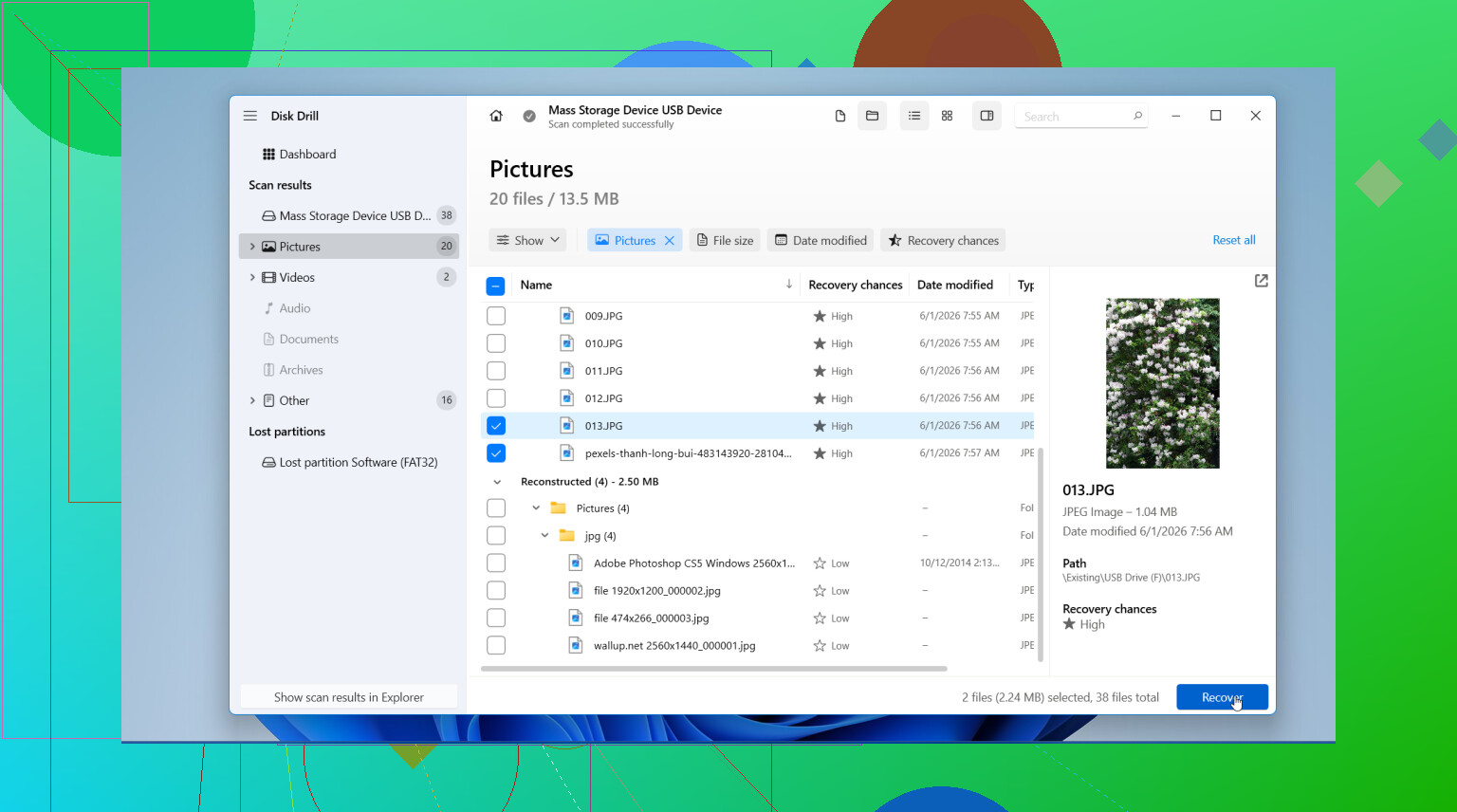
私が最も良い結果を得られたのは、Disk Drill でした。特に良かったのは、CR2、CR3、JPEG、動画ファイルを含むCanonのファイル形式を非常によく検出できたことです。プレビューツールもとても便利で、復元する前に写真が開けるか確認できます。Windowsでは無料で100 MBまで復元できる制限もあり、ファイルがまだ残っているか試すには十分です。
無料でやりたいなら、PhotoRecが今でも勧められるのには理由があります。ちゃんと動きます。私も使ったことがあります。ただし、かなり無骨です。洗練されたインターフェースもなく、使いやすいフォルダー復元もなく、多くの場合元の名前も戻りません。復元後に大量のファイルができて、そのあとで仕分け作業になることがよくあります。
一般的な流れはかなりシンプルです。
- アプリはコンピューターのドライブにインストール: 内蔵ドライブか別の安全なディスクに入れてください。SDカードには何もインストールしないでください。
- SDカードを挿入してディープスキャンを実行: カードリーダーを使い、ソフト内でカードを選んでから、最後まで完全にスキャンさせてください。容量の大きいカードは時間がかかります。
- 結果をプレビュー: アプリが対応していれば写真で絞り込んでください。サムネイルやプレビューを確認して、戻したいものに印を付けてください。
- 別の場所に復元: 復元したファイルはコンピューターか外付けドライブに保存してください。復元中に同じCanonカードへ書き戻すのは絶対にやめてください。
保存できたものをすべてコピーしたら、それも別の場所にバックアップしてください。その後、SDカードをCanonに戻し、再利用する前にカメラ内でフォーマットしてください。これは、復元したファイルが問題なく開けることを確認してから行うべきです。素早く対応して、そのカードで撮影を続けなければ、復元できる可能性はたいていかなり高いです。
まず、カードはカメラから取り出したままにしてください。その点は @mikeappsreviewer に同意します。少し意見が分かれるのは、最初にあらゆるクラウド確認を急いで試す必要があるかどうかです。これが撮影したばかりのデータなら、古いバックアップアプリを探し回るより、最初の10分をしっかりしたスキャンに使います。
私の簡易トリアージ:
- カードの容量がまだ満杯、またはほぼ満杯のままか確認してください。そうなら、ファイルがまだそこに残っていることがよくあります。
- カメラ本体ではなく、USBカードリーダーを使ってください。
- Disk Drill で1回スキャンを実行してください。Canonの写真復元では、特にCR2、CR3、JPG、MP4に強い選択肢の1つです。
- 何かを保存する前にプレビューしてください。
- 復元先はSDカードではなく、必ずパソコンにしてください。
もう1つ、見落とされがちなコツがあります。Canonが2つ目のスロットにも書き込んでいた場合や、RAWをカード1、JPEGをカード2に保存していた場合は、まずもう一方のカードを確認してください。当たり前に聞こえますが、意外と見落とされます。
写真がカメラ内で削除され、その後に追加で撮影していなければ、復元率は高いことが多いです。削除後に4K動画を撮影していた場合は、動画が大きなブロックを書き込むため、可能性は急激に下がります。
Disk Drill がファイル名を見つけてもプレビューが壊れている場合は、ファイルシグネチャまたは拡張子で並べ替えて、まずRAWを復元してみてください。JPEGのキャッシュ版より、そちらのほうが残っていることがあります。
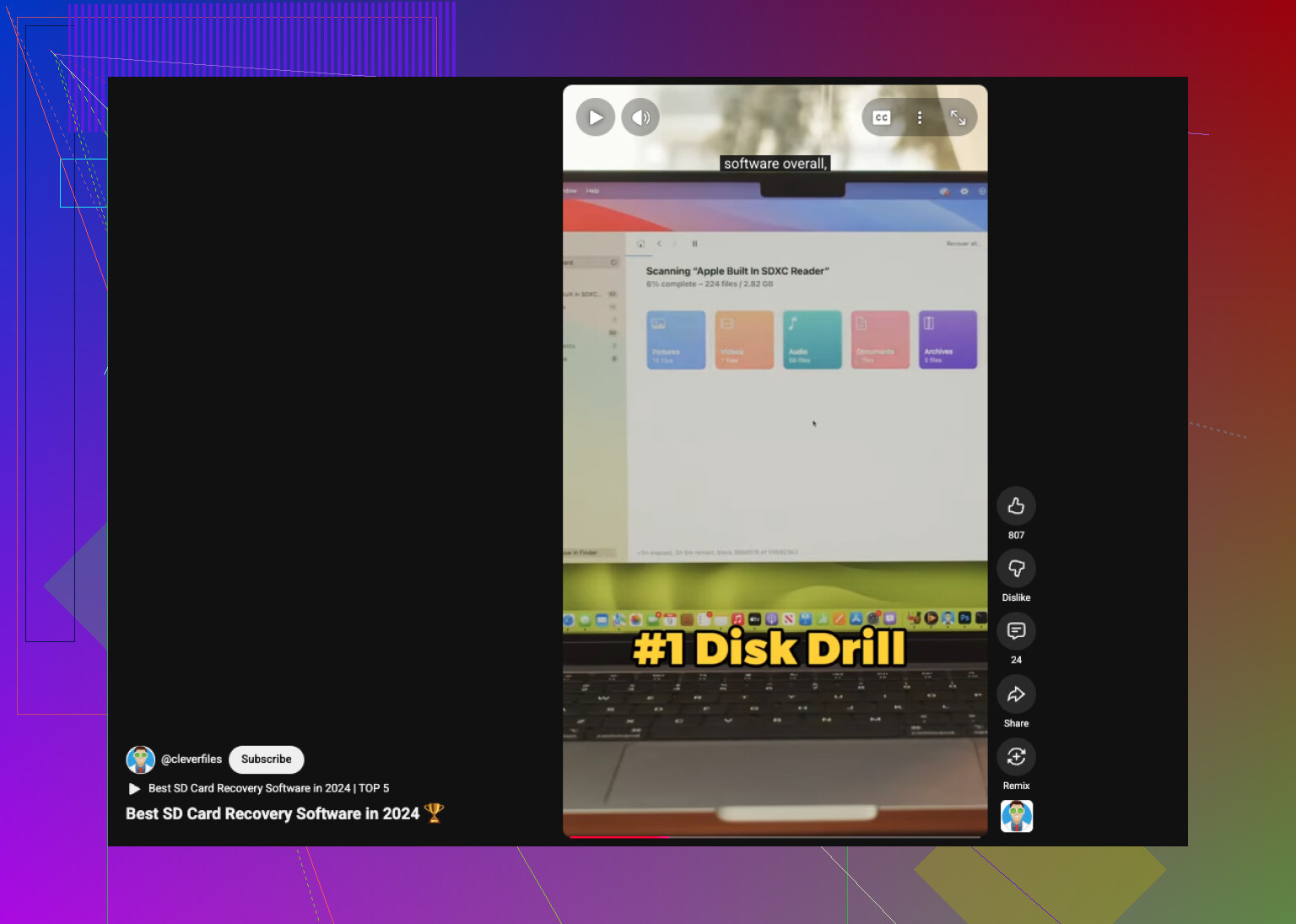
また、SDカード復元ツールのこの短いまとめも、さっと見る価値があります:
削除した写真向けの最高のSDカード復元ソフト
1回きれいにスキャンして、開けるものを保存したら、その後はカードをこれ以上いじらないでください。理由もなく5つのアプリを次々試して、状況を悪化させる人があまりに多いです。
@mikeappsreviewer も @suenodelbosque も十分に強くは言っていない点をひとつ付け加えます。確認すべきなのは、単に 削除 されたのではなく、カード自体が故障していないかどうかです。今回のことが起こる前に Canon が急におかしくなったり、カードエラー、保存の遅さ、サムネイルの欠落などが出ていたなら、何度も繰り返しスキャンし続けないでください。 不良カードを完全に死なせてしまうことがあります。
私なら最も現実的で手っ取り早い対応はこれです。
- SD/CF カードをカードリーダーに入れる
- コンピューターで読み取りに苦労するなら、復旧アプリが対応している場合はまず カードイメージ を作る
- その後、元のカードではなくイメージをスキャンする
この点で Disk Drill は、基本的な削除復元以上の用途で実際に役立ちます。カードがマウントされるなら、1回だけスキャンし、最も重要なファイルから先に復旧して、別の場所に保存してください。仕事で重要な撮影なら、JPEG より先に RAW ファイルから始めてください。プレビューが変でも、RAW のほうがよりきれいに復旧できることがあります。
また、これがデュアル記録を使っていた Canon なら、小さい JPEG が Wi-Fi 経由でスマホやタブレットのアプリに送られていないか確認してください。みんな本当によくそれを忘れて、理由もなく何時間も復旧作業をしてしまいます。
ひとつ少し意見が違うのは、無料だからという理由だけで最初から 5 つの無料ツールを渡り歩くのはおすすめしないという点です。たいてい混乱して時間を無駄にします。パニックで手当たり次第クリックするより、慎重に 1 回進めるほうがずっといいです。
Canon/SD カード復旧について、より実践的な議論を読みたいなら、これはしっかりしたスレッドです。
Reddit の Canon SDカード写真復旧のヒント
いちばん大事なルールはやはりシンプルです。そのカードでこれ以上何も撮影しないこと。ここが本当に明暗を分けます。
私がやることの一つで、@suenodelbosque、@ombrasilente、そして @mikeappsreviewer が間接的にしか触れていないのは、写真がミッションクリティカルなら復旧前にカードの状態を保持することです。コンピューターがSDカードを正常に読み取れるなら、まずそのバイト単位の完全イメージを作成し、そのコピーから作業してください。数分余計にかかりますが、スキャンの途中で不安定なカードの状態がさらに悪化するのを防げます。
カードに切断、読み取りエラー、マウントが非常に遅いなど、少しでも不審な挙動がある場合は、「何があってもすぐにスキャンする」という方法には私は少し反対です。その場合、元のカードに負荷をかけるより、先にイメージ化するほうが安全です。
Disk Drill について具体的に言うと:
長所
- CR2、CR3、JPG、MOV、MP4 などの Canon 形式をしっかりサポート
- プレビューが便利で、実際に開けるものを優先できる
- 多くの復旧ツールよりインターフェースが分かりやすい
- コマンドラインの選択肢より、初動の切り分けが速い場合がある
短所
- 完全復旧が必要な場合、最安の選択肢ではない
- ディープスキャンでは名前が変更されたファイルが大量に出ることがある
- 損傷したカードでは、結果はアプリだけでなく、カードリーダーやカードの状態に大きく左右される
私の実践的な考え:
- カードが正常なら、カードリーダーを使って Disk Drill でスキャンする
- カードが不安定に見えるなら、先にイメージ化してからそのイメージをスキャンする
- 価値の高いファイルから先に復旧する。特に RAW と動画
- 復旧後、削除前に Canon に表示されていた数とファイル数を比較する
また、編集アプリがすでにプレビューを取り込んでいないかも確認してください。Lightroom、Capture One、そして一部のスマホ転送アプリは、RAW 撮影の使える JPEG プレビューを保持していることがあり、完全な復旧ができない場合でも助けになることがあります。