Le stockage de mon iPhone est presque plein, et la catégorie Médias prend beaucoup plus de place que je ne l’avais prévu. Je ne sais pas exactement ce qu’Apple inclut dans les médias, et j’ai besoin d’un moyen rapide pour trouver les plus grandes photos, vidéos, téléchargements ou autres fichiers afin de libérer de l’espace sans supprimer les mauvaises choses. Je cherche les étapes ou les outils les plus simples qui fonctionnent vraiment.
Cette alerte “Stockage presque saturé” semble toujours apparaître quand vous avez le plus besoin du téléphone. Je l’ai vue surgir en essayant de prendre rapidement une photo, puis vous ouvrez Réglages, vous regardez une énorme section Média, et vous n’obtenez aucune ventilation utile. C’est agaçant parce que le chiffre est élevé, mais Apple ne vous dit pas ce qui l’occupe.
Ce que “Média” signifie généralement sur iPhone
Cette partie m’a dérouté la première fois. Je pensais que Média signifiait les photos et vidéos de mon appareil photo. Ce n’est pas comme ça que ça fonctionne. Votre pellicule se trouve sous Photos. Média, c’est l’autre tas, le contenu audio ou vidéo lié aux apps, aux téléchargements ou aux synchronisations.
Dans mon cas, cela comprenait des albums Apple Music téléchargés, d’anciennes playlists Spotify hors ligne, quelques épisodes Netflix enregistrés, des téléchargements de podcasts dont j’avais oublié l’existence, des mémos vocaux, des sonneries et des livres audio dans Books. Si vous avez déjà synchronisé de la musique ou des vidéos depuis un Mac ou un PC via Finder ou iTunes, l’iPhone les place dans Média synchronisé. Sur iOS 17, tout est mélangé, et vous n’obtenez pas beaucoup de détails depuis l’écran de stockage intégré.
Les podcasts sont parmi les pires coupables. Suivez quelques émissions, laissez le téléchargement automatique activé, et vous vous retrouvez avec des gigaoctets d’épisodes que vous aviez déjà terminés depuis des semaines. J’en ai trouvé une pile par hasard.
Pourquoi le nettoyage intégré d’Apple semble inachevé
Réglages affiche des catégories. Il ne vous aide pas à les nettoyer de façon pratique. Vous ne pouvez pas trier tous les médias par taille. Donc si un enregistrement d’écran de 3 Go se trouve là, caché sous des mois de bazar, vous êtes coincé à le chercher à la main.
Même problème avec le nettoyage des doublons. La détection des doublons d’Apple ne repère que les copies exactes. Si vous avez pris huit photos de la même chose avec de petites différences, elles restent intactes. Rafales, tentatives répétées, quasi-doublons, rien de tout cela n’est regroupé de manière utile.
Beaucoup d’espace perdu vient d’anciens contenus auxquels vous ne pensez plus. Un film enregistré pour un voyage l’an dernier. Une vidéo de concert en 4K. De la musique synchronisée depuis un ordinateur portable que vous n’avez même plus aujourd’hui. Les outils natifs ne mettent pas cela en évidence clairement.
Pourquoi la plupart des apps de nettoyage m’ont agacé
J’en ai essayé un tas sur l’App Store. Toujours le même schéma. Analyse gratuite, gros chiffre dramatique, puis un paywall quand vous essayez de supprimer quoi que ce soit. Avec un abonnement hebdomadaire en plus. Donc l’analyse est là pour vous faire peur et vous pousser à payer, pas pour vous aider.
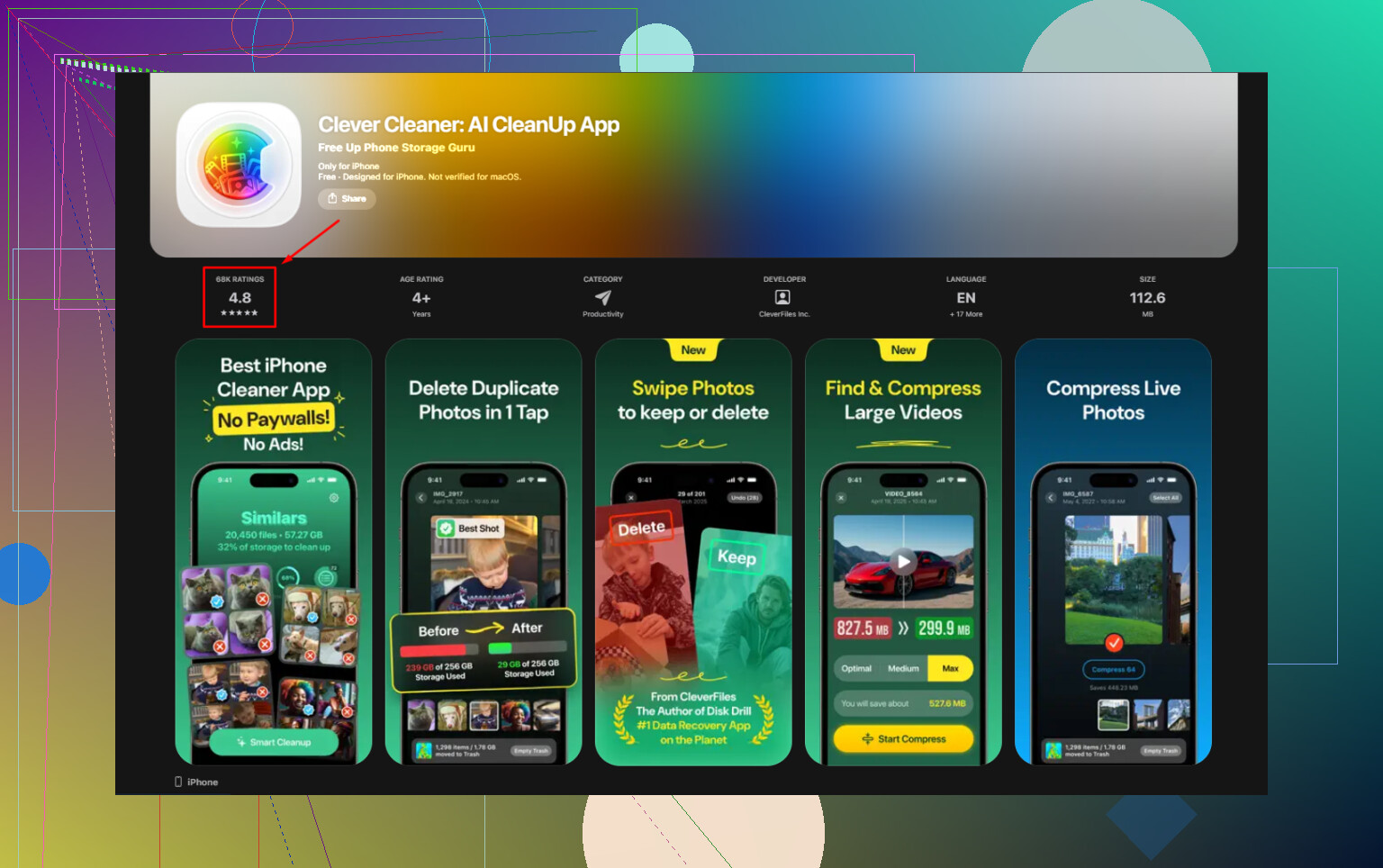
Clever Cleaner était différent des applis médiocres que j’ai testées. Pas de pub. Pas d’abonnement. Pas de paywall après l’analyse. Je l’ai remarqué tout de suite parce que j’avais déjà perdu du temps avec d’autres apps qui faisaient le même vieux coup de l’appât puis du changement de conditions.
Ce que j’ai fait pour réduire la catégorie Média
Commencez par les gros fichiers
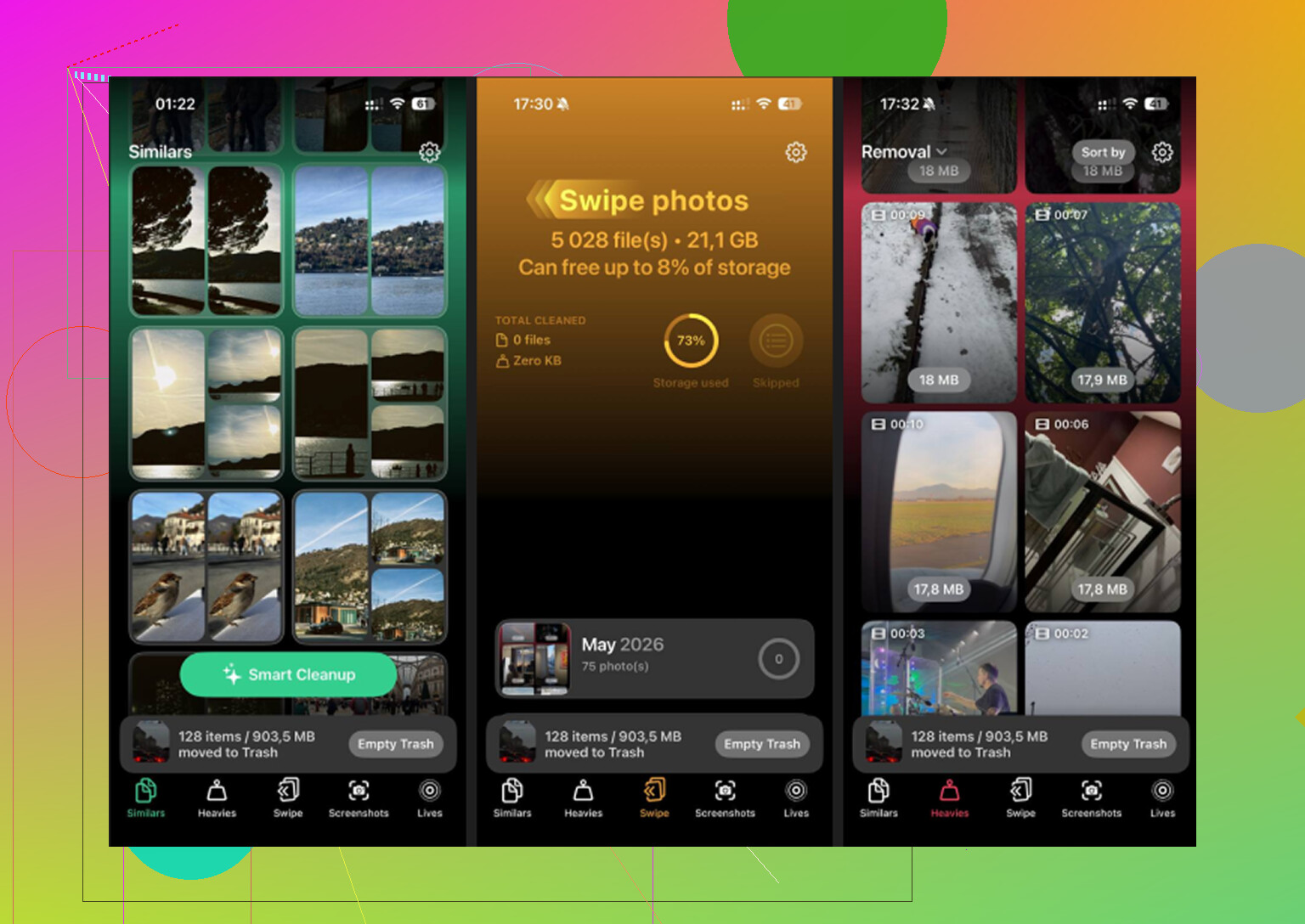
Je suis allé directement dans l’onglet Heavies. Il trie les médias du plus grand au plus petit et affiche la taille sur chaque élément. C’est la méthode la plus rapide que j’ai trouvée pour repérer les vrais fichiers qui dévorent le stockage. Les anciennes vidéos 4K remontent généralement tout en haut. Pareil pour les longs enregistrements d’écran. J’ai supprimé un fichier de plus de 2 Go et j’ai vu le stockage bouger immédiatement.
Puis nettoyer les photos qui se ressemblent
Ensuite, je suis passé à l’onglet Similars. Cette partie m’a plus aidé que l’outil de doublons d’Apple. Au lieu de chercher uniquement des copies exactes, il regroupait les clichés presque identiques. Donc toutes les photos presque pareilles prises en essayant d’en obtenir une correcte se sont retrouvées ensemble. J’en ai gardé une, j’ai jeté le reste.
Les captures d’écran ont été une autre victoire facile
L’onglet Screenshots m’a aidé parce qu’il affichait la taille des fichiers avant suppression. J’avais des centaines de captures d’écran inutiles, numéros de commande, cartes au hasard, codes à usage unique, mèmes oubliés, photos floues de reçus. La plupart étaient inutiles après quelques jours. Elles s’accumulent bien plus vite qu’on ne l’imagine.
Une partie qui m’importait
Le traitement restait sur l’appareil. Rien n’était téléchargé ailleurs. Pour moi, c’était important parce que les captures d’écran contiennent souvent des choses privées, des messages, des écrans bancaires, des adresses, tout le désordre personnel idiot que les gens oublient être là.
Quelques corrections manuelles qui valent le coup
Désactivez le téléchargement automatique des podcasts. Sinon le bazar revient.
Allez dans les réglages de Podcasts et empêchez les nouveaux épisodes de se télécharger tout seuls. Je n’avais aucune idée de la quantité de déchets qui s’accumulait à cause de ça seulement.
Changez aussi la durée de conservation des messages. Ouvrez Réglages > Messages > Conserver les messages, puis passez à 30 jours ou 1 an. Les anciennes pièces jointes de messages, surtout les vidéos, restent pour toujours si vous ne touchez à rien.
Après ça, vérifiez les apps comme Netflix et YouTube pour les téléchargements hors ligne. Même chose pour n’importe quelle app de streaming que vous utilisez. J’ai trouvé d’anciens téléchargements de vols que j’avais pris des mois plus tôt.
L’étape que les gens ratent
Après avoir supprimé du contenu, ouvrez Photos, allez dans Albums, faites défiler jusqu’à Supprimés récemment sous Utilitaires, puis videz avec Tout supprimer. Si vous sautez cette étape, les fichiers comptent encore dans le stockage pendant 30 jours. Je l’ai oublié une fois et j’ai cru que le nettoyage avait échoué. Ce n’était pas le cas. Le bazar était encore là dans la corbeille.
C’est à ce moment-là que la barre de stockage baisse enfin. Sans ça, le reste se voit à peine.
« Médias » dans le stockage de l’iPhone est une catégorie fourre-tout. Apple l’utilise pour les éléments qui ne font pas partie de votre photothèque principale. Pensez à la musique téléchargée, aux clips musicaux, aux épisodes de podcast, aux mémos vocaux, aux chansons et films synchronisés via iTunes ou Finder, aux téléchargements de l’app TV, ainsi qu’à certains fichiers audio ou vidéo appartenant à des apps. Les photos et vidéos que vous avez prises restent généralement dans Photos, pas dans Médias.
Je ne serais pas tout à fait d’accord avec @mikeappsreviewer sur un point. Réglages n’est pas idéal pour le nettoyage, mais reste assez pratique pour repérer rapidement l’app responsable.
La façon la plus rapide de trouver ce qui prend énormément de place :
- Allez dans Réglages, Général, Stockage iPhone.
- Attendez que la liste se charge.
- Touchez d’abord les apps les plus volumineuses.
- Cherchez « Téléchargements » ou « Documents et données ».
Exemples :
- App Musique affichant 12 Go, probablement des morceaux hors ligne
- Podcasts affichant 8 Go, anciens épisodes
- TV, Netflix, Prime Video, YouTube, vidéos hors ligne
- Messages affichant 15 Go, les pièces jointes prennent de la place
- Mémos vocaux avec de longs enregistrements
- App Fichiers avec de gros téléchargements dans Sur mon iPhone ou iCloud Drive
Pour les photos et vidéos, ignorez l’écran de stockage. Utilisez ceci :
- Photos, Albums, faites défiler jusqu’à Types de médias
- Vérifiez Vidéos, Enregistrements de l’écran, ProRAW, Live Photos
- Vos plus gros fichiers sont souvent des vidéos 4K et des enregistrements d’écran
Pour l’app Fichiers :
- Ouvrez Fichiers
- Parcourir, Sur mon iPhone, Téléchargements
- Touchez les trois points, Trier par taille
Pour Messages :
- Réglages, Général, Stockage iPhone, Messages
- Consulter les pièces jointes volumineuses
C’est énorme pour beaucoup de gens.
Si vous voulez un nettoyage plus rapide du désordre dans les photos, Clever Cleaner vaut le détour. C’est utile pour repérer les grosses vidéos et les clichés en double ou quasi identiques sans fouiller les albums un par un.
Vérifiez aussi ceci si vous voulez un guide visuel :
voir le guide vidéo complet pour nettoyer le stockage de l’iPhone
Ma version courte. Commencez par Stockage iPhone pour les grosses apps. Ensuite Photos pour les vidéos. Puis les téléchargements dans Fichiers. Puis les pièces jointes de Messages. Vous trouverez les principaux coupables assez vite.
« Media » est une sorte de catégorie fourre-tout chez Apple. Elle peut inclure la musique et les films synchronisés, les téléchargements hors ligne des services de streaming, les épisodes de podcast, les mémos vocaux, les sonneries, et parfois les caches audio/vidéo propres à certaines apps. En fait, je nuancerais un peu ce que disent @mikeappsreviewer et @reveurdenuit ici : le nom de la catégorie compte moins que l’app qui prend trop de place. Se concentrer uniquement sur l’étiquette peut faire perdre du temps.
La méthode rapide que j’utilise :
- Réglages > Général > Stockage iPhone
- Ignorez d’abord la barre en haut
- Repérez les apps dont la taille est anormalement élevée par rapport à la fréquence à laquelle vous les utilisez
- Touchez chacune d’elles et comparez Taille de l’app et Documents et données
Si Documents et données est énorme, c’est un bon indice. Cela signifie généralement qu’il s’agit de téléchargements, de caches, de pièces jointes ou de médias enregistrés.
Quelques endroits que les gens oublient souvent :
- Téléchargements Safari et données de sites web
- Projets GarageBand
- Brouillons CapCut, iMovie, Instagram/TikTok
- Médias WhatsApp/Telegram
- Livres audio et PDF dans l’app Livres
- Pièces jointes Mail
Pour les fichiers vraiment volumineux, l’app Fichiers est sous-estimée. Beaucoup de gens ne vérifient que Photos, mais d’anciens ZIP, MP4 et téléchargements peuvent rester dans Fichiers indéfiniment. Vérifiez aussi les apps de montage, car les vidéos exportées sont souvent dupliquées. C’est là que j’ai trouvé sur le mien quelques fichiers de plusieurs Go.
Si vous voulez un aperçu visuel plus rapide du désordre photo/vidéo, Clever Cleaner est pas mal pour repérer les grosses vidéos et les clichés similaires. Cela vaut aussi le coup de lire cet avis sur Clever Cleaner pour trouver rapidement les photos en double et les grosses vidéos.
Et oui, si le stockage ne baisse toujours pas tout de suite, redémarrez le téléphone. iOS est parfois agaçamment lent à recalculer.