Lo spazio di archiviazione del mio iPhone è quasi esaurito e Foto ne occupa la maggior parte. Vorrei eliminare i dati fotografici non necessari e liberare spazio senza cancellare accidentalmente foto o video importanti. Qual è il modo più sicuro per eseguire prima il backup e organizzare le mie foto?
Probabilmente non hai bisogno di cancellare l’intera libreria fotografica. Quando la mia ha superato i 100 GB, sono riuscito a recuperare una discreta quantità di spazio eliminando i file inutili attorno alle foto che volevo effettivamente conservare.
Inizia con i duplicati, le raffiche di scatti quasi identici, i vecchi screenshot, le Live Photo e i video di grandi dimensioni. Questi elementi tendono a occupare molto spazio e rimuoverli è meno impegnativo che esaminare le foto importanti una per una.
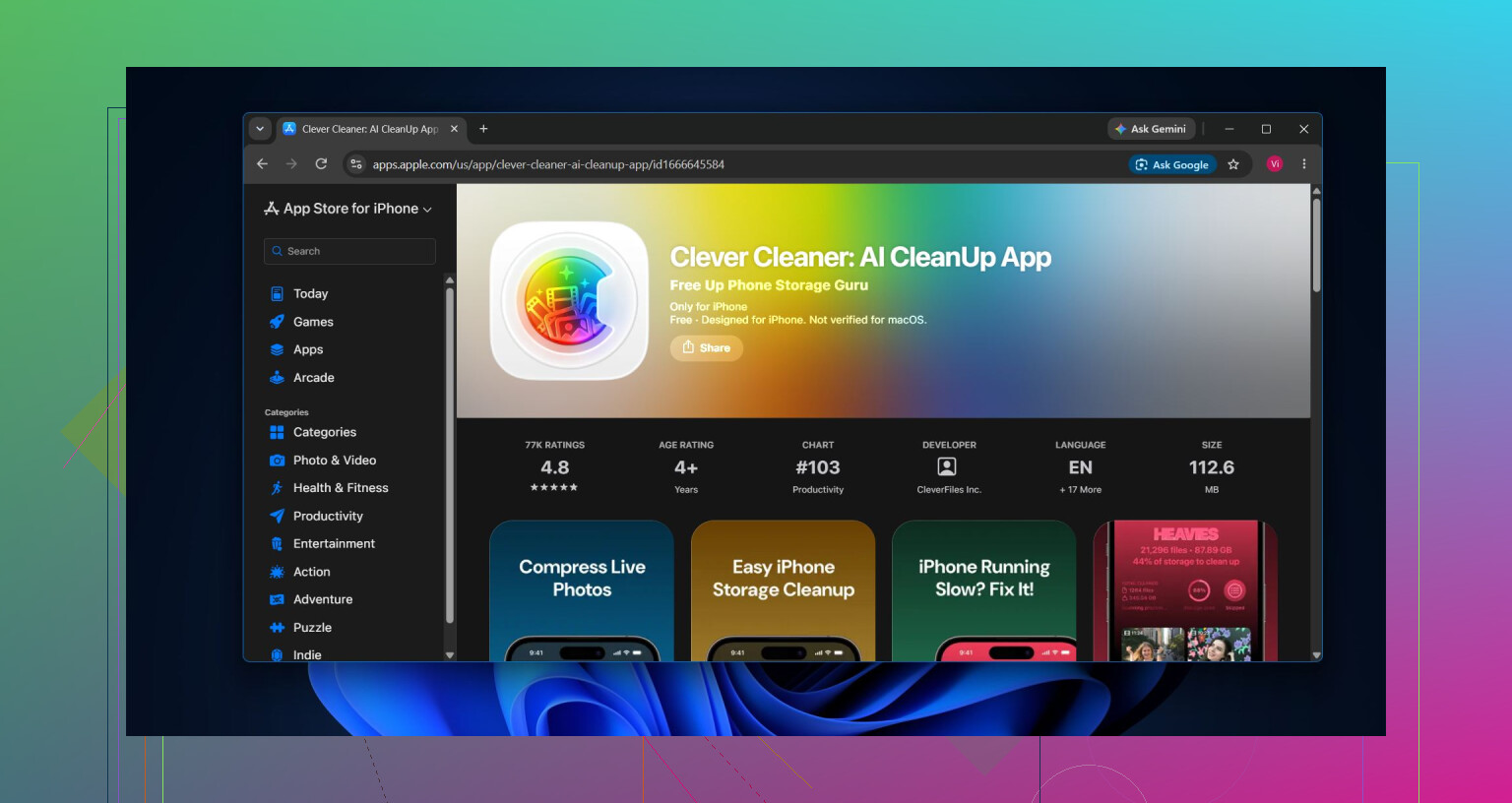
Controllare manualmente migliaia di file non era fattibile per me, quindi ho usato Clever Cleaner. Organizza in gruppi separati le foto duplicate e simili, i video duplicati, gli screenshot, le Live Photo e i file di grandi dimensioni. Puoi controllare tutto prima di eliminarlo, usare Comprimi per ridurre le dimensioni delle foto senza rimuoverle oppure esaminare i singoli elementi in modalità Scorrimento.
È disponibile anche un’opzione Pulizia intelligente per rimuovere le foto simili e comprimere contemporaneamente i file idonei appartenenti a diverse categorie. L’app è gratuita, non contiene pubblicità e non richiede un abbonamento per iniziare. Alcuni strumenti di pulizia prevedono un limite giornaliero piuttosto generoso per i nuovi utenti.
Ti consiglio di esaminare la libreria più o meno in questo ordine:
- Elimina le foto duplicate e simili.
- Controlla i video di grandi dimensioni e quelli duplicati.
- Elimina le Live Photo che non desideri oppure comprimi quelle che vale la pena conservare.
- Rimuovi i vecchi screenshot.
- Esegui la Pulizia intelligente se vuoi gestire più categorie contemporaneamente.
- Svuota l’album Eliminati di recente. In caso contrario, lo spazio potrebbe non tornare disponibile per un massimo di 30 giorni.
Controlla anche gli allegati di foto e video in Messaggi. Eliminare un elemento da Foto non rimuove necessariamente la copia allegata a una conversazione. Apri la conversazione, tocca il nome del contatto, scegli Mostra tutto sotto Foto, quindi seleziona ed elimina tutto ciò che non ti serve più. Eliminando un’intera conversazione verranno rimossi anche i relativi allegati.
Se usi Foto di iCloud, attiva Ottimizza spazio iPhone in Impostazioni > Foto. In questo modo, sul telefono vengono conservate copie più piccole, mentre gli originali alla massima risoluzione rimangono su iCloud.
Può anche essere più semplice ripulire prima album specifici, soprattutto quelli di vecchie vacanze o eventi. Esaminare insieme 50 foto simili di un viaggio è molto più veloce che scorrere l’intero rullino. Dopo la pulizia principale, dedicare uno o due minuti ogni settimana all’eliminazione dei nuovi duplicati e screenshot può impedire che il problema si ripresenti.
Se l’obiettivo è ottenere più spazio senza perdere foto importanti, eliminare tutto è una soluzione eccessiva. Rimuovere duplicati, scatti simili, video, Live Photo, screenshot e vecchi allegati di Messaggi solitamente consente di recuperare una quantità di spazio significativa.
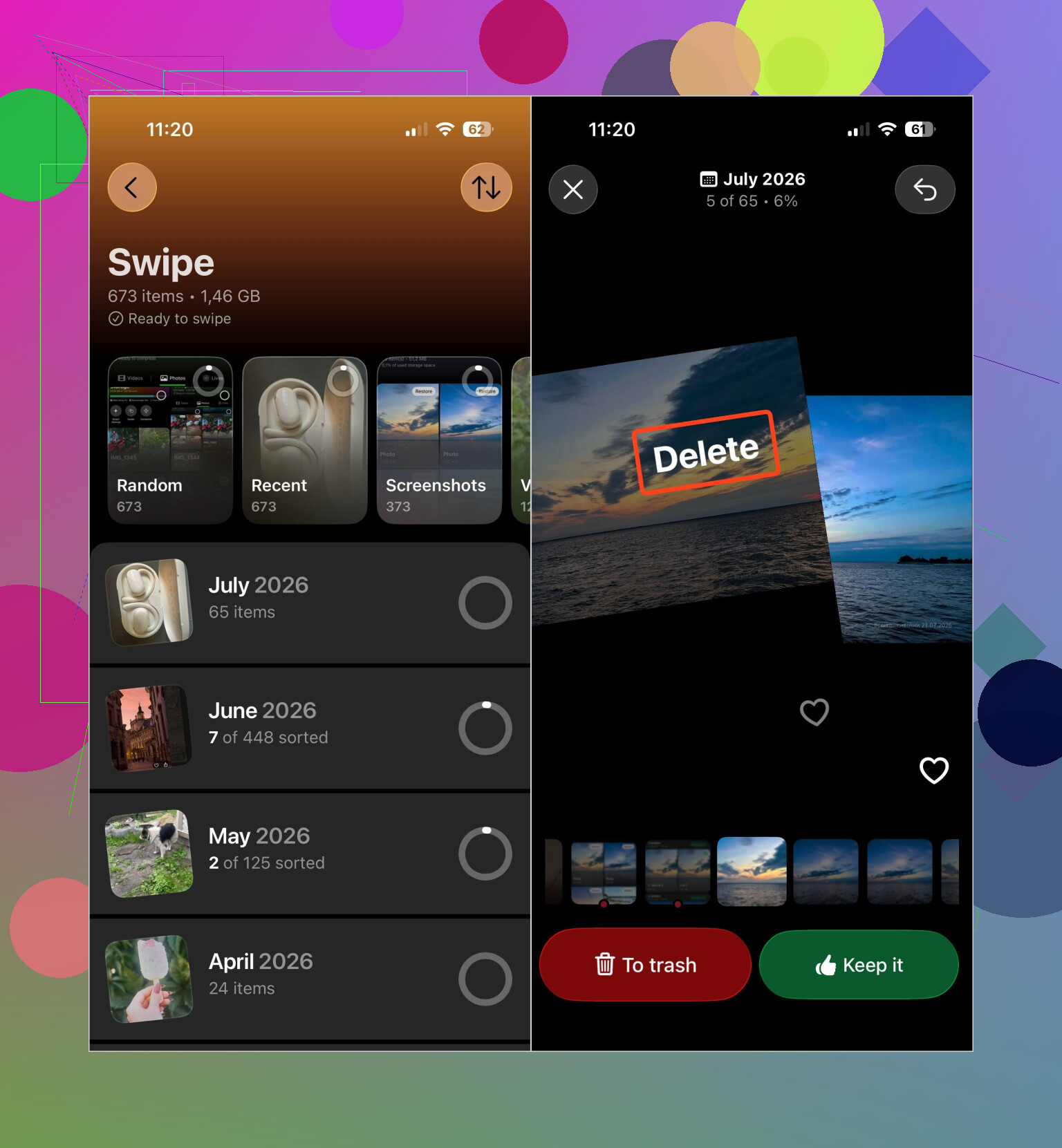
Foto di iCloud è un servizio di sincronizzazione, non un backup separato, quindi eliminare una foto dall’iPhone può comportarne l’eliminazione da tutti i dispositivi sincronizzati. Prima di effettuare qualsiasi pulizia, copia le foto insostituibili su un computer, un’unità esterna o un altro servizio cloud e verifica che si aprano correttamente.
Se lo spazio di archiviazione di iCloud è pieno o Foto indica che la sincronizzazione è in pausa, non iniziare ancora a eliminare nulla. Alcune foto o alcuni video recenti potrebbero trovarsi soltanto sul telefono. Verifica che la libreria risulti completamente sincronizzata, quindi accedi a iCloud da un browser oppure controlla la copia sul computer e apri alcuni video recenti, non soltanto le miniature.
Proverei a usare Ottimizza spazio iPhone prima di ricorrere a qualsiasi app di pulizia. Il recupero dello spazio può richiedere tempo e in genere funziona meglio mentre il telefono è in carica e connesso al Wi-Fi, quindi non aspettarti che lo spazio occupato diminuisca immediatamente. Se non fosse ancora sufficiente, elimina piccoli gruppi facilmente riconoscibili anziché approvare un’enorme eliminazione automatica. Un’app di pulizia può trovare scatti simili, ma non può sapere che la foto sfocata è l’unica in cui qualcuno sorride.
Per tutto ciò che è insostituibile, conserva una seconda copia indipendente al di fuori della libreria Foto sincronizzata. Soltanto dopo aver verificato tale copia eliminerei dall’iPhone i video di grandi dimensioni o i gruppi di foto.
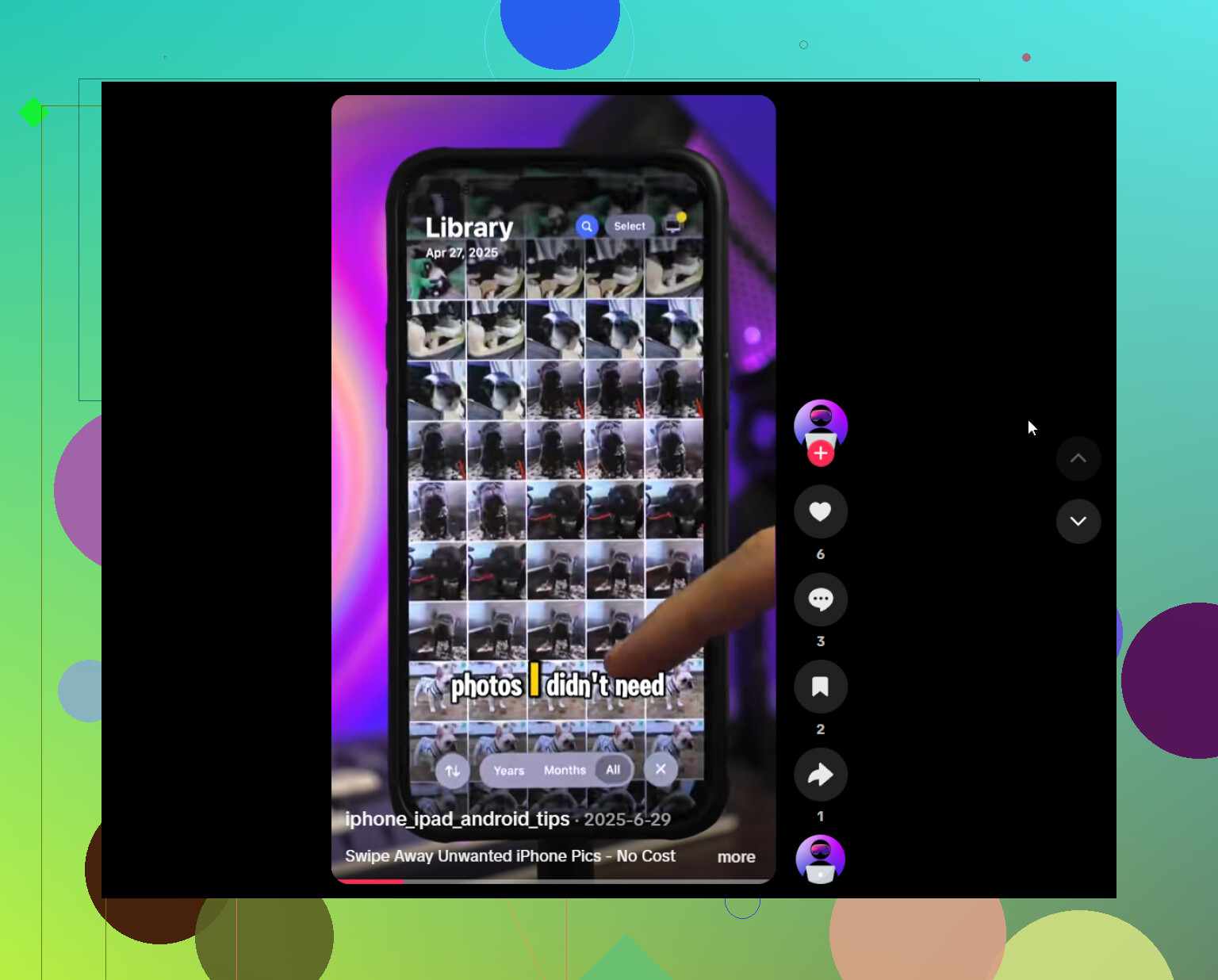
La compressione è la parte su cui andrei più cauto. @bytecache8583 l’ha menzionata un paio di volte come alternativa meno drastica all’eliminazione, ma comprimere una foto di solito significa che la versione più piccola diventa la copia che conservi. Se Foto di iCloud è attivo, quel file ridotto può sincronizzarsi su tutti i dispositivi. Per degli screenshot qualsiasi, va bene. Per una foto che potresti voler stampare in futuro, però, non puoi davvero recuperare i dettagli persi. Comprimerei solo i contenuti che so già che non vorrò mai ingrandire oltre le dimensioni dello schermo di un telefono.
La cosa più importante che nessuno ha detto chiaramente è questa: Ottimizza spazio iPhone non libera spazio se anche il tuo piano iCloud è pieno. Scarica gli originali su iCloud, quindi, se su iCloud non c’è spazio, non c’è un posto in cui trasferirli e il telefono conserva i file completi. L’ordine delle operazioni, quindi, è importante. Prima sistema lo spazio su iCloud, altrimenti quell’impostazione rimarrà lì senza fare nulla mentre ti chiedi perché lo spazio occupato non diminuisca.
Per quanto riguarda l’app di pulizia, Clever Cleaner è davvero utile per raggruppare i contenuti inutili più evidenti, gli scatti simili, i video di grandi dimensioni e gli screenshot. Farlo manualmente è davvero una seccatura. Ma considerala uno strumento di ordinamento, non un giudice. Raggruppa gli elementi in base alla somiglianza visiva, quindi può tranquillamente mettere l’unico scatto buono insieme a quattro venuti male e lasciarti eliminare l’intero gruppo se procedi troppo velocemente. Vai piano con i gruppi che contano davvero e scorri rapidamente quelli che non sono importanti.
La mia opinione sincera è che la maggior parte dello spazio sia occupata dai video, non dalle foto. Una manciata di lunghi filmati in 4K può pesare più di migliaia di foto. Se hai fretta, ordina per dimensione, trasferisci prima i video più grandi su un computer o un’unità esterna, verifica che vengano riprodotti correttamente da quella copia e poi eliminali dal telefono. Di solito questo singolo passaggio libera più spazio di un’ora trascorsa a esaminare i duplicati. E sì, dopo svuota Eliminati di recente, altrimenti non servirà a nulla.