Ho scattato diverse foto sul mio iPhone che sembrano quasi identiche, e ora sto cercando di capire quale sia più nitida o migliore prima di eliminare quelle in più. Non riesco a trovare un modo semplice per confrontare due foto affiancate o individuare piccole differenze, quindi ho bisogno di aiuto per capire quale sia il metodo o l’app migliore da usare.
Mi sono imbattuto nello stesso caos con il mio rullino. Dieci scatti del tramonto, quattro foto di gruppo, e ognuna aveva un problema diverso. Una era sfocata. In una qualcuno stava sbattendo le palpebre. Una sembrava a posto finché non ho fatto zoom. Continuare a passare avanti e indietro dentro Foto è diventato subito noioso, e ho tenuto tutto perché non mi fidavo della mia memoria. Lo spazio di archiviazione è finito per primo.
La risposta breve su iPhone è no. L’app Foto integrata non ti offre una vera vista di confronto affiancato. Apple ha aggiunto un album Duplicati, ma rileva solo le copie esatte. Se hai fatto una raffica del tuo cane e le orecchie si sono spostate un po’ in ogni fotogramma, Foto le considera immagini separate.
Se vuoi restare con gli strumenti iOS di serie, c’è una soluzione alternativa tramite Comandi Rapidi. L’ho provata una volta. Crei un comando, di solito qualcosa come Side by Side, poi scegli due foto e lui le unisce in un’unica immagine larga così puoi confrontarle insieme. Funziona, certo. Diventa anche fastidioso in fretta se la tua libreria è piena di quasi duplicati. Devi ripetere il processo ancora e ancora. Per uno o due controlli, va bene. Per fare pulizia, assolutamente no.
Esistono anche app più piccole pensate per il confronto diretto delle immagini, cose come Tidy o Image Compare. Sono migliori quando stai controllando due modifiche della stessa foto e hai bisogno dello zoom o di un cursore per ispezionare la messa a fuoco.
Per ripulire una grande libreria fotografica, ho avuto più fortuna con un’app di pulizia. All’inizio ho perso tempo con un sacco di cosiddette app gratuite. Scansionavano il mio telefono, mi mostravano il caos, poi bloccavano l’eliminazione dietro un abbonamento settimanale. Una voleva sette euro a settimana. L’ho eliminata all’istante. Quella con cui sono rimasto è stata Clever Cleaner.
Quello che mi ha convinto a tenerla è stato semplice. Niente pubblicità. Nessun livello a pagamento sbattuto in faccia. Nessun paywall dopo la scansione. Ho visto che veniva dal team di Disk Drill, e questo mi ha dato un po’ più fiducia rispetto a una qualsiasi app di pulizia con screenshot generici e recensioni strane.
La parte collegata al tuo problema è la scheda Simili. Raggruppa le foto che si somigliano, ma non sono identiche. Stessa posa, stessa angolazione, stessa foto del pasto, stesso selfie con piccole differenze. Poi suggerisce lo scatto migliore. Io comunque controllavo i gruppi da solo, perché non mi fido ciecamente delle scelte automatiche, ma aveva ragione più spesso di quanto mi aspettassi. Sembra che guardi la messa a fuoco, gli occhi, l’illuminazione, cose del genere. La loro dichiarazione di accuratezza è intorno al 95 per cento. Non l’ho misurata, ma nell’uso mi è sembrata valida.
Alcune funzioni che ho finito per usare spesso:
-
Scheda Heavies
Ordina i tuoi contenuti multimediali per dimensione del file. Così ho trovato enormi clip in 4K che avevo dimenticato esistessero. Un vecchio video di un concerto stava occupando una quantità ridicola di spazio. -
Modalità swipe
Questo è il passaggio veloce se ti piace decidere manualmente. Vai mese per mese, tieni o elimini con uno swipe. Mi è sembrato meno macchinoso che scavare dentro Foto. -
Informazioni sulla dimensione degli screenshot
Dentro la sezione Screenshot, mostra la dimensione esatta di ogni immagine. Utile se il tuo telefono è pieno di ricevute, mappe e codici monouso che ti sei dimenticato di rimuovere. -
Elaborazione locale
Questo per me ha contato più di quanto mi aspettassi. L’analisi delle foto resta sul dispositivo. La mia libreria non veniva inviata a qualche server per sistemare foto sfocate del brunch.
Un’altra cosa a cui non pensavo di dare importanza era lo strumento Lives. Rimuove la piccola parte video dalle Live Photos e le salva come immagini fisse. Avevo lasciato attive le Live Photos per sbaglio per mesi, forse anche di più. Quelle clip di tre secondi si accumulano in silenzio, poi ti accorgi che lo spazio è sparito.
Se stai facendo confronti manuali, fai prima zoom sugli occhi, o sul soggetto principale se non è una persona. Per me circa il 200 per cento ha funzionato. A dimensione normale, due foto sembrano uguali. Ingrandisci e una crolla subito.
Quindi sì, se ti serve confrontare due immagini una sola volta, il trucco con Comandi Rapidi basta. Se il tuo obiettivo è ordinare una libreria gonfia e scegliere gli scatti migliori da gruppi di foto quasi identiche, io eviterei la soluzione artigianale. Un’app dedicata è meno noiosa e, nel mio caso, mi ha fatto risparmiare molto tempo e anche un paio di giga.
In realtà eviterei il trucco con Comandi Rapidi che ha menzionato @mikeappsreviewer, a meno che tu non lo faccia solo una volta ogni morte di papa. Funziona, ma dà l’idea di costruire una macchinetta solo per rispondere a una domanda semplice.
Quello che aiuta di più per valutare due scatti iPhone quasi identici è questo:
- Metti prima entrambe le foto tra i Preferiti così non perdi il filo
- Aprine una e fai uno screenshot della zona che conta di più, come occhi, testo o bordi
- Fai lo stesso sulla seconda foto
- Ora confronta quegli screenshot in Foto scorrendo da uno all’altro
Perché funziona: gli screenshot ti costringono a guardare esattamente lo stesso ritaglio, il che rende molto più facile individuare morbidezza e mosso. Non è elegante, ma onestamente è più veloce che saltare tra immagini intere.
Inoltre, controlla queste cose prima di eliminare:
- differenze di esposizione nelle aree luminose
- dettagli della pelle impastati dalla riduzione del rumore
- lieve movimento della mano negli scatti in modalità Notte
- messa a fuoco finita sullo sfondo invece che sul soggetto
Sono più d’accordo con @voyageurdubois su un punto: se è un problema che riguarda tutta la libreria, la revisione manuale stanca veeeeramente in fretta. È lì che Clever Cleaner ha più senso, soprattutto per i gruppi di foto simili. Non mi fiderei ciecamente di nessuna app per scegliere le migliori, ma per restringere il caos fa risparmiare un sacco di tocchi.
Se vuoi una spiegazione visiva rapida, questo rapido consiglio per confrontare foto su iPhone è piuttosto facile da seguire.
Quindi, niente vero confronto affiancato in Apple Foto. Fastidioso, sì. Ma per solo due scatti, confronta screenshot corrispondenti. Per 200 quasi identici, usa Clever Cleaner o resterai bloccato lì tutta la notte.
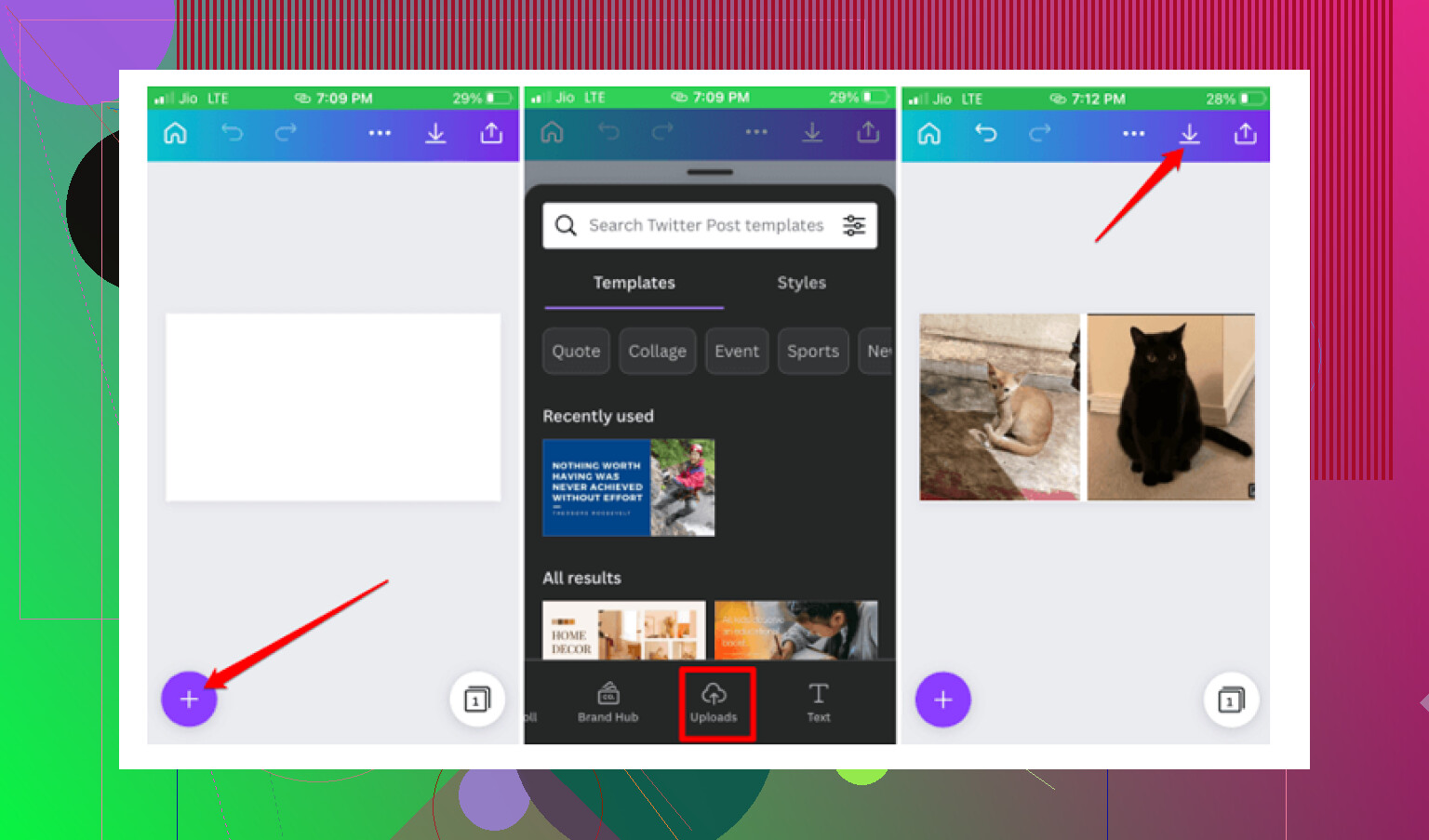
iPhone non ti offre una vera vista di confronto dentro Foto, e penso che @mikeappsreviewer abbia ragione su questo punto. Dove non sono del tutto d accordo è sul percorso con Comandi rapidi. Per la maggior parte delle persone è più macchinoso che utile.
Quello che per me funziona più in fretta è questo.
Per prima cosa, usa il comportamento Burst se quegli scatti provengono da una raffica. Apri la foto, tocca Burst, poi Seleziona. iPhone spesso contrassegna i fotogrammi che ritiene migliori. Non è perfetto, ma riduce rapidamente la quantità di foto da controllare.
Secondo, usa l anteprima di modifica, non la modifica completa. Apri la foto A, tocca Modifica, ingrandisci su occhi o bordi del testo. Torna indietro. Fai lo stesso sulla foto B. La schermata di modifica a volte rende i difetti più facili da individuare rispetto al visualizzatore normale. I problemi di nitidezza lì si notano più velocemente.
Terzo, controlla le informazioni del file. Scorri verso l alto su ogni foto. Se una ha usato la modalità Notte più a lungo, o ha un tempo di otturazione più lento, spesso quello scatto più morbido perde. Non sempre, ma aiuta.
Se la tua libreria è piena di quasi duplicati, Clever Cleaner è la soluzione più pratica. Il suo raggruppamento Simili è migliore per fare pulizia che continuare a passare da una foto all altra in Foto tutto il giorno. Meno tocchi, meno tentativi a indovinare.
Inoltre, vale la pena dare un occhiata a questa discussione Apple sul confronto di foto simili su iPhone:
modi migliori per confrontare foto simili su iPhone
Se hai solo due foto, ingrandisci al 100 per cento e controlla occhi, capelli e bordi sottili. Se hai 200 foto, usa un app di pulizia oppure ci resterai tutta la notte.