Il mio iPhone dice che lo spazio di archiviazione è quasi pieno, e ora non riesco ad aggiornare le app né a scattare molte nuove foto. Ho controllato le impostazioni, ma non sono sicuro di cosa sia sicuro rimuovere per primo o di cosa stia occupando più spazio. Ho bisogno di aiuto per capire come controllare lo spazio di archiviazione dell’iPhone e decidere cosa eliminare senza perdere nulla di importante.
Continuavo a imbattermi nell’avviso ‘Spazio di archiviazione quasi esaurito’ e dopo un po’ è diventato davvero fastidioso. Ci sono stati periodi in cui installavo a malapena qualcosa, eppure il mio iPhone sembrava intasato e lento.
Se vuoi la ripartizione completa dello spazio di archiviazione, vai qui:
Impostazioni > Generali > Spazio iPhone
Questa schermata ti offre la vista principale. In alto, vedevo la barra colorata che divideva lo spazio tra app, foto, contenuti multimediali, dati di sistema e altre categorie. Sotto, Apple di solito mostra alcuni suggerimenti, come rimuovere app che non apri mai o controllare gli allegati pesanti dei messaggi.
Se vuoi solo i numeri essenziali, usa:
Impostazioni > Generali > Info
Poi cerca Capacità e Disponibile. Una cosa che mi ha confuso la prima volta è che il numero della Capacità sul telefono sembrava più piccolo di quello sulla confezione. iOS si riserva una parte dello spazio, spesso circa 8 GB o 10 GB, quindi la differenza è normale.
Ho controllato anche da un computer quando la vista sul telefono sembrava sbagliata. Su Mac, usa il Finder. Su Windows, usa l’app Dispositivi Apple o iTunes. Per me, questa vista sembrava più stabile. Il telefono a volte conserva cache temporanee e i numeri sembrano strani per un po’. Un controllo di sincronizzazione dal computer a volte elimina parte di quel disordine prima di mostrare il grafico dello spazio di archiviazione.
C’è anche la confusione tra spazio di archiviazione locale e iCloud e sì, le persone li confondono continuamente. Lo spazio di archiviazione del tuo iPhone e quello di iCloud sono separati.
Per controllare lo spazio su iCloud:
Impostazioni > il tuo nome > iCloud
Io avevo ancora spazio libero su iCloud e ricevevo comunque l’avviso di spazio insufficiente sul telefono, quindi avere spazio nel cloud non significa nulla se il dispositivo stesso è pieno. Se le foto occupano la maggior parte dello spazio di archiviazione, guarda le impostazioni di Foto e attiva Ottimizza spazio iPhone. I file a piena risoluzione restano su iCloud, le versioni più piccole restano sul telefono.
I Dati di sistema sono un altro punto critico. Apple prima etichettava parte di questi elementi come Altro. Include cache, voci, font e residui delle app. A volte cresce molto più di quanto ti aspetteresti. Quello che mi ha aiutato è stato tornare in Spazio iPhone, aprire le app una per una e controllare la divisione tra Dimensioni app e Documenti e dati.
Alcune app sono recidive. Telegram per me era una di queste. Anche Netflix, dopo alcuni download che mi ero dimenticato. Molte app ti permettono di cancellare i download dalle loro impostazioni interne, quindi vale la pena controllare lì prima di eliminare tutta l’app.
Qualche mese fa il mio telefono era diventato così lento che scorrere sembrava strano e le app iniziavano a chiudersi senza motivo. Ho scoperto che la scarsa disponibilità di spazio libero era una delle cause principali. Gli iPhone hanno bisogno di spazio libero per i file temporanei. Quando lo spazio di archiviazione si riduce troppo, tutto il sistema inizia a rallentare.
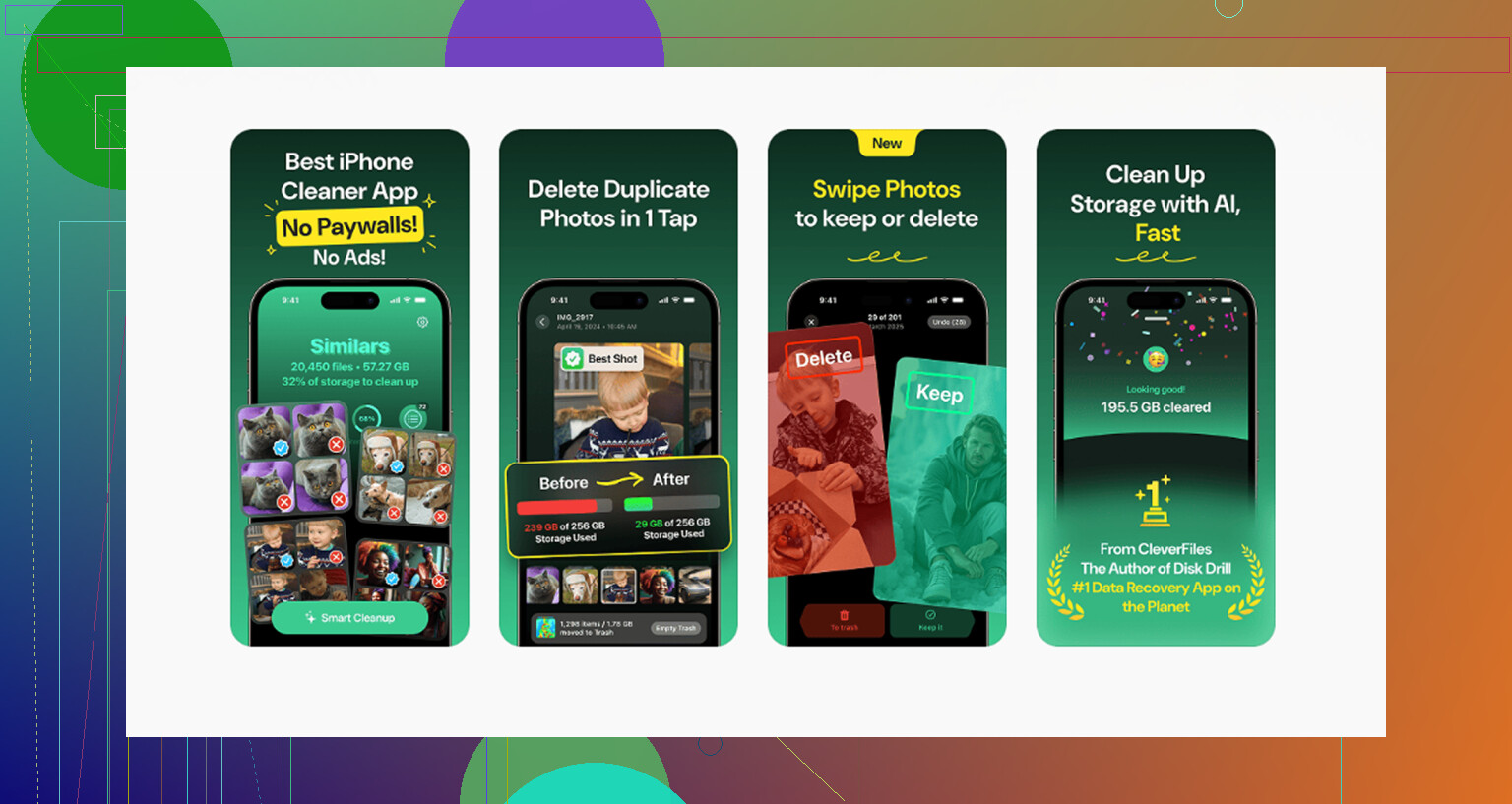
All’inizio ho provato la strada manuale. Eliminare foto. Svuotare gli screenshot. Rimuovere vecchi video. Ha funzionato, ma era lento e piuttosto frustrante. Alla fine ho usato Clever Cleaner, soprattutto perché volevo qualcosa di più veloce e non volevo avere a che fare con pubblicità o false prove gratuite.
Quello che mi ha colpito:
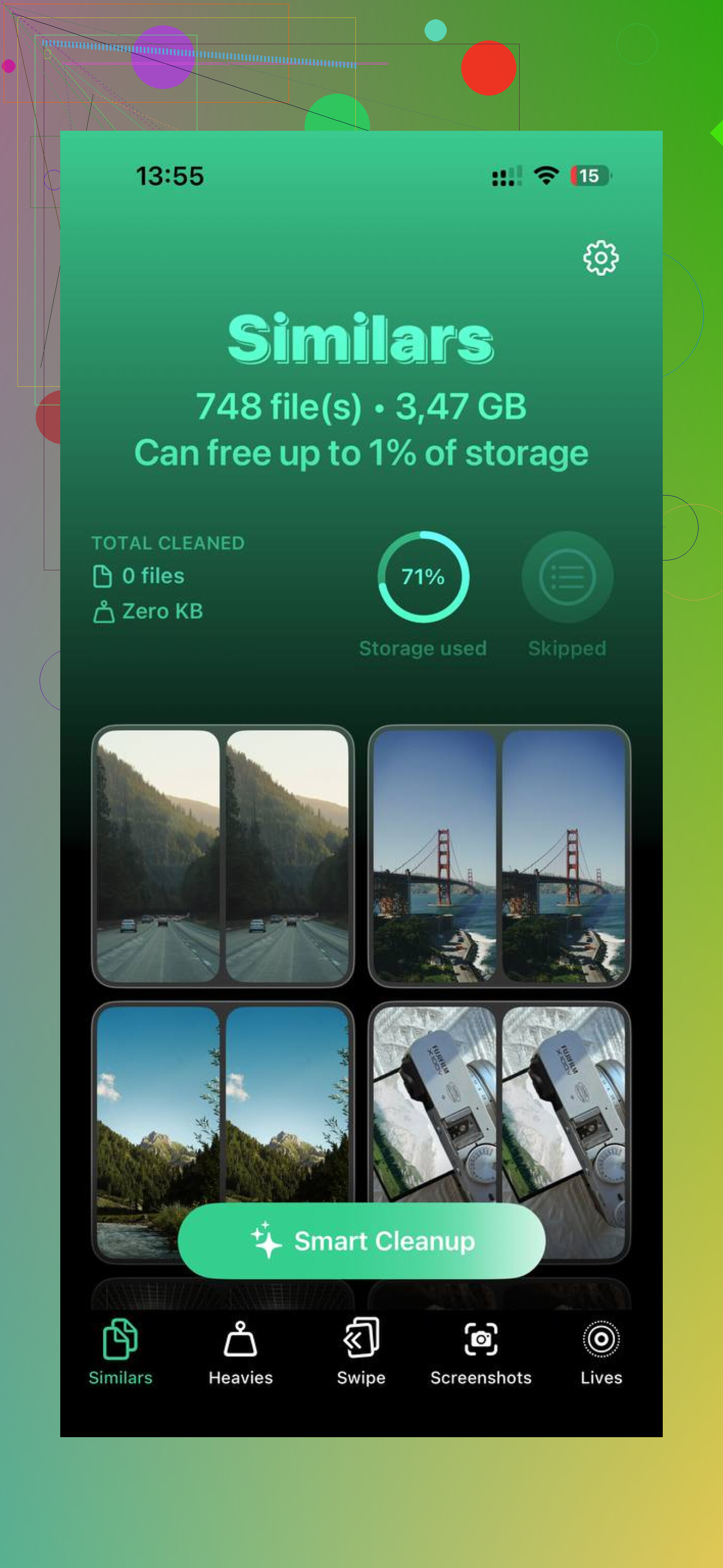
- Similars trova foto quasi duplicate. Le mie erano piene di cinque copie della stessa foto del cane e scatti casuali sfocati.
- Heavies ordina i contenuti multimediali per dimensione del file, il che ha reso facili da individuare i vecchi clip in 4K.
- Screenshots mostrano chiaramente le dimensioni dei file, quindi la pulizia è più rapida.
- Funziona sul dispositivo, quindi le tue foto restano sul telefono invece di essere caricate su qualche server.
Dopo aver liberato spazio, il lag è quasi del tutto sparito. Se il tuo iPhone sembra lento e l’avviso di spazio continua a comparire, inizia dalla schermata integrata dello spazio di archiviazione. Ti dice dove si trova il problema. Se la solita pulizia richiede troppo tempo, controllare cache delle app, download e contenuti multimediali duplicati è stato ciò che per me ha fatto la differenza maggiore.
Inizia dai file più grandi. Le cose piccole ti fanno solo perdere tempo.
Apri Impostazioni > Generali > Spazio iPhone. Aspetta un minuto. iOS ordina le app per dimensione dopo aver finito la scansione. Ignora le app minuscole. Concentrati prima su queste:
-
Foto e video
I video occupano spazio in fretta. Un clip 4K di 1 minuto spesso pesa da 300MB a 400MB. Elimina prima i vecchi clip, le registrazioni dello schermo e le foto in sequenza. Poi svuota Eliminati di recente in Foto, altrimenti lo spazio non tornerà disponibile. -
Messaggi
I messaggi sembrano innocui. Gli allegati no. In Messaggi, elimina vecchi video, meme e note vocali. Cerca le conversazioni grandi con molti contenuti multimediali. -
Download offline
Spotify, Netflix, YouTube, Podcast, Mappe. Si accumulano in silenzio. Controlla dentro ogni app. Rimuovere i download è più sicuro che eliminare l intera app. -
Safari
Impostazioni > Safari > Cancella cronologia e dati dei siti web. Non è un guadagno enorme per la maggior parte delle persone, ma se il tuo spazio di archiviazione è al limite, ogni GB conta. -
App con enormi “Documenti e dati”
Qui @mikeappsreviewer era sulla strada giusta. Però non sono del tutto d accordo sul controllare prima dal computer. Per la maggior parte delle persone, il risultato più rapido arriva eliminando i dati gonfiati delle app direttamente dal telefono. Le app social sono spesso tra le principali colpevoli.
Se vuoi una pulizia rapida delle foto, vale la pena dare un occhiata a Clever Cleaner. Aiuta a trovare foto duplicate, video grandi e confusione di screenshot. Questa recensione lo riassume bene: migliore app gratuita per pulire iPhone e cancellare velocemente foto duplicate e liberare spazio.
Un altra cosa. “Offload App” mantiene i tuoi documenti. “Delete App” rimuove tutti i dati dell app. Se lo spazio di archiviazione è criticamente basso, eliminare è meglio. Offload aiuta meno di quanto la gente pensi, a dire il vero.
Inizia con le cose che ti fanno guadagnare più spazio in fretta, non con piccole app casuali. @mikeappsreviewer e @codecrafter hanno già spiegato dove vedere lo spazio di archiviazione, quindi io mi concentrerei di più su cosa sia davvero sicuro rimuovere per prima cosa.
Il mio ordine sarebbe:
-
Foto/video eliminati di recente
La gente si dimentica sempre di questa parte. Eliminare contenuti multimediali senza svuotare Eliminati di recente = non hai ancora recuperato molto spazio. -
Contenuti multimediali scaricati dentro le app
Spotify, Netflix, Disney+, YouTube, Podcast. Sicurissimi da rimuovere perché puoi riscaricarli in seguito. -
Allegati dei messaggi
Non i testi stessi, se ci tieni. I video enormi, le foto e i messaggi vocali di solito sono i veri divoratori di spazio. -
Cache spazzatura del browser/delle app
Dati di Safari, cache delle app social, Reddit, Instagram, TikTok, ecc. A volte eliminare e reinstallare un’app appesantita libera molto più spazio di quanto faccia Scarica app. In realtà non sono del tutto d’accordo con l’idea di tenere tutte le app tramite Scarica app. Se lo spazio di archiviazione è messo DAVVERO male, elimina quelle peggiori. -
Registrazioni dello schermo
Queste occupano un sacco di spazio senza farsi notare.
Una cosa che aggiungerei e che loro non hanno davvero sottolineato: se lo spazio libero è sotto circa 5 GB, l’iPhone inizia a comportarsi male. Gli aggiornamenti falliscono, la fotocamera si comporta in modo strano, le app vanno in crash. Ti serve margine, non solo 500 MB.
Se il problema principale sono le foto, Clever Cleaner è davvero utile per trovare foto duplicate, video grandi e il disordine degli screenshot senza dover cercare per sempre. Vale anche la pena leggere questa recensione di Clever Cleaner per la pulizia dello spazio su iPhone se vuoi un’idea più chiara di cosa fa.
Versione breve: elimina prima i contenuti multimediali grandi, non prima le app. Le app spesso sono più piccole della spazzatura che contengono.