Il mio iPhone da 64 GB ha quasi esaurito lo spazio di archiviazione, anche dopo aver eliminato app inutilizzate, foto e video. Ho bisogno di aiuto per trovare e rimuovere in sicurezza file indesiderati, cache e altri dati non necessari senza perdere nulla di importante.
Il primo posto da controllare è Impostazioni > Generali > Spazio iPhone. Attendi qualche istante affinché venga calcolato tutto. Questa suddivisione è molto più utile che presumere che iOS abbia riempito il telefono di file inutili di sistema.
Mi è successo su un vecchio iPhone da 64 GB dopo un aggiornamento di iOS. Sono comparsi avvisi relativi allo spazio di archiviazione e le app continuavano a ricaricarsi ogni volta che passavo dall'una all'altra. L'aggiornamento richiedeva effettivamente un po' di spazio temporaneo, ma non era il problema principale. La maggior parte dello spazio era stata lentamente occupata da anni di foto, video, screenshot, download e dati delle app.
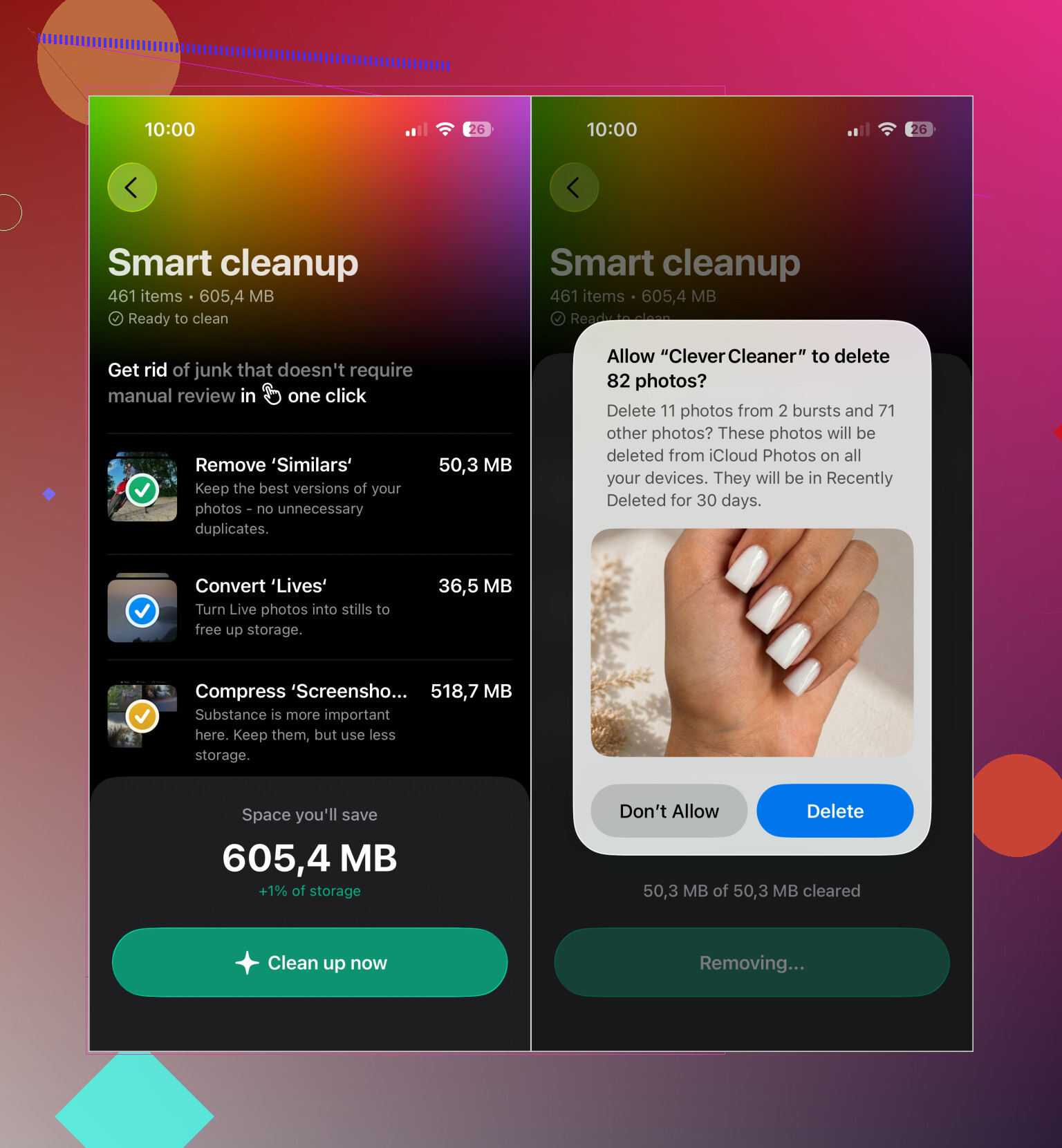
Se Foto è tra le prime voci nell'elenco dello spazio occupato, probabilmente è il punto migliore da cui iniziare. La mia libreria contiene diverse migliaia di immagini, quindi esaminarle manualmente non è pratico. Uso Clever Cleaner per raggruppare foto duplicate e simili, trovare video di grandi dimensioni e screenshot dimenticati ed esaminare separatamente le Live Photo.
Di solito avvio prima Pulizia intelligente per eliminare gli elementi superflui più evidenti. Dopodiché, dedico qualche minuto alla modalità Scorrimento per esaminare singolarmente le foto meno recenti. Per i gruppi di scatti simili, suggerisce quale foto conservare. Questo permette di risparmiare molto tempo con le foto delle vacanze e degli eventi di famiglia. L'analisi avviene localmente sul telefono, non ci sono annunci pubblicitari e la versione gratuita è più che sufficiente per le pulizie periodiche.
Una volta sistemata la libreria fotografica, vale la pena controllare anche altri elementi:
- Rimuovi le app che non usi da mesi. Se pensi di volerle usare di nuovo, scegli Rimuovi app in modo da conservarne documenti e dati.
- Controlla la cartella Download nell'app File. Vecchi PDF, file ZIP e documenti vari possono occupare molto spazio.
- Elimina i contenuti offline archiviati da Netflix, Spotify, YouTube, Apple Music e app simili.
- Se Messaggi occupa molto spazio, rimuovi i vecchi allegati video anziché eliminare intere conversazioni.
Non dimenticare l'album Eliminati di recente. iOS conserva lì le foto e i video eliminati per 30 giorni, quindi la rimozione di centinaia di immagini potrebbe non modificare immediatamente lo spazio disponibile. Svuotando l'album, lo spazio recuperato dovrebbe essere visualizzato subito.
Inoltre, non mi preoccuperei troppo dei Dati di sistema. Le loro dimensioni cambiano mentre iOS gestisce cache e file temporanei, soprattutto in prossimità di un aggiornamento. Le app di pulizia dell'App Store non possono accedere a questi dati di sistema né eliminarli. Se aumentano dopo un aggiornamento, spesso si riducono da soli entro uno o due giorni.
Su un iPhone da 64 GB, mantenere liberi circa 5–10 GB fa una differenza notevole. Le app si ricaricano meno spesso, gli aggiornamenti hanno spazio sufficiente per essere installati e l'avviso “Spazio quasi esaurito” non continua a ricomparire.
La disinstallazione temporanea di un’app non ne elimina i documenti e i dati, quindi potrebbe essere poco utile per le app con molta cache. Per app come Instagram o TikTok, eliminarle e reinstallarle può liberare più spazio, ma prima controlla i dati di accesso e i download salvati.

Non esiste una cartella nascosta di file «spazzatura» che le app di pulizia possano svuotare su un iPhone. Un’opzione più sicura ma spesso trascurata è l’app File: per i file di grandi dimensioni su iCloud Drive, tieni premuto e scegli «Rimuovi download», non «Elimina». In questo modo viene rimossa la copia locale, mentre il file rimane su iCloud. Controlla anche le mappe offline e i podcast scaricati, poiché spesso occupano diversi GB senza comparire come foto o app evidenti.
Le app di pulizia non possono eliminare la cache di tutte le app su iOS, quindi non esiste una vera pulizia con un solo tocco. Se Safari utilizza diversi GB, cancella i dati dei siti web, ma tieni presente che le sessioni salvate scompariranno e alcuni siti potrebbero disconnetterti.
Nessuno ha chiesto se hai attivato Foto di iCloud con Ottimizza spazio iPhone. Quell’unica impostazione conta più della maggior parte dei passaggi di pulizia descritti sopra. Se è disattivata, ogni foto e video alla massima risoluzione rimane sul telefono, quindi tutto quell’ordinamento manuale scalfisce appena il problema. Attivala (Impostazioni, il tuo nome, iCloud, Foto) e iOS conserverà localmente versioni più piccole, mentre gli originali resteranno su iCloud. Su un telefono da 64 GB, questa sola operazione può restituirti diversi gigabyte senza eliminare nulla. Il problema è che hai solo 5 GB di spazio iCloud gratuito, quindi una libreria di grandi dimensioni richiede un piano da 50 GB o 200 GB. Costa poco, ma è una spesa mensile che spesso ci si dimentica di menzionare.
@pete_io ha ragione nel dire che non esiste una cartella magica per i file inutili e, sinceramente, è proprio questo che vorrei fosse compreso da più persone prima che vadano alla ricerca di un’app di pulizia che promette un ‘potenziamento del sistema’. iOS semplicemente non funziona come Android o un vecchio PC Windows. La cache viene svuotata automaticamente quando lo spazio di archiviazione sta per esaurirsi.
Il suggerimento di Clever Cleaner qui sopra è sensato per quanto riguarda le foto, perché i duplicati e gli scatti a raffica quasi identici si accumulano davvero, e questo è l’unico ambito su cui uno strumento dell’App Store può effettivamente intervenire. Basta avere aspettative realistiche: funziona sulla libreria fotografica, non sui dati di sistema o sulle cache delle app, quindi consideralo uno strumento per selezionare le foto e nulla di più.
Una cosa a cui prestare davvero attenzione, perché è facile sbagliare: non eliminare in blocco le foto dal dispositivo se Foto di iCloud è attivo e la sincronizzazione è ancora in corso. Eliminandole dal dispositivo, verranno eliminate anche da iCloud. Prima assicurati di aver eseguito il backup completo della libreria, altrimenti perderai gli originali che credevi al sicuro nel cloud.
Se hai meno di un paio di gigabyte liberi e non riesci nemmeno a installare gli aggiornamenti, la soluzione più rapida a breve termine è eliminare completamente una o due app pesanti (di solito i giochi e le app social sono le peggiori), invece di perdere tempo con l’opzione Rimuovi app. Rimuovi app conserva i dati che, come ha sottolineato @hacker.java, sono proprio ciò che non aiuta quando il problema è la cache dell’app. Eliminare completamente l’app e reinstallarla è una soluzione drastica, ma cancella tutto.