Sto cercando di eliminare foto dall’album Nascosto sul mio iPhone, ma Face ID non lo sblocca. Riesco a sbloccare il telefono con il mio codice, ma Foto continua a bloccare l’accesso all’album Nascosto. C’è un modo per eliminare le foto nascoste o reimpostare l’accesso senza Face ID?
L’album Nascosti su iPhone è un po’ più strano di quanto sembri. Se Face ID non funziona bene, l’album è sparito o le foto eliminate continuano a comparire da qualche altra parte, di solito dipende da alcune impostazioni specifiche di Foto.
Controlla prima le impostazioni dell’album Nascosti
Vai su Impostazioni > Foto. Ci sono due controlli separati che contano:
Mostra album Nascosti decide se la cartella Nascosti appare in Foto oppure no. Se la disattivi, la cartella scompare dalla sezione Utility, ma le foto al suo interno restano comunque lì.
Usa Face ID controlla se l’album Nascosti richiede lo sblocco biometrico. Se questa opzione è disattivata, la cartella si apre senza scansionare il volto.
Se tocchi Nascosti e Face ID non fa nulla, l’iPhone dovrebbe prima o poi offrire invece il codice. Se non arriva mai a quel punto, riavvia il telefono. Nella maggior parte dei casi questo risolve la richiesta bloccata.
Eliminare tutto da Nascosti
Apri Foto > Album, scorri verso il basso fino a Utility, poi tocca Nascosti.
Una volta dentro:
- Tocca Seleziona nell’angolo in alto a destra
- Trascina sulle righe per selezionare rapidamente un gruppo di foto
- Tocca l’icona del cestino
Questo le sposta solo in Eliminati di recente. Continueranno comunque a occupare spazio lì per 30 giorni.
Per liberare davvero spazio, torna su Utility > Eliminati di recente e usa Elimina tutto. Se hai eliminato qualcosa per errore, è anche qui che puoi recuperarlo prima che scadano i 30 giorni.
Se Foto di iCloud è attivo, l’eliminazione si sincronizza ovunque
L’album Nascosti non è un’area di archiviazione privata separata. È solo una parte filtrata della tua libreria fotografica normale.
Quindi, se Foto di iCloud è abilitato, eliminare qualcosa da Nascosti sul tuo iPhone la elimina anche da iCloud, iPad, Mac e qualsiasi altro dispositivo sincronizzato. Questo metodo non ti permette di rimuovere la copia locale mantenendo quella nel cloud.
Nascosti di solito è solo una parte del problema di spazio
Svuotare Nascosti può aiutare, ma raramente è lì che si trova la maggior parte dello spazio sprecato. Il problema più grande di solito è nella libreria principale: raffiche ripetute, vecchi screenshot, video enormi e quasi duplicati che non sono mai stati ripuliti.
Quando il telefono arriva quasi al limite della memoria, iOS può iniziare a funzionare male. La fotocamera può aprirsi più lentamente, le app possono scattare durante il passaggio da una all’altra e le attività in background rallentano. Svuotare Nascosti aiuta, ma se il resto della libreria è pieno di elementi inutili, probabilmente non recupererai abbastanza spazio solo da quella cartella.
Pulire il resto della libreria fotografica
Clever Cleaner non può leggere l’album Nascosti. Apple impedisce alle app di terze parti di accedere a quella cartella, quindi la pulizia manuale qui sopra è l’unico modo per gestire Nascosti.
Per la libreria fotografica normale, però, è gratis, senza pubblicità e senza abbonamento.
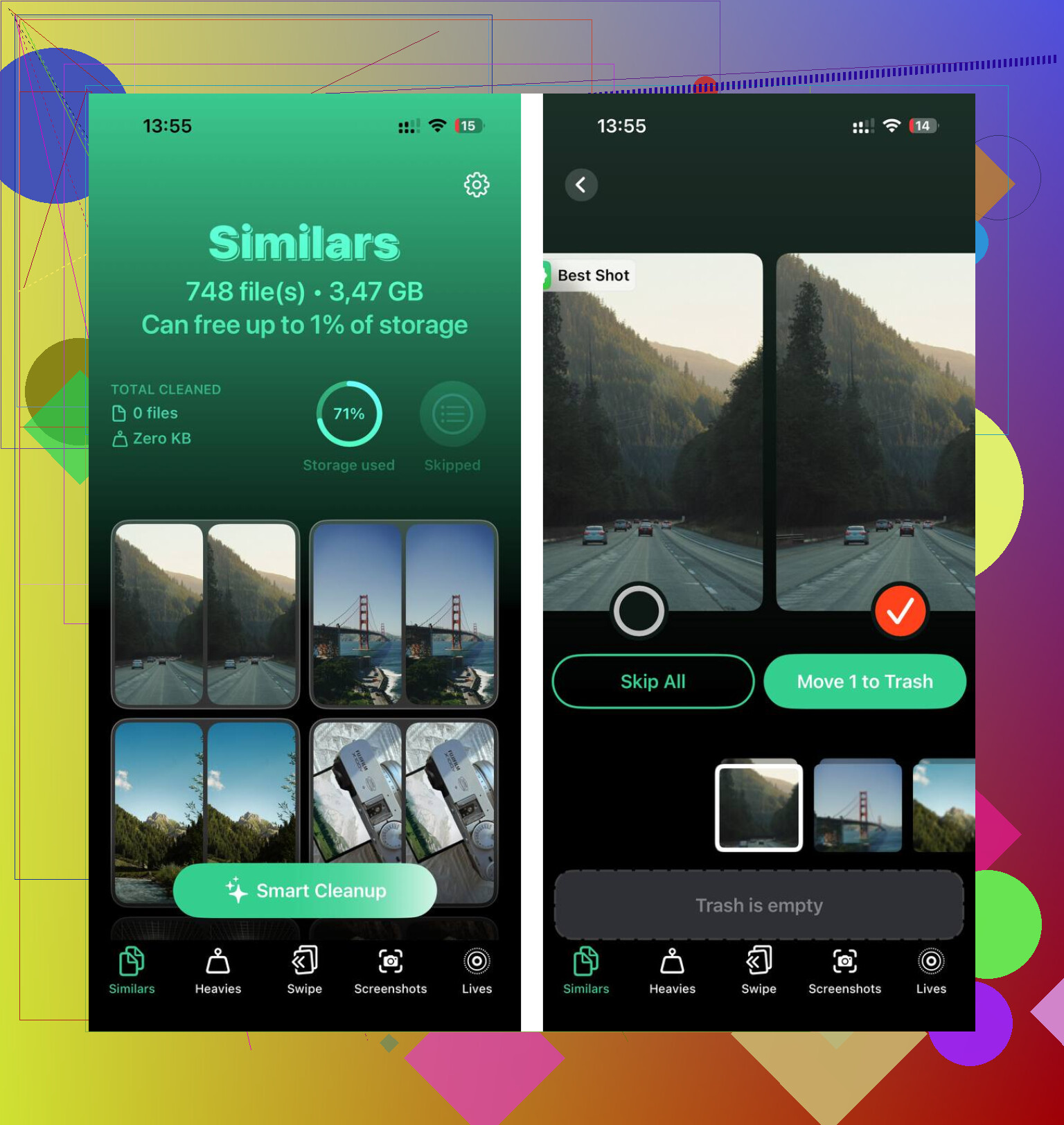
La scheda Simili analizza la tua libreria e raggruppa le foto quasi identiche. Suggerisce uno Scatto migliore, di solito quello più nitido, così puoi eliminare il resto del gruppo senza dover aprire ogni singola immagine.
La scheda Pesanti ordina i file dal più grande al più piccolo. Bastano pochi video molto grandi in cima all’elenco per occupare più spazio di migliaia di foto normali.
Mostra anche le dimensioni dei file prima di eliminare qualsiasi cosa, inclusi gli screenshot, il che rende più facile capire cosa vale davvero la pena rimuovere.
Tutto viene elaborato sul dispositivo. La scansione e la pulizia non caricano le tue foto da nessuna parte.
Non uscire da iCloud e non disattivare Foto di iCloud solo per aggirare questo problema, perché potresti ritrovarti a non capire più cosa è salvato in locale, cosa è sincronizzato e cosa è ancora in attesa di caricamento. La soluzione alternativa più pulita è usare un altro dispositivo affidabile con lo stesso ID Apple, se ne hai uno, come un iPad o un Mac, aprire lì l’album Nascosti, autenticarti con il codice del dispositivo/Touch ID/Face ID, eliminare gli elementi e poi svuotare Eliminati di recente. Se hai solo l’iPhone, prova a far fallire Face ID un paio di volte e cerca l’opzione del codice, oppure vai in Impostazioni > Foto e disattiva il requisito di Face ID per Foto, se ti consente di autenticarti con il codice dell’iPhone. Se nulla di tutto questo funziona, probabilmente hai a che fare con una richiesta di autenticazione bloccata piuttosto che con un problema di Foto, quindi un riavvio e poi una reimpostazione di Face ID sono una mossa successiva migliore rispetto al pasticciare con la libreria fotografica.
Probabilmente non sarai in grado di eliminare quelle foto direttamente dall iPhone finché Foto non otterrà una qualche autenticazione riuscita. Il codice di sblocco del telefono per accedere alla schermata Home è separato dal blocco aggiuntivo che Apple mette su Nascoste ed Eliminate di recente, quindi essere dentro il telefono non significa automaticamente che Foto aprirà quell album.
Una scorciatoia che la gente dimentica è Foto di iCloud nel browser. Se Foto di iCloud è abilitato, prova ad andare su Foto di iCloud da un browser del computer, accedi con lo stesso ID Apple e controlla se l album Nascoste è disponibile lì. Se lo è, elimina lì le foto e poi svuota anche Eliminate di recente da lì. Questo evita di pasticciare con le impostazioni di iCloud sul telefono, cosa su cui sono d accordo con @caminantenocturno che sia un cattivo modo per risolvere il problema.
Se non usi Foto di iCloud, allora la soluzione noiosa è probabilmente quella vera: fai in modo che Face ID torni a funzionare oppure disattiva il blocco Face ID di Foto dalle Impostazioni se iOS ti permette di farlo con il codice. I pulitori e le app foto di terze parti non riusciranno ad accedere a quell album Nascoste, perché Apple lo isola. Possono aiutare con il normale disordine della libreria, ma non sono una porta sul retro per Nascoste.
Se Face ID non funziona ovunque oppure solo all’interno di Foto, qui fa la differenza. Se non funziona ovunque, non stai eliminando gli elementi Nascosti finché non sistemi Face ID o non ottieni l’opzione di riserva con il codice; se si blocca solo in Foto, forza la chiusura di Foto, riavvia, poi prova ad aprire prima Eliminati di recente, poiché usa lo stesso percorso di autenticazione dell’album bloccato e a volte può attivare la richiesta del codice.