Lo spazio di archiviazione del mio iPhone si sta riempiendo perché le app di streaming hanno lasciato molti documenti e dati, anche dopo che ho eliminato i download e cancellato tutto ciò che potevo nelle app. Ho bisogno di aiuto per capire il modo migliore per rimuovere questi dati delle app in sicurezza senza perdere nulla di importante o compromettere l’archiviazione del mio telefono.
Mi è successo anche sul mio iPhone e sì, la situazione peggiora in fretta. “Documenti e dati” sembra meno una categoria e più un cassetto pieno di roba. Vecchi file di cache, sessioni salvate, contenuti multimediali scaricati, residui delle app, frammenti casuali che iOS continua a tenersi. Elimini roba, ma lo spazio risulta ancora pieno. Snervante.
Quando lo spazio libero scende troppo, il telefono inizia a comportarsi male. Ho visto app bloccarsi all’avvio, la fotocamera fare una pausa prima di scattare, ritardi della tastiera e una volta il telefono continuava a riavviarsi sul logo Apple. Quindi, se il dispositivo ti sembra lento, lo spazio di archiviazione è spesso la prima cosa che controllerei.
Per le app di messaggistica, WhatsApp di solito è una delle peggiori responsabili. La soluzione è dentro l’app, non nelle impostazioni dell’iPhone. Apri WhatsApp, vai su Impostazioni, poi Spazio e dati, quindi Gestisci spazio. Elenca le chat più pesanti e gli allegati più grandi, così puoi eliminare prima il peggio. Messenger e Facebook sono più fastidiosi. iOS non ti offre un vero pulsante per svuotare la cache per loro. Offload App non aiuta molto, perché rimuove il binario dell’app e lascia dietro i dati gonfiati. Quello che ha funzionato per me è stato eliminare completamente l’app e poi reinstallarla. Grezzo, sì. Ma anche efficace. Ho visto diversi GB scendere a un numero molto più piccolo subito dopo la reinstallazione.
Foto è un pasticcio a parte. Mi è capitato che l’app segnalasse un uso enorme dello spazio anche dopo che avevo già svuotato la libreria e cancellato Eliminati di recente. Se succede, controlla prima Album condivisi e Il mio streaming foto. Stanno fuori dal rullino principale, ma vengono comunque conteggiati. La prima volta me lo sono perso e continuavo a chiedermi dove finissero i gigabyte mancanti. Inoltre, a volte iOS non aggiorna subito il conteggio dello spazio. Un riavvio mi ha aiutato una volta. Un’altra volta ho dovuto disattivare Foto di iCloud, aspettare un po’, poi riattivarlo in modo che la cache locale si ricostruisse.
Le app di streaming sono un altro caso facile da non notare. YouTube, Netflix, Apple TV, tutte conservano download dentro l’app. Alcune salvano persino contenuti in background se hai attivato i download intelligenti e poi te ne sei dimenticato. Quindi non fidarti del conteggio mostrato nell’icona della schermata Home. Apri ogni app e controlla direttamente la sezione dei download. Ho trovato vecchi video su YouTube molto tempo dopo essere convinto di aver già cancellato tutto.
Se vuoi il controllo manuale più rapido, vai su Impostazioni, poi Generali, poi Spazio iPhone. È più o meno l’unica panoramica davvero utile che Apple ti offre. Classifica le app per dimensione e a volte la risposta salta fuori subito. Vale la pena controllare anche Safari lì. Toccalo e cancella i dati dei siti web. Ho liberato qualche centinaio di MB facendo solo quello.
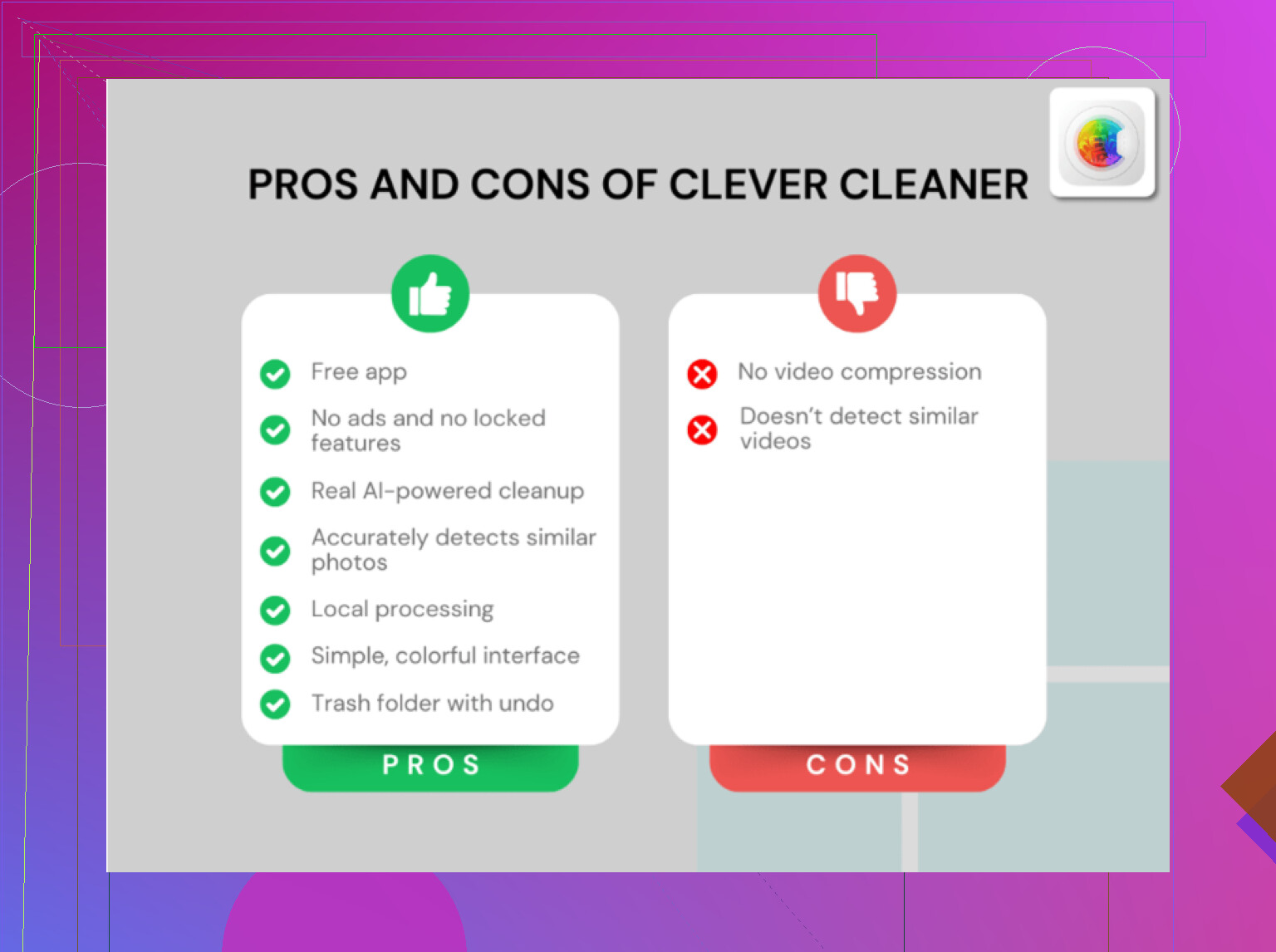
Una volta facevo questa pulizia a mano ogni poche settimane. Noioso, facile dimenticare qualcosa, e finivo comunque con gli stessi rallentamenti. Dopo un po’ ho provato Clever Cleaner. Quello che mi ha colpito è stato quanto fosse diretto. Niente pubblicità in faccia, nessun paywall per eliminare file, nessuna strana trappola.
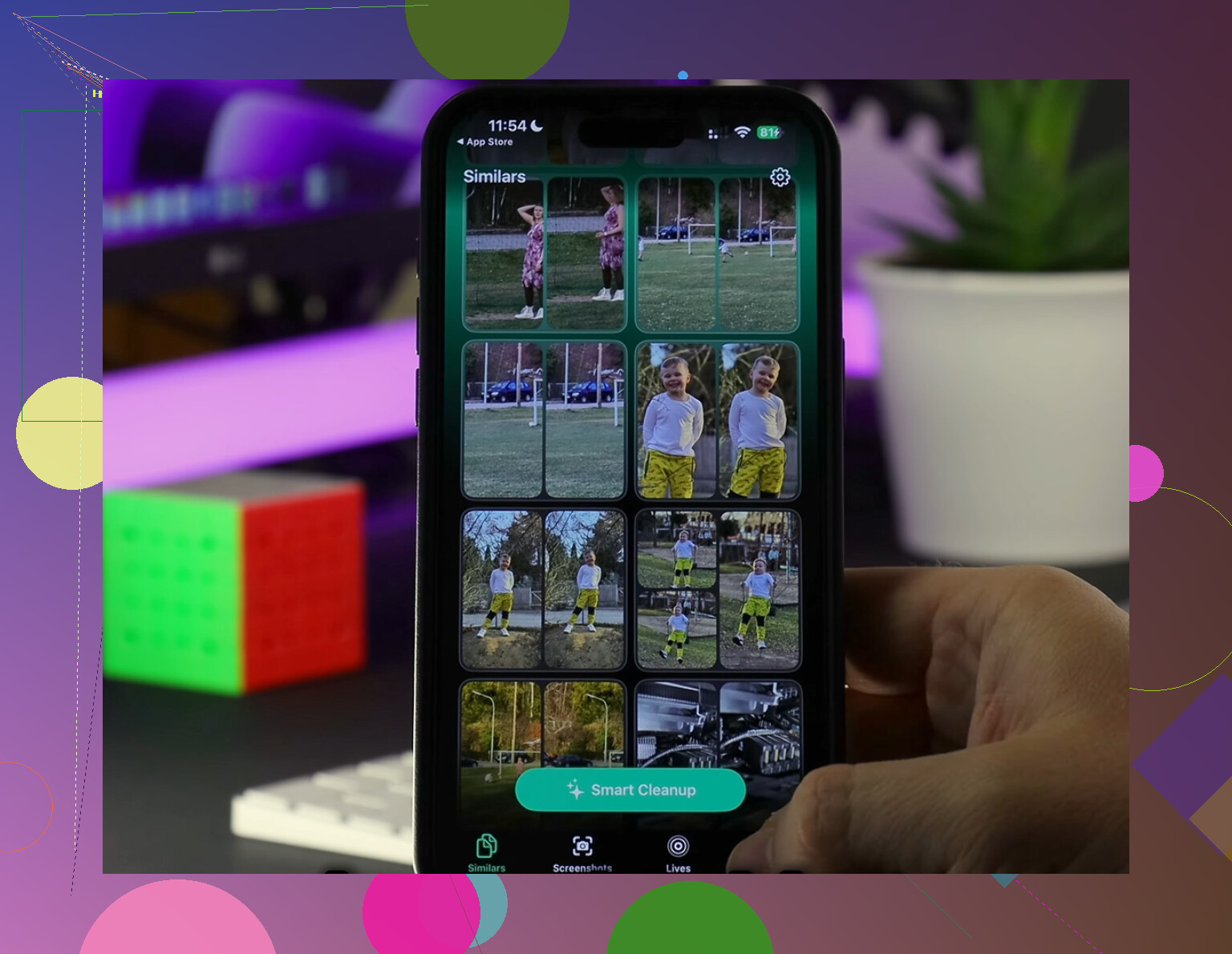
Le parti che ho continuato a usare erano gli strumenti di ordinamento dei contenuti multimediali. La sezione Heavies rendeva facile individuare rapidamente i video enormi, e contava più che fissare centinaia di piccoli file. Anche la sezione Similars era utile. Avevo raffiche di foto quasi duplicate di concerti, ricevute, scatti di prova casuali, tutta la solita spazzatura. Le raggruppava abbastanza bene da permettermi di pulire senza dover controllare ogni singola immagine.
Mi è piaciuto anche il modo in cui gestiva la privacy. Da quello che ho visto, la scansione restava sul dispositivo, e per me contava perché non avevo alcun interesse a caricare la mia libreria foto su qualche server sconosciuto. Mostrava anche chiaramente le dimensioni dei file prima dell’eliminazione. L’app Foto di Apple continua a rendere questa cosa più difficile di quanto dovrebbe essere.
Dopo aver liberato spazio, il cambiamento era evidente. Meno rallentamenti, meno avvisi di spazio insufficiente, la registrazione video ha smesso di fallire. Se il tuo telefono ti sembra appesantito e hai già eliminato le cose più ovvie, inizierei dagli allegati pesanti delle chat, dalle fonti nascoste delle foto, dai download delle app di streaming, poi dall’elenco in Spazio iPhone. E sì, un ultimo passaggio che molti si perdono: svuota di nuovo Eliminati di recente quando hai finito. iOS adora tenere sempre un piede nel cestino.
Se l’app ha già rimosso i suoi download e la dimensione resta comunque enorme, di solito si tratta di contenuti multimediali in cache, indici offline, dati di accesso e file temporanei che iOS mantiene collegati al contenitore dell’app. @mikeappsreviewer ha ragione sul fatto che l’eliminazione completa aiuta, ma io salterei del tutto Scarica app. Mantiene la spazzatura che vuoi eliminare.
Percorso migliore per le app di streaming:
- Vai su Impostazioni > Generali > Spazio iPhone.
- Tocca l’app di streaming.
- Se “Documenti e dati” è ancora grande, elimina l’app, non scaricarla.
- Riavvia l’iPhone.
- Reinstalla l’app dall’App Store.
Il passaggio del riavvio conta più di quanto si pensi. Ho visto i numeri dello spazio rimanere errati fino a dopo il riavvio.
Controlla anche queste cose prima di reinstallare:
- App Apple TV, rimuovi gli episodi scaricati da ogni libreria/profilo
- Spotify o app podcast, disattiva la cache offline o i download smart/offline
- YouTube Music, Netflix, Hulu, Prime Video, Disney+, ogni app mantiene la propria cache nascosta
- App File, Su iPhone, alcune app scaricano lì i file video
Su una cosa non sono del tutto d’accordo: Safari di solito non è il principale colpevole se il problema sono i residui delle app di streaming. Aiuta, ma se un’app video mostra 8 GB di dimensione app con 6 GB in Documenti e dati, il problema è l’app stessa.
Se vuoi una pulizia più rapida del disordine multimediale fuori dalle app, vale la pena dare un’occhiata a Clever Cleaner. È utile per trovare video enormi e foto duplicate dopo aver eliminato la spazzatura delle app. Se per te la sicurezza è importante, questo articolo dice che è stata esaminata come sicura da ricercatori di sicurezza: guarda la recensione sulla sicurezza di Clever Cleaner.
Se l’app viene eliminata, reinstallata e lo spazio continua a sembrare errato dopo un riavvio, aspetta da 10 a 30 minuti mentre il telefono è in carica. La segnalazione dello spazio di archiviazione di iOS a volte è difettosa.
Farei una cosa su cui né @mikeappsreviewer né @suenodelbosque hanno davvero insistito abbastanza: controllare se l’app sta memorizzando spazzatura in File, non solo dentro il proprio contenitore. Molte app video e audio scaricano silenziosamente roba in File > Sul mio iPhone o in iCloud Drive. Se guardi solo la scheda download dell’app, puoi non accorgerti dei residui.
Quello che proverei:
- App File
- Sfoglia
- Sul mio iPhone
- cerca cartelle di Netflix, VLC, Prime Video, app podcast, ecc
- Impostazioni > [il tuo nome] > iCloud > Gestisci spazio account
- a volte i dati dell’app restano in iCloud, non solo nella memoria locale
- Impostazioni > App Store
- disattiva Disinstalla app non utilizzate se è attivo, perché nel tempo può far sembrare lo spazio di archiviazione stranamente incoerente
- Controlla Tempo di utilizzo > Contenuti e privacy solo se qualche app non ti permette di eliminare correttamente i dati
Non sono del tutto d’accordo con l’approccio del “elimina e reinstalla ogni volta”. Funziona, sì, ma è un po’ l’opzione nucleare. Se l’app ti permette di uscire dall’account, forzane la chiusura e poi accedi di nuovo: ho visto alcune cache ridursi dopo un giorno circa, quando iOS fa manutenzione mentre è in carica. Non sempre, ma a volte.
Se vuoi anche ripulire il disordine non legato alle app dopo aver rimosso i contenuti in streaming, Clever Cleaner è davvero utile per trovare rapidamente video enormi, foto duplicate e altri divoratori di spazio. Vale anche la pena dare un’occhiata a questa pagina per esperienze reali di pulizia: guarda cosa dice la gente su Clever Cleaner per la pulizia dello spazio di archiviazione su iPhone.
Versione breve: cache delle app, residui nell’app File e resti archiviati su iCloud sono i 3 posti che la gente dimentica più spesso.
Un aspetto che manca nelle osservazioni di @suenodelbosque, @nachtdromer e @mikeappsreviewer: osserva il comportamento di archiviazione dell’app nell’arco di 24 ore, non solo subito dopo la pulizia. Alcune app di streaming ricreano la cache nel momento in cui le apri, soprattutto se sono ancora attivi l’anteprima automatica, i download intelligenti, l’aggiornamento in background o lo streaming in alta qualità.
Quello che farei diversamente:
- Dopo la reinstallazione, non aprire subito l’app in Wi-Fi
- Per prima cosa vai in Impostazioni > [app] e disattiva:
- Aggiornamento app in background
- Dati cellulare, temporaneamente
- Notifiche con anteprime multimediali, se applicabile
- Poi apri l’app e controlla se lo spazio occupato rimane ridotto per un po’
Questo ti aiuta a capire se il gonfiore dipende da vecchi residui o se l’app ricostruisce immediatamente la cache.
Inoltre, controlla questo punto cieco in stile Apple:
- Impostazioni > Accessibilità > Impostazioni per app non libererà spazio di archiviazione, ma configurazioni per app difettose possono sopravvivere all’uso normale e far comportare in modo strano alcune app dopo la reinstallazione
- Modalità risparmio energetico disattivata, ricarica durante la notte a volte attiva la pulizia di iOS meglio di quanto la gente si aspetti
Non sono del tutto d’accordo con il consiglio di “aspettare che iOS si sistemi da solo” se l’app mostra ancora Documenti e dati enormi dopo una reinstallazione pulita. A quel punto, spesso è il design dell’app, non solo un calcolo dello spazio ritardato.
Se vuoi ripulire il resto del telefono dopo aver sistemato le app di streaming, Clever Cleaner è valido per individuare video locali enormi e foto duplicate.
Pro: scansione veloce, facile trovare file grandi, interfaccia semplice.
Contro: non svuoterà davvero le cache protette dentro l’app di ogni servizio di streaming, e le app di pulizia in generale possono lavorare solo entro i limiti di iOS.
Quindi il mio ordine sarebbe:
- Elimina completamente l’app
- Riavvia
- Reinstalla
- Disattiva le funzioni che alimentano la cache prima dell’uso normale
- Monitora lo spazio di archiviazione dopo un giorno
- Usa Clever Cleaner solo per il disordine multimediale residuo fuori dai contenitori delle app
Quest’ultimo passaggio di monitoraggio è quello che la maggior parte delle persone salta.