Ho scaricato un file nella cartella Download sul mio iPhone e ora non riesco a capire come rimuoverlo. Ho controllato l’app File, ma non sono sicuro di stare guardando nel posto giusto o se mi sfugga un altro passaggio. Ho bisogno di aiuto per eliminarlo così posso liberare spazio e tenere organizzati i miei download.
Mi sono imbattuto nello stesso casino quando sono passato dai computer. Su un PC, elimini un file, sai dove è finito e sai quale unità è piena. Su un iPhone, ho dovuto disimparare tutto questo. Le cose sembravano sparite, poi ricomparivano più tardi. L'archiviazione rimaneva piena. Sembrava rotto, ma Apple in un certo senso nasconde il secondo passaggio.
La prima cosa che controllerei è Eliminati di recente. Su iPhone, eliminare in File o Foto spesso significa spostare l'elemento in un'area di conservazione di 30 giorni. Quindi il file è ancora sul telefono, occupa ancora spazio, è ancora lì. Se vuoi eliminarlo davvero, apri l'app File, tocca Sfoglia, trova Eliminati di recente sotto Posizioni, tocca i tre puntini, poi Elimina tutto. Lo stesso vale in Foto. La prima volta me lo sono perso e ho pensato che il mio telefono mi stesse ignorando, lol.
Se stai cercando di capire cosa sta intasando lo spazio di archiviazione da anni, salterei i tentativi a caso e andrei dritto su Impostazioni > Generali > Spazio iPhone. Aspetta un po'. Quella schermata di solito dice la verità più velocemente di qualsiasi altra cosa su iOS. Il mio mostrava vecchi download di podcast, allegati enormi dei messaggi e dati di Safari che avevo dimenticato esistessero. Lì hai anche opzioni utili, come Disinstalla app se vuoi rimuovere l'app ma mantenere i suoi documenti, e Controlla allegati di grandi dimensioni se Messaggi accumula in silenzio video dal 2021.
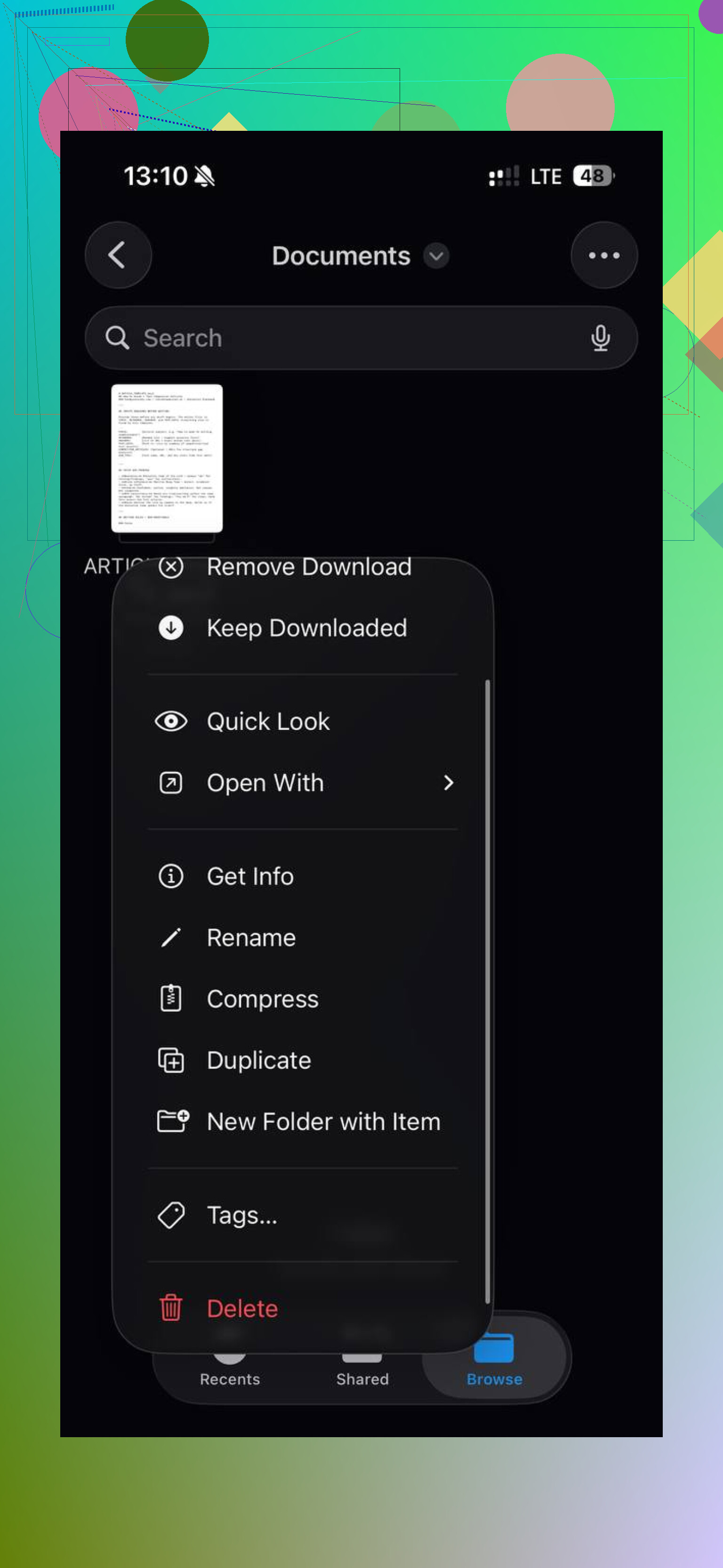
Per i file scaricati, di solito sono nell'app File. Aprila, tocca Sfoglia, poi cerca Download. Se non compare subito, apri prima Su iPhone. Per rimuovere un file, tienilo premuto e tocca Elimina. Se hai un mucchio di roba inutile, premi i tre puntini, tocca Seleziona, contrassegna quello che vuoi eliminare, poi tocca l'icona del cestino. Io l'ho fatto con una cartella piena di PDF e ZIP casuali che avevo dimenticato di aver salvato.
Per me, il problema più grande non erano mai i documenti. Erano foto e video. Migliaia. Screenshot, scatti duplicati, clip casuali, meme salvati, tutto quanto. Passare il rullino a mano era tremendo. Passavo venti minuti a eliminare roba e in qualche modo liberavo quasi niente. Poi trovavo un video che da solo occupava più di un giga. Sistema stupido.
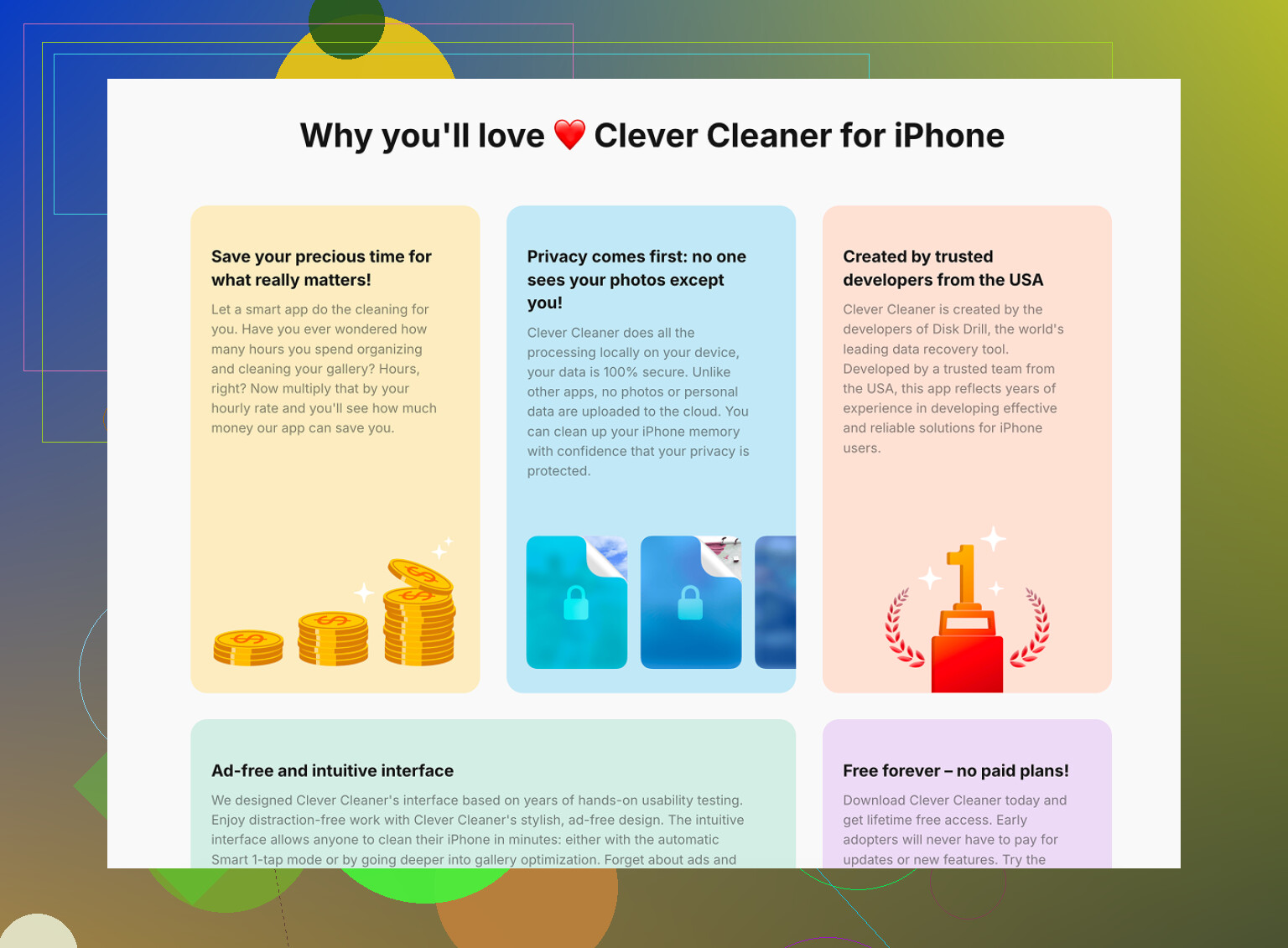
Dopo aver provato alcuni modi per ripulire tutto, ho finito per usare Clever Cleaner. Quello che mi ha colpito è stato quanto fosse semplice. Niente pubblicità in faccia. Nessun paywall ogni due tocchi. Nessun giro strano di registrazione. Continuavo ad aspettare la fregatura e non è mai arrivata.
La parte che ho usato di più è stata Heavies. Ordina i contenuti multimediali per dimensione del file, che è molto più utile che scorrere per data sperando di notare gli elementi problematici. Ho trovato una singola clip di un concerto che occupava circa 2GB e un sacco di vecchie registrazioni dello schermo che avevo dimenticato di eliminare. C'è anche una sezione Similars, che mi ha aiutato con quelle foto quasi duplicate in cui fai sei scatti della stessa cosa e li tieni tutti e sei senza un vero motivo.
Mi è piaciuta Swipe mode più di quanto mi aspettassi. Invece di buttarti addosso tutta la libreria in una volta, ti permette di lavorarci mese per mese. Questo l'ha resa meno pesante. Mostra anche le dimensioni esatte degli screenshot, il che è stato umiliante. Ne avevo centinaia di scontrini fotografati e schermate di conferma casuali lì a non fare niente. Piccoli uno per uno, enormi nel totale.
Una cosa a cui fare attenzione se usi iCloud. Se un file o una foto è sincronizzato, eliminarlo sull'iPhone lo rimuove anche da iCloud. Se il tuo obiettivo è solo liberare spazio locale e mantenere l'elemento nel cloud, usa Rimuovi download invece di Elimina. L'ho imparato nel modo più duro con una cartella che volevo tenere.
Quindi sì, io farei così in quest'ordine. Svuota Eliminati di recente. Controlla Spazio iPhone. Svuota Download. Poi occupati di foto e video, perché spesso sono loro il vero problema. Una volta fatte queste quattro cose, il mio telefono ha smesso di sembrare sempre intasato.
Se il file si trova nella cartella Download del tuo iPhone, il percorso è importante.
Apri File.
Tocca Sfoglia.
Controlla questi percorsi:
Sul mio iPhone > Download
iCloud Drive > Download
Molte persone non notano il secondo. Safari spesso salva lì, non sul telefono stesso. @mikeappsreviewer ha spiegato il processo di eliminazione, ma io aggiungerei prima questa parte, perché se guardi nella cartella Download sbagliata, sembra che iOS abbia mangiato il tuo file.
Se ancora non lo vedi:
- Tocca la barra di ricerca in File.
- Digita il nome del file o il tipo di file, come PDF o ZIP.
- Tieni premuto sul risultato.
- Tocca Elimina.
Se il file proviene da Safari, controlla anche:
Impostazioni > Safari > Download
Qui viene mostrato dove finiscono i nuovi download. Se c’è scritto iCloud Drive, eliminalo da lì, non da Sul mio iPhone. Piccolo dettaglio, grande differenza.
Se il tuo obiettivo è liberare spazio di archiviazione, questa guida spiega modi semplici per eliminare file su iPhone e liberare spazio:
i modi migliori per eliminare file su iPhone e liberare spazio di archiviazione
E se il tuo problema di spazio dipende più da foto e video che da un singolo file, vale la pena dare un’occhiata a Clever Cleaner. È più veloce nel trovare file multimediali inutili di grandi dimensioni che rovistare cartella per cartella.
Un’ultima cosa. Se Elimina non fa nulla, il file potrebbe essere in uso da un’app oppure sincronizzato. Chiudi l’app collegata, poi riprova.
Controllerei una cosa che né @mikeappsreviewer né @viaggiatoresolare hanno davvero sottolineato: il file potrebbe non essere più in una normale cartella Download se lo hai aperto da un’altra app.
Molte app su iPhone creano una propria copia. Quindi elimini l’elemento in File, ma il lettore PDF, VLC, Kindle, Word o altro ha ancora la propria versione salvata. Fastidioso, ma molto da iPhone. Se il file continua a “ricomparire” o lo spazio di archiviazione non cambia, apri l’app che hai usato per visualizzarlo e controlla anche la sua sezione interna documenti/download.
Inoltre, in File, prova a cambiare la visualizzazione in Elenco e ordina per Data o Dimensione. Così è molto più facile individuare ciò che hai appena scaricato. La vista griglia nasconde le cose fin troppo bene secondo me.
Un altro trucco:
- In File, tocca e tieni premuto il file
- Scegli Informazioni
- Guarda la posizione Dove
Questo ti indica il vero percorso della cartella, il che aiuta se iOS lo ha messo da qualche parte strana.
Se il tuo problema riguarda davvero lo spazio di archiviazione, non sono del tutto d’accordo con l’approccio del “usa prima Spazio iPhone”. Quel menu è utile, ma per un download isolato spesso è eccessivo e un po’ lento. Io troverei prima il percorso del file, poi lo eliminerei lì, e poi controllerei lo spazio di archiviazione se lo spazio disponibile sembra ancora errato.
E sì, se il vero divoratore di spazio si rivela essere foto/video invece di un singolo download, Clever Cleaner è onestamente più veloce per la pulizia che rovistare manualmente tra le cartelle dell’iPhone.
Inoltre, se vuoi altri esempi di eliminazione dei file su iPhone, questa discussione Reddit copre praticamente lo stesso problema in inglese semplice:
come eliminare file dall’app File di iPhone e liberare davvero spazio
La gestione dei file su iOS è stranamente macchinosa, quindi se ti sembra confusa, è normale.
Un aspetto che aggiungerei a quanto detto da @viaggiatoresolare, @jeff e @mikeappsreviewer: se il file è stato scaricato da Mail, Messaggi o un’altra app, eliminarlo in File potrebbe non rimuovere la cache originale dell’allegato. A volte iPhone conserva una copia separata collegata alla conversazione dell’app o alla cronologia delle anteprime.
Quindi, se il file non è più in Download ma lo spazio di archiviazione cambia appena, controlla l’app di origine:
- Mail: rimuovi l’email o il thread con allegati pesanti
- Messaggi: controlla gli allegati di grandi dimensioni
- App di terze parti: cerca una loro area Download/Documenti
Inoltre non sono del tutto d’accordo con l’idea che ‘Eliminati di recente’ sia sempre il colpevole. Per un solo file, di solito non è il problema principale, a meno che tu non stia cercando di liberare spazio immediatamente.
Modo rapido per verificare che il file sia davvero sparito:
- Riavvia l’app File
- Vai su Cerca e digita il nome esatto del file
- Se non compare nulla, è stato eliminato da File
- Poi controlla di nuovo lo spazio di archiviazione dopo qualche minuto, perché i numeri dello spazio su iOS hanno un certo ritardo
Se il tuo problema si rivela essere un disordine generale dello spazio di archiviazione invece di un solo download, Clever Cleaner è utile per ripulire i contenuti multimediali.
Pro:
- veloce nel trovare foto/video di grandi dimensioni
- interfaccia semplice
- valido per duplicati e screenshot
Contro:
- non è pensato davvero per gestire i file di documenti in Download
- è meno utile se il tuo problema di spazio riguarda soprattutto PDF, ZIP o dati delle app
Quindi, per un singolo download, continuerei comunque a gestirlo manualmente. Clever Cleaner ha più senso quando il vero divoratore di spazio è il rullino fotografico, non la cartella Download.