Il mio vecchio iPad è diventato molto lento e ora va a scatti anche quando passo semplicemente da una schermata Home all’altra o apro app di base. Ho già provato a riavviarlo, ma il ritardo è ancora presente e sta diventando difficile da usare per le attività quotidiane. Ho bisogno di aiuto per capire cosa potrebbe causare il rallentamento e quali passaggi potrebbero davvero far funzionare più velocemente un iPad più vecchio.
Mi è successo anche su un iPad più vecchio. Il mio era diventato così lento che facevo uno swipe una volta e aspettavo che lo schermo si rimettesse al passo. Mi sentivo stupido a usarlo per cose semplici come Safari perché anche il cambio pagina andava a rilento. Non mi butterei subito a comprarne uno nuovo, e non forzerei nemmeno un grosso aggiornamento di iOS come prima cosa se stai cercando di evitare nuovi problemi.
Riavviarlo aiuta davvero. Per un po’ ho ignorato questa cosa perché sembra il classico consiglio pigro dell’assistenza, ma su iPad libera la memoria temporanea e chiude le attività in background bloccate. Quando il mio restava in stop per giorni, un riavvio completo di solito lo faceva sembrare subito meno impacciato. Ora cerco di farlo ogni poche settimane. Non è magia, ma io ho visto la differenza.
La prima cosa che controllerei è lo spazio di archiviazione. Quando un iPad arriva quasi al limite, le prestazioni calano prima nei punti più banali: animazione della schermata Home, passaggio tra app, schede di Safari, caricamento di YouTube. iPadOS ha bisogno di spazio libero per i file di cache e i dati temporanei. Apple dice di tenere almeno 1GB libero, ma da quello che ho visto io, il rallentamento inizia anche prima. Se l’indicatore dello spazio è intorno al 90-95 percento, lo considererei il principale sospettato.
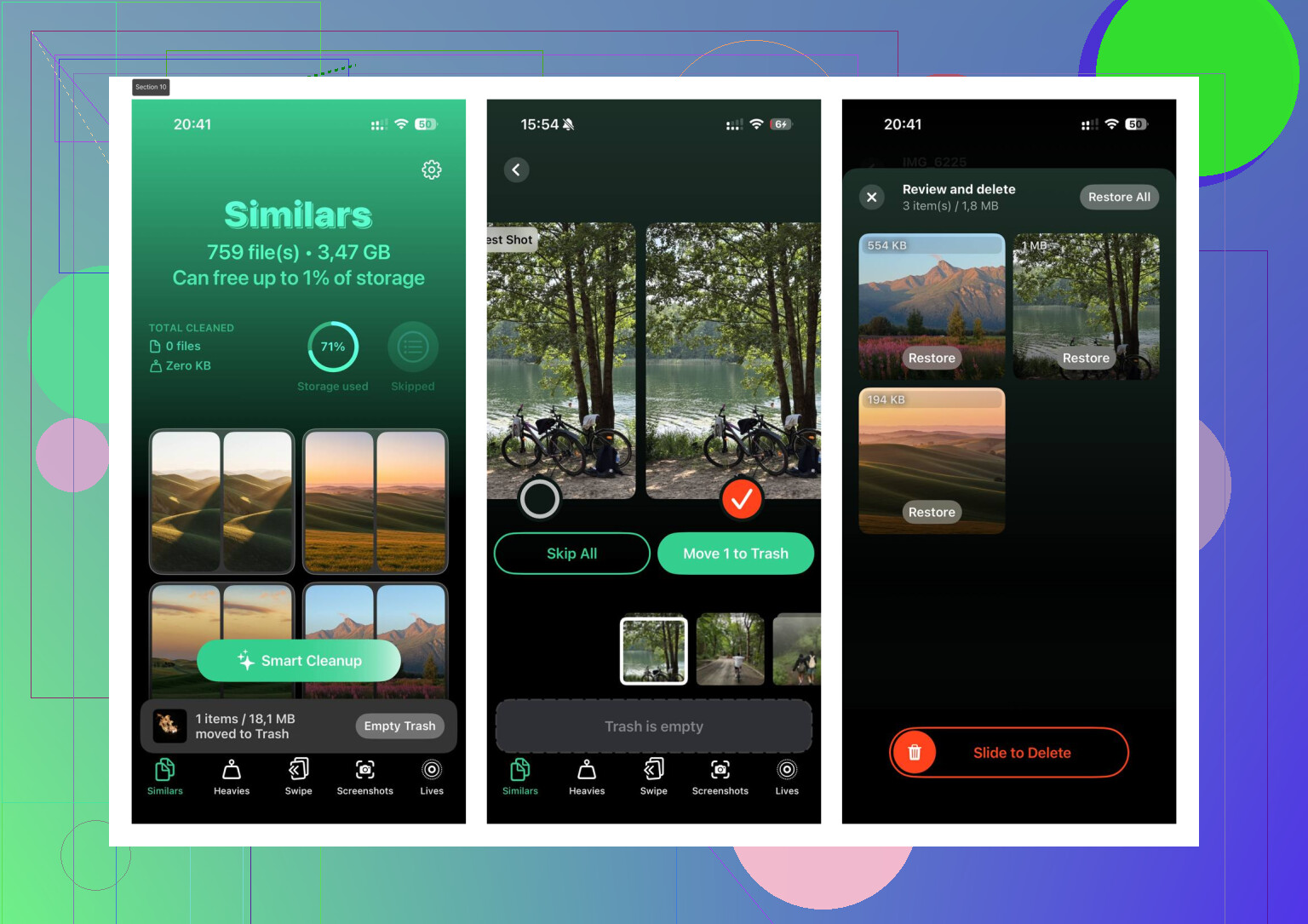
Una volta facevo pulizia a mano. Una perdita di tempo enorme. Scorri, tocca, confronta, elimina, ripeti. Quello che alla fine mi ha aiutato è stato Clever Cleaner. La parte utile era l’ordinamento dei file multimediali per dimensione, così potevo rimuovere qualche video gigantesco e liberare spazio in fretta invece di cercare tra migliaia di foto casuali.
La sezione dell’app che usavo di più era quella dei file grandi. Mi è piaciuto anche il rilevatore di foto simili perché trovava scatti duplicati, avanzi delle raffiche e vecchi screenshot di cui mi ero dimenticato. Mostra chiaramente le dimensioni dei file, il che conta quando stai cercando di recuperare spazio senza andare a tentativi. Sul mio iPad, liberare circa 10GB ha fatto sembrare tutto meno appesantito. I menu si aprivano più in fretta. Anche il ritardo nella digitazione si è ridotto.
Se la pulizia dello spazio non risolve, passerei poi alle impostazioni.
-
Riduci movimento
Apri Impostazioni > Accessibilità > Movimento, poi attiva Riduci movimento. Questo riduce le animazioni più pesanti e le sostituisce con transizioni più semplici. Sull’hardware più vecchio l’ho notato subito. Il dispositivo non doveva lavorare così tanto per disegnare ogni effetto di zoom. -
Aggiornamento app in background
Vai su Impostazioni > Generali > Aggiornamento app in background e disattivalo, o almeno limitane molto l’uso. Un mucchio di app che controllano aggiornamenti in background alla fine pesa. Il mio durava di più come batteria dopo che l’ho disattivato, e i rallentamenti casuali capitavano meno spesso. -
Pulizia di Safari
Se la navigazione sembra impastata, apri Impostazioni > Safari e tocca Cancella cronologia e dati dei siti web. I vecchi dati dei siti memorizzati in cache si accumulano col tempo. Mi è capitato che Safari smettesse di bloccarsi dopo averlo fatto, soprattutto sui dispositivi più vecchi.
Anche lo stato della batteria conta. Se la batteria si è usurata molto ed è scesa sotto l’80 percento di capacità, il sistema potrebbe ridurre le prestazioni per mantenere stabile l’iPad. Se il tuo ha una batteria consumata, i ritocchi software possono fare solo fino a un certo punto. A quel punto, sostituire la batteria potrebbe fare più di un altro giro di modifiche nelle impostazioni.
Se niente di tutto questo aiuta, l’ultimo passo è il ripristino alle impostazioni di fabbrica. È fastidioso, ma su uno dei miei ha risolto quando nient’altro funzionava. Prima fai un backup dei tuoi dati, cancellalo, configuralo da zero e prova le prestazioni prima di ripristinare tutte le app possibili e immaginabili. I tablet vecchi si portano dietro anni di spazzatura. A volte una ripartenza pulita fa più di quanto la gente si aspetti.
Se va a scatti nella schermata Home, controllerei prima il carico di sistema, non Safari o la spazzatura casuale delle app. @mikeappsreviewer ha spiegato bene la parte su archiviazione e pulizia, quindi io controllerei un altro gruppo di cose.
-
Controlla il modello e la versione di iPadOS.
I chip più vecchi a un certo punto non ce la fanno più. Un iPad Air 1, mini 2 o iPad di 5ª generazione oggi sarà lento qualunque cosa tu faccia. Se hai uno di quelli, la soluzione è gestire le aspettative, non inseguire una cura perfetta. -
Disattiva i widget.
I vecchi iPad soffrono con pannelli Oggi pieni e widget impilati. Rimuovi meteo, notizie, borsa, tutto quanto. Continuano a scaricare dati e a ridisegnare lo schermo più spesso di quanto la gente pensi. -
Riduci la pressione dell’indicizzazione di Spotlight.
Vai su Impostazioni, Siri e Cerca. Disattiva i suggerimenti di ricerca per le app che non usi mai. Meno risultati indicizzati, meno attività in background. È un piccolo cambiamento, ma su un vecchio 6ª generazione ho notato meno lag. -
Mail è un problema sottovalutato.
Se hai più account email impostati su Push, passali a Recupera o Manuale. I controlli continui della posta rallentano l’hardware più vecchio e consumano anche la batteria. -
Controlla i log di Analisi.
Impostazioni, Privacy e sicurezza, Analisi e miglioramenti, Dati analisi. Se vedi la stessa app che va in crash più e più volte, eliminala. Una sola app difettosa farà sembrare tutto l’iPad rotto. -
Riduci la trasparenza.
Impostazioni, Accessibilità, Schermo e dimensioni testo, attiva Riduci trasparenza. Questo conta più di quanto la gente pensi. Gli effetti di sfocatura sono pesanti per le vecchie GPU.
Non sono del tutto d’accordo sull’evitare gli aggiornamenti a prescindere. Se hai una vecchia versione piena di bug, a volte una patch minore risolve i rallentamenti. Però non passerei alla cieca a versioni major.
Se lo spazio di archiviazione scarseggia, Clever Cleaner vale ancora la pena per trovare rapidamente i file grandi. Questa recensione di Clever Cleaner per liberare rapidamente spazio su iPhone e iPad offre una panoramica decente.
Se l’iPad ha 1 GB o 2 GB di RAM e una batteria vecchia, c’è un limite fisico. A un certo punto è l’hardware, non tu. Triste ma vero lol.
Se va a scatti nella schermata Home, darei anche un’occhiata alle cose che restano attive dopo un normale riavvio.
Per prima cosa, controlla se la modalità Risparmio energetico è sempre attiva. Sui vecchi iPad può far sembrare tutto stranamente lento, non solo per il risparmio della batteria. Vai anche su Impostazioni > App Store e disattiva i download automatici e gli aggiornamenti delle app. Ho visto vecchi iPad iniziare a rallentare in background mentre cercavano di aggiornare roba che nessuno apriva da mesi.
Su una cosa non sono del tutto d’accordo con @mikeappsreviewer e @sterrenkijker: non farei subito un ripristino completo finché non provi prima l’iPad in uno stato più pulito. Il modo più semplice è eliminare alcune delle app più pesanti, chiudere qualche scheda del browser, poi lasciarlo in carica per un’ora. A volte iPadOS fa pulizia o indicizzazione in background e poi si stabilizza. Sembra stupido, ma sì, succede.
Un’altra cosa subdola è l’accumulo di funzioni di accessibilità. Se hai AssistiveTouch, Zoom, Contenuto letto, pile di widget, sfondi animati, un sacco di notifiche, tutto questo aggiunge carico sui vecchi dispositivi. Da sole non incidono moltissimo, ma insieme bastano a far sembrare il tablet ancora più vecchio di quanto non sia già.
Controlla anche la temperatura della batteria. Se l’iPad è sempre caldo anche mentre fai cose basilari, c’è qualcosa che sta consumando CPU in background. Di solito significa un’app difettosa, una sincronizzazione bloccata o semplicemente hardware vecchio che sta cedendo.
Per liberare spazio, Clever Cleaner resta comunque un’opzione pratica se hai bisogno di trovare rapidamente video enormi, foto duplicate e altri elementi che occupano molto spazio. Questa recensione su come Clever Cleaner aiuta a liberare rapidamente spazio su iPhone e iPad lo spiega piuttosto bene.
Versione schietta: se è un vecchissimo iPad base con batteria usurata e poca RAM, puoi migliorarlo, ma probabilmente non riuscirai a farlo sembrare di nuovo come nuovo.
Controllerei una cosa che quasi nessuno ha davvero ancora spinto: lo sfondo. Sul serio. Sugli iPad più vecchi, uno sfondo dinamico o una foto di sfondo enorme può rendere scattosi gli swipe nella schermata Home. Passa a uno sfondo scuro statico e vedi se il lag cambia. Piccola modifica, ma stranamente reale.
Inoltre, se questo succede soprattutto nella schermata Home, reimpostare il layout della schermata Home può aiutare se hai anni di cartelle/pagine/disordine della libreria app:
Impostazioni > Generali > Trasferisci o inizializza iPad > Inizializza > Reimposta layout schermata Home
Non sono del tutto d’accordo con l’idea di buttarsi subito su tanti micro-interruttori. Se il dispositivo è molto vecchio, troppe ottimizzazioni diventano un placebo. Meglio provare così:
- Mettilo in carica
- Connettilo al Wi‑Fi
- Lascialo bloccato per un’ora
- Poi prova con solo poche app aperte
Se migliora dopo essere rimasto inattivo e sotto carica, probabilmente il problema era la gestione dei processi in background.
Un’altra cosa: rimuovi eventuali profili/VPN/impostazioni di gestione del dispositivo se hai mai installato configurazioni di scuola o lavoro. Possono rallentare i vecchi dispositivi:
Impostazioni > Generali > VPN e gestione dispositivo
Dato che @sterrenkijker, @espritlibre e @mikeappsreviewer hanno già coperto archiviazione, reset, widget e impostazioni di aggiornamento, aggiungerei la pulizia dello spazio solo se confermi di essere quasi pieno. Clever Cleaner è valido per questo.
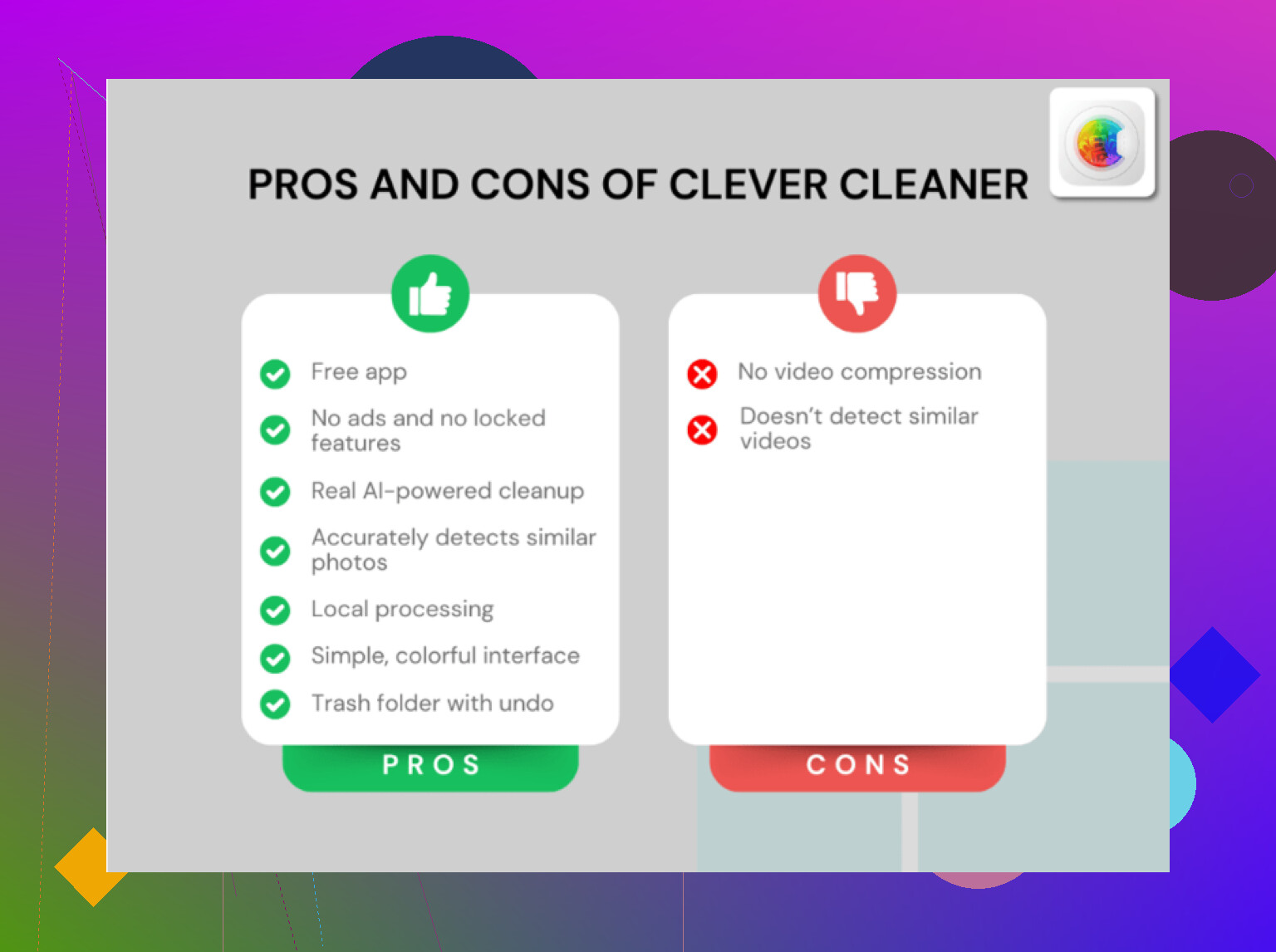
Pro: individuazione rapida dei file grandi, pulizia delle foto duplicate, facile da usare.
Contro: le app di pulizia non possono risolvere un hardware debole, a volte suggeriscono eliminazioni che dovresti controllare manualmente, meno utile se lo spazio di archiviazione non è il vero problema.
Se continua ad andare a scatti su una schermata Home completamente semplice anche dopo questo, probabilmente stai raggiungendo il limite dell’hardware, non un bug risolvibile.