Il mio iPhone è quasi senza spazio di archiviazione e sembra che app, foto e dati di sistema occupino la maggior parte dello spazio. Ho bisogno di aiuto per capire il modo migliore per liberare spazio sull iPhone senza eliminare foto, messaggi o dati delle app importanti.
Non puoi davvero espandere la memoria integrata di un iPhone come potresti fare con un computer. Alcuni centri di riparazione possono offrire la sostituzione del chip di memoria, ma di solito è costosa, rischiosa e può lasciarti con un telefono su cui Apple potrebbe non voler più intervenire in seguito. Per la maggior parte delle persone, la soluzione migliore è noiosa ma efficace: liberare lo spazio che viene già sprecato.
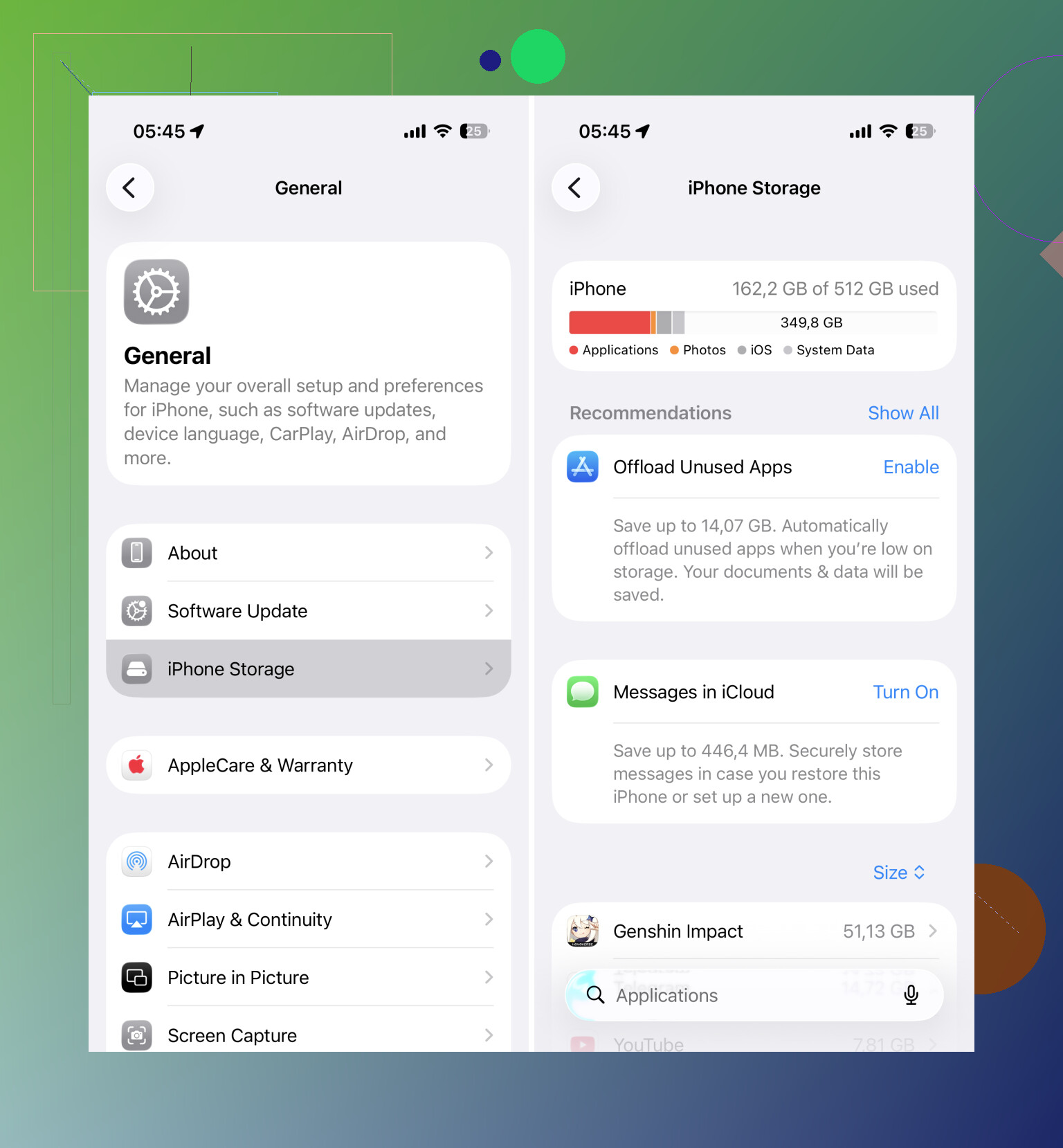
Inizia controllando cosa sta effettivamente occupando spazio. Vai su Impostazioni > Generali > Spazio iPhone. Se il tuo telefono è sempre pieno, ci sono buone probabilità che Foto sia tra le prime voci.
App, download, allegati di Messaggi e documenti vari di solito richiedono una pulizia manuale. Foto e video sono più facili da gestire in blocco, ed è lì che spesso puoi ottenere il risultato migliore. Inizierei da lì prima di pensare a sostituire il telefono.
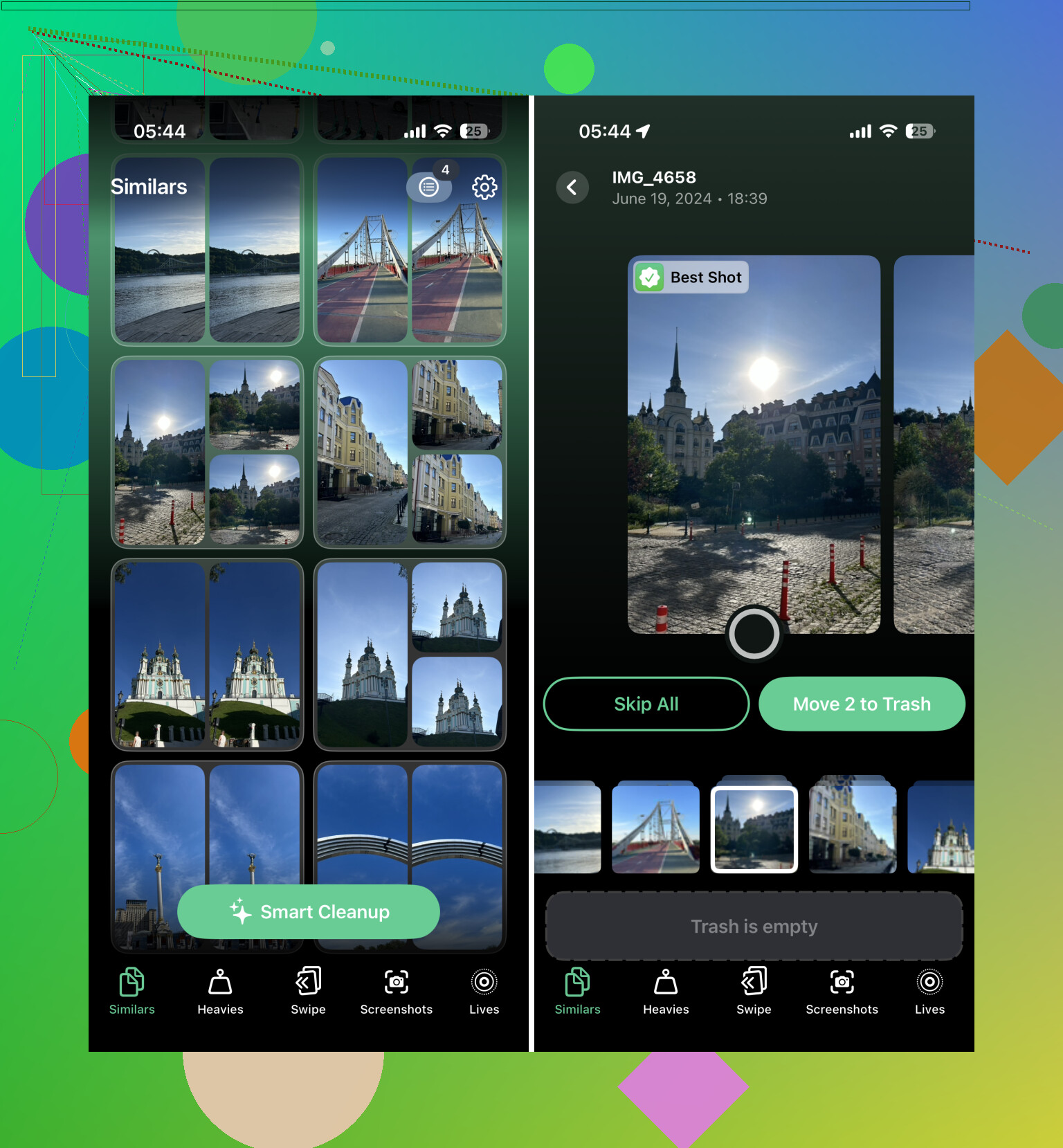
Per la pulizia delle foto, Clever Cleaner vale la pena provarlo. Molte app di pulizia gratuite sono gratuite solo finché non provi davvero a eliminare qualcosa di utile, ma Clever Cleaner al momento è gratuita, non ha pubblicità e ti permette di ripulire la libreria senza un abbonamento.
La funzione principale che userei per prima è Simili. Non cerca solo i duplicati esatti. Raggruppa gli scatti abbastanza simili, sceglie quello che ritiene il migliore e ti permette di eliminare gli extra abbastanza rapidamente. Di solito questo libera più spazio rispetto all’album Duplicati di Apple, dato che la maggior parte del disordine deriva da foto quasi identiche, non da copie perfette.
Controlla anche la sezione Pesanti. Ordina i tuoi video più grandi, il che è importante perché alcuni vecchi clip in 4K possono occupare da soli diversi gigabyte. Eliminarne anche solo un piccolo numero può far sparire rapidamente l’avviso di memoria piena.
Attiva Ottimizza spazio iPhone
Dopo aver eliminato il disordine più evidente, vai su Impostazioni > Foto > Ottimizza spazio iPhone. Con questa opzione attiva, il tuo iPhone conserva versioni locali più piccole delle tue foto e archivia gli originali a piena risoluzione in iCloud. Quando apri qualcosa, la versione completa viene scaricata secondo necessità.
È un modo semplice per ridurre l'uso della memoria locale, ma il problema è lo spazio su iCloud. Il piano gratuito di Apple ti offre solo 5 GB, quindi potrebbe non essere sufficiente se hai una libreria grande. Se non vuoi pagare per avere più spazio di archiviazione su iCloud, spostare foto e video meno recenti su qualcosa come Google Drive può comunque aiutare, purché ti assicuri che siano stati salvati in modo sicuro prima di eliminare le copie locali.
Usa l'archiviazione esterna se giri molti video
Se registri regolarmente video lunghi, soprattutto in 4K o ProRes, un'unità esterna può essere una scelta sensata. Le unità flash Lightning e USB-C possono essere usate per spostare i file completati fuori dal telefono, e alcune app della fotocamera possono registrare direttamente su un archivio esterno compatibile. In questo modo eviti che file video enormi riempiano l'iPhone fin dall'inizio.
Capire quando il telefono è semplicemente troppo piccolo
Se hai eliminato le app inutilizzate, ripulito foto e video, attivato l’ottimizzazione dello spazio di archiviazione e il telefono è ancora costantemente pieno, allora la capacità di archiviazione potrebbe semplicemente essere troppo bassa per come lo usi.
Un iPhone da 64 GB o 128 GB va ancora bene per un uso più leggero. Diventa però rapidamente frustrante se registri molti video, conservi anni di foto sul dispositivo o installi molte app e giochi di grandi dimensioni. Ti serve anche un po’ di spazio libero per gli aggiornamenti di iOS e le normali attività in background.
Tuttavia, farei una pulizia approfondita prima di comprare un nuovo iPhone. Rimuovere foto simili e video pesanti con qualcosa come Clever Cleaner, oltre a eliminare manualmente vecchie app e file, a volte può recuperare decine di gigabyte. Questo potrebbe bastare per rimandare l’aggiornamento per un po’.
Un telefono con 10 GB di foto duplicate è un problema diverso da un telefono in cui i “Dati di sistema” continuano a divorare gli ultimi gigabyte. L’idea del pulitore di foto qui sopra va bene se il colpevole è Foto, ma non ignorare prima le soluzioni noiose: riavvia il telefono, aggiorna iOS se c’è un aggiornamento in attesa, cancella i dati dei siti web di Safari, elimina vecchia musica scaricata, podcast o video di Netflix, e rimuovi le app inutilizzate invece di eliminarle se vuoi conservarne i dati. Per Messaggi, imposta gli allegati audio/video in modo che vengano controllati manualmente prima di cancellare intere conversazioni. Se i Dati di sistema sono enormi e restano enormi dopo un riavvio, la soluzione più affidabile è spesso un backup crittografato su computer, cancellare l’iPhone e poi ripristinarlo. È fastidioso, ma può eliminare cache che la normale pulizia non tocca mai.
Eliminare le foto dopo aver attivato Foto di iCloud può comunque eliminarle ovunque, e questo coglie di sorpresa molte persone. Ottimizza spazio iPhone salva spazio locale mantenendo copie più piccole sul telefono, ma non è la stessa cosa di un archivio. Se elimini una foto dall iPhone mentre si sta sincronizzando con iCloud, di solito la stai eliminando anche da iCloud. Per le foto che vuoi davvero togliere dal telefono ma conservare comunque, esportale prima su un computer, un disco esterno, Google Foto/Drive, OneDrive, ecc., poi verifica che siano lì prima di rimuovere qualsiasi cosa.
La pulizia più rapida che farei è meno appariscente di un app per la pulizia: apri Impostazioni > Generali > Spazio iPhone e tocca le categorie più grandi. Per Messaggi, non eliminare intere conversazioni a meno che tu non ne sia sicuro. Entra nella revisione degli allegati di grandi dimensioni e rimuovi vecchi video, GIF e spazzatura inoltrata. Poi controlla l app File, soprattutto Download e Su iPhone. Molte persone svuotano Foto e app ma dimenticano di avere lì vecchi file ZIP, PDF, progetti GarageBand o esportazioni video.
Sono d accordo con @viaggiatoresolare sul fatto che un backup, inizializzazione e ripristino possano risolvere i Dati di sistema gonfiati, ma lo lascerei per dopo le cose ovvie perché è una seccatura e prima ti serve un backup affidabile. Ricorda anche di svuotare Eliminati di recente in Foto dopo la pulizia, altrimenti lo spazio potrebbe non tornare subito. Stessa idea per i file eliminati in File. Se ti serve solo un po di margine per un aggiornamento di iOS, rimuovere un paio di video grandi o scaricare temporaneamente una grossa partita è di solito più veloce che cercare di pulire perfettamente tutto il telefono.