Ho svuotato accidentalmente il Cestino sul mio Mac e ho eliminato file di lavoro importanti di cui ho ancora bisogno. Questi documenti sono legati a una scadenza e sto cercando di trovare il modo migliore per recuperare i file eliminati su Mac prima che scompaiano per sempre. Ho bisogno di aiuto per capire quali opzioni di recupero potrebbero ancora funzionare.
Mi è successo su un Mac non molto tempo fa, quindi la risposta breve è sì, c’è ancora una possibilità, soprattutto se hai svuotato il Cestino di recente e non hai continuato a usare il computer dopo. Il Cestino su macOS sembra definitivo, ma spesso il sistema rimuove prima solo l’elenco dei file e lascia i dati lì finché qualcos’altro non ci scrive sopra.
La prima cosa che farei è smettere di usare subito il Mac. Non copiare cartelle grandi, non installare app a caso, non fare rendering video, non spostare foto. I MacBook più recenti usano SSD, e gli SSD con TRIM sono una cattiva notizia per il recupero una volta che la pulizia viene completata in background. Quando quei blocchi vengono cancellati, le probabilità calano in fretta.
L’ho imparato a mie spese su un MacBook Pro M2. Ho svuotato il Cestino con dentro una cartella piena di file di lavoro e mi sono sentito male nel momento in cui me ne sono accorto. Non avevo nemmeno Time Machine, il che da parte mia è stato stupido. Lo strumento che alla fine ho usato è stato Disk Drill. L’ho scelto perché gestiva APFS senza comportamenti strani e non sembrava poco affidabile su Apple Silicon. Alcune app di recupero per Mac più vecchie sembravano mezze abbandonate quando le ho controllate.
Quello che ho fatto, in ordine:
Ho smesso di usare il Mac e ho collegato un SSD esterno.
Ho installato Disk Drill sull’unità esterna, non sull’unità interna del Mac. Questo è importante. Scrivere nuovi dati sullo stesso disco interno è il modo in cui perdi i file recuperabili.
Quando l’ho aperto, macOS ha chiesto Accesso completo al disco.
Sono andato su Impostazioni di sistema → Privacy e sicurezza → Accesso completo al disco.
Lì ho abilitato Disk Drill.
Ha anche chiesto un accesso più profondo per analizzare l’unità di sistema. Sui Mac più recenti, questa parte è normale.
Dentro l’app, ho scelto l’SSD Macintosh interno e ho fatto clic su Cerca dati persi.
Dopo la scansione, ho aperto Esamina elementi trovati e ho ristretto i risultati per tipo di file. Mi sono concentrato prima su Documenti e Immagini.
Ho usato l’anteprima prima di ripristinare qualsiasi cosa. Questo ha fatto risparmiare tempo. I miei PDF, PSD e un sacco di file immagine si aprivano nell’anteprima, quindi sapevo che valeva la pena recuperarli.
Ho selezionato quello che mi serviva e ho premuto Recupera.
Ho ripristinato tutto sull’SSD esterno, mai di nuovo nella memoria interna del Mac.
Il mio risultato è stato discreto. Non perfetto. Alcuni file sono tornati danneggiati, ma la maggior parte delle cose importanti si è salvata. Direi circa l’85 percento, più o meno. Se ti muovi in fretta, le tue probabilità sono migliori.
Prima di puntare tutto sul software di recupero, controlla anche i posti più semplici:
Backup di Time Machine
iCloud Drive, più la sua sezione Eliminati di recente
File eliminati di Dropbox o Google Drive
App Foto, album Eliminati di recente
App Note, cartella Eliminati di recente
Allegati di Mail, se avevi inviato i file prima di perderli
Una cosa che non farei è eseguire app di pulizia, schifezze per l’ottimizzazione o strumenti di riparazione a caso nel panico. Ho visto persone peggiorare la situazione perché hanno iniziato ad aggiustare il disco prima di provare il recupero.
Se i file contano molto e il software non trova quasi nulla, un laboratorio professionale di recupero è ancora un’opzione. Costa molto, quindi ci andrei solo per documenti aziendali, lavori per clienti, questioni legali, foto di famiglia, cose del genere. Anche in quel caso, il TRIM degli SSD impone dei limiti a quello che chiunque può recuperare.
Quindi sì, svuotare il Cestino non significa sempre che i file siano persi per sempre. La cosa più importante è la velocità. Smetti di usare l’unità, controlla prima i backup, poi prova il recupero senza scrivere altri dati sull’SSD interno.
Svuotare il Cestino è negativo, ma non significa sempre che i file siano spariti per sempre.
Sono d’accordo con @mikeappsreviewer su un punto importante: smetti di scrivere sul Mac. Non sono però del tutto d’accordo sull’aspettare troppo prima di controllare prima il cloud e il ripristino a livello di app. Per i documenti di lavoro, spesso sono più rapidi di una scansione completa del disco e a volte ti restituiscono il file originale pulito con i nomi intatti.
Prova in questo ordine:
-
Controlla l’app in cui hai creato i file.
Pages, Word, Excel, Photoshop, Preview, cartelle AutoSave, file temporanei. Office a volte conserva copie di recupero automatico in:
~/Library/Containers/com.microsoft.Word/Data/Library/Preferences/AutoRecovery -
Controlla il cestino del cloud.
iCloud Drive, Dropbox, Google Drive, OneDrive conservano tutti i file eliminati per un certo periodo. Molti mantengono anche la cronologia delle versioni. Questo è importante se hai sovrascritto un file prima di eliminarlo. -
Cerca gli snapshot locali.
Se Time Machine è stato attivato in passato, gli snapshot locali di macOS potrebbero esistere ancora anche senza il disco di backup collegato. Apri Terminale ed esegui:
tmutil listlocalsnapshots /
Se vedi delle date, potresti riuscire a ripristinare copie precedenti. -
Controlla i luoghi condivisi.
Allegati email, Slack, Teams, portali cliente, unità USB, Recents nel Finder. Ho visto persone recuperare documenti con scadenza dalla posta inviata in 2 minuti. Un po’ sciocco, ma funziona. -
Se niente di tutto questo aiuta, usa un software di recupero file per Mac.
Disk Drill resta una delle scelte migliori per il recupero di file eliminati su Mac, soprattutto perché il supporto APFS è solido e l’anteprima fa risparmiare tempo. Prima esegui la scansione, poi recupera solo su un’unità esterna.
Se i file sono fondamentali per l’attività e valgono davvero denaro, interrompi i tentativi fai da te dopo un passaggio. Scansioni e installazioni ripetute sono il modo in cui le persone peggiorano la situazione.
Se vuoi una rapida panoramica visiva sulla pulizia del Mac e sul recupero file, questo clip è valido:
guarda una rapida guida al recupero file su Mac
Per i termini di ricerca, cerca “miglior software di recupero dati per Mac per file eliminati” invece della vecchia formulazione. Suona meglio e ti dà risultati più pertinenti.

Una cosa che aggiungerei a quanto detto da @mikeappsreviewer e @cacadordeestrelas: controlla se i file sono stati davvero aperti di recente, non solo archiviati localmente. Molte app per Mac lasciano tracce in posti strani anche dopo che il Cestino è stato svuotato. Gli Elementi recenti del Finder non ripristinano nulla da soli, ma possono ricordarti i nomi esatti dei file, il che rende molto più facile cercare tra cache, cronologia cloud e risultati delle scansioni di recupero.
Inoltre, se si tratta di documenti Office, file Adobe o PDF, controlla nelle cartelle temporanee specifiche dell’app prima di avviare una gigantesca sessione di recupero. A volte non serve affatto un recupero completo del disco, e onestamente questo è il risultato migliore.
Io farei così:
- Apri l’app che ha creato il file e controlla file recenti / salvataggio automatico
- Cerca una parte del nome del file con Spotlight
- Controlla
~/Library/Containers/per eventuali residui dell’app - Guarda la cronologia versioni se il file era in iCloud/Dropbox/OneDrive
- Poi esegui un software di recupero se non salta fuori nulla
Sono leggermente in disaccordo con l’approccio “scansiona tutto immediatamente”: sui Mac più recenti, se TRIM ha già ripulito tutto, le scansioni profonde possono farti perdere tempo quando una versione sincronizzata/cloud ti avrebbe salvato in 30 secondi. Inizia prima con le opzioni più veloci e pulite, poi passa al recupero a livello di disco.
Se arrivi a quel punto, Disk Drill è una scelta valida per recuperare file eliminati su Mac, soprattutto quando hai bisogno di visualizzare in anteprima i documenti prima di ripristinarli. Recupera però su un’unità esterna, non su quella interna. È questa la parte che la gente sbaglia continuamente.
E se vuoi un’altra discussione con idee pratiche per il recupero dal Cestino su Mac, vale la pena dare un’occhiata qui:
consigli pratici per recuperare il Cestino svuotato su Mac
Se i documenti sono legati a una scadenza, io sinceramente dividerei lo sforzo: dedica 15 minuti a controllare cronologia app/cloud/versioni, poi passa subito a Disk Drill se non compare nulla. Non sprecare ore a cercare alla cieca.
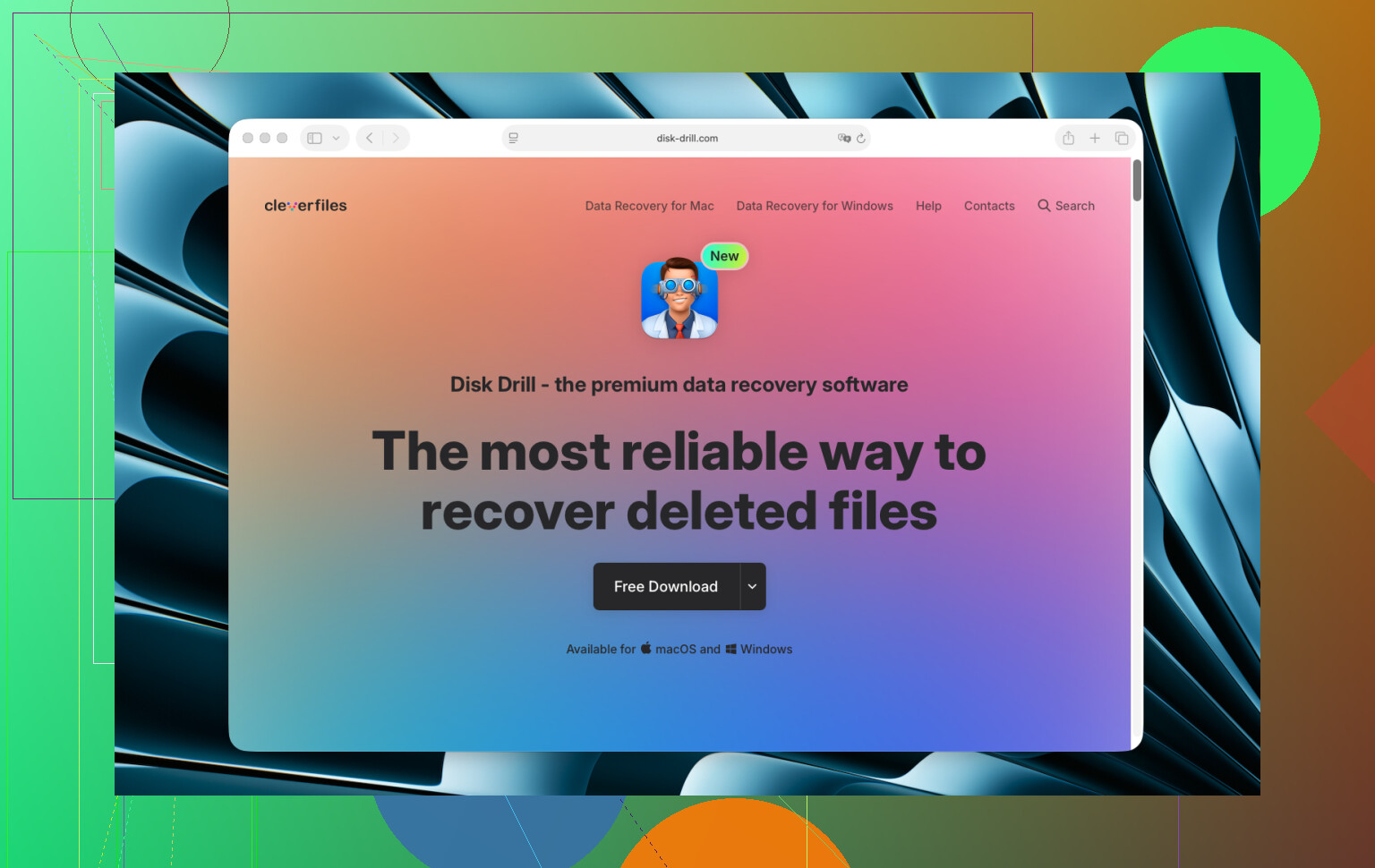
Piccolo disaccordo con @cacadordeestrelas, @voyageurdubois e @mikeappsreviewer: se questa è una scadenza di lavoro, controllerei anche se il file è stato mai esportato, stampato o allegato da qualche parte. macOS a volte lascia tracce sorprendentemente utili in:
~/Library/Containers/com.apple.Preview/Data/Library/Autosave Information- cronologia dei download del browser
- spool di stampa / copie PDF esportate
- elenchi Apri documenti recenti delle app che rivelano nomi e posizioni esatti
Questo è importante perché, una volta conosciuto il vero nome del file, i risultati del recupero diventano molto più facili da esaminare.
Controlla anche questo nel Terminale:
mdfind 'kMDItemFSName == '*part-of-file-name*'
A volte Spotlight conosce ancora elementi rimossi di recente o duplicati che si trovano fuori dalla cartella eliminata.
Se hai davvero bisogno di un software di recupero, Disk Drill è una mossa successiva ragionevole.
Pro
- buon supporto APFS
- anteprime dei file recuperabili
- filtro semplice per tipo e nome
- funziona bene per una rapida valutazione
Contro
- non fa miracoli sugli SSD con TRIM
- le scansioni più profonde possono restituire molta spazzatura
- i risultati migliori di solito richiedono un’altra unità per il recupero
- può essere eccessivo se esiste una copia cloud o con versioni
Il mio ordine sarebbe: tracce delle app, cronologia delle esportazioni, allegati email/chat, metadati Spotlight, poi Disk Drill. Se non appare nulla e i file valgono soldi seri, smetti di fare esperimenti e chiama un laboratorio professionale.