Ho cancellato accidentalmente file importanti dalla mia unità USB e mi sono reso conto che non sono mai finiti nel Cestino. Uso questa chiavetta USB per documenti di lavoro e foto di famiglia, quindi ho davvero bisogno di un modo sicuro per recuperare i file cancellati da una USB senza peggiorare la situazione. Cosa funziona davvero?
Le chiavette USB non si comportano come l’unità principale. Quando elimini un file lì, Windows spesso salta il normale passaggio del Cestino e lo tratta come un’eliminazione diretta. Molte persone lo imparano nel modo più fastidioso.
Detto questo, eliminato non significa sempre sparito. Ho visto molti casi in cui i dati sono rimasti sulla chiavetta, ma il file system ha smesso di mostrarli e ha contrassegnato lo spazio come libero. Il momento in cui le cose si mettono male è quando continui a usare la chiavetta. I nuovi file iniziano a finire sopra quelli vecchi e le probabilità di recupero calano in fretta. Su una chiavetta USB piccola, non hai molto margine di errore. Sbaglia una volta, e sì, la situazione si fa brutta.
Se l’unità viene ancora visualizzata normalmente, io userei un software di recupero dati. Non lo farei però se la chiavetta ha problemi hardware, ad esempio questi:
- la USB non viene rilevata affatto;
- riporta 0 byte o una capacità senza senso;
- si disconnette quando la muovi;
- il connettore sembra piegato, allentato o crepato;
- l’unità si scalda più del dovuto;
- i file sono abbastanza importanti da rendere più sicuro un laboratorio di recupero.
Se nessuno di questi casi si applica e la chiavetta viene montata normalmente, il recupero software di solito è il passo successivo più pulito.
Prima della scansione, farei i controlli rapidi che la gente tende a saltare. Cerca nel computer eventuali copie che hai dimenticato. Controlla le cartelle di sincronizzazione cloud, i vecchi allegati email, le cartelle di backup, i dump casuali sul desktop, tutto quanto. Poi attiva i file nascosti e controlla di nuovo la USB. Mi è capitato che file sembrassero eliminati quando in realtà erano solo nascosti da un attributo cambiato o da qualche comportamento anomalo di malware scadente.
Dai anche un’occhiata a cartelle come $RECYCLE.BIN, RECYCLER, RECYCLED o .Trashes se l’unità è stata collegata a un Mac in qualche momento. Non farei troppo affidamento su questo per risolvere tutto, ma richiede quasi zero tempo, quindi controllo comunque.
Se anche questo non funziona, esegui la scansione dell’unità. La maggior parte delle app di recupero fa lo stesso lavoro in modi leggermente diversi. Cambiano i menu, cambia l’ordinamento dei risultati, alcune anteprime sono migliori di altre, ma il flusso di lavoro resta più o meno questo:
- Installa il programma di recupero sul computer, non sulla chiavetta USB.
- Collega la chiavetta USB.
- Seleziona la USB nell’app di recupero.
- Avvia una scansione dei file eliminati o persi.
- Lascia terminare la scansione. Non interromperla a metà.
- Usa strumenti di ricerca, filtri o gruppi per tipo di file per restringere il caos.
- Anteprima i file dove l’app lo consente.
- Salva i file recuperati sul PC, su un’unità esterna, SSD o un’altra USB, mai di nuovo sulla stessa chiavetta USB.
Quest’ultima parte conta più di quanto la gente pensi. Se ripristini i file sulla stessa chiavetta, rischi di sovrascrivere altri dati eliminati che non hai ancora recuperato. L’ho fatto una volta anni fa, una sola volta, e non l’ho più rifatto.
Per quanto riguarda il software, la mia prima scelta qui è Disk Drill. Ho provato un sacco di strumenti di recupero e, per un normale caso di eliminazione su USB, questo tende a essere il meno irritante. Funziona con file system comuni delle chiavette come FAT32, exFAT e NTFS. L’interfaccia è facile da leggere. Lo strumento di anteprima aiuta molto.
Se un file viene mostrato correttamente nell’anteprima, di solito lo considero un buon segno che la copia recuperata sarà utilizzabile. Non è una garanzia, ma è un indizio forte.
Aiuta anche quando il file system è parzialmente danneggiato o mancano alcune informazioni delle directory, perché esegue anche la scansione basata su firme. Quindi, anche se la vecchia struttura delle cartelle è rovinata e i nomi dei file sono spariti, potresti comunque recuperare il contenuto dei file. Lo svantaggio è che potresti ottenere file ricostruiti con nomi generici invece di quelli originali. Meglio di niente, ma resta fastidioso.
L’altra opzione che vale la pena menzionare è PhotoRec. È gratis e sì, trova molto. L’ho usato su unità messe male dove le app più pulite facevano fatica. Però l’esperienza è piuttosto grezza. L’interfaccia sembra vecchia e l’output spesso si trasforma in una pila di file recuperati senza nomi utili e senza struttura di cartelle. Ottiene risultati, poi però ti lascia a smistare per ore in un cassetto digitale pieno di cianfrusaglie. Se hai pazienza, va bene. Io non l’ho trovato molto piacevole, a dire il vero.
Starei alla larga da CHKDSK prima del recupero. La gente dà questo consiglio con troppa leggerezza. CHKDSK serve per la riparazione, non per annullare un’eliminazione. Modifica le strutture del file system, che è l’opposto di ciò che voglio prima di provare a recuperare file eliminati da un’unità. La mia regola è semplice da un po’, prima recupera, poi ripara.
Quindi la versione breve è questa. Smetti di usare la USB. Controlla file nascosti, vecchie copie e cartelle stile cestino. Se l’unità sembra stabile, scansionala con Disk Drill e ripristina tutto ciò che trovi su un dispositivo diverso. Se la chiavetta inizia a disconnettersi, riporta una capacità strana o sembra danneggiata fisicamente, eviterei il fai da te e la manderei a un servizio di recupero.
Smetti prima di scrivere sulla USB. Ogni nuovo salvataggio riduce le possibilità di recupero.
Sono per lo più d’accordo con @mikeappsreviewer sul saltare gli strumenti di riparazione nelle fasi iniziali. Però non sono del tutto d’accordo su una cosa: mi piace creare un’immagine completa della USB prima della scansione se i file sono importanti. Lavora sull’immagine, non sulla chiavetta. Strumenti come USB Image Tool o simili vanno bene per questo. Se la scansione va male, hai ancora lo stato originale. Richiede più tempo, ma per foto di famiglia lo farei.
Il mio ordine sarebbe:
- Scollega la USB.
- Ricollegala in sola lettura se la tua configurazione lo supporta, oppure almeno non aprire e non modificare i file su di essa.
- Crea un’immagine settore per settore dell’unità.
- Scansiona l’immagine, oppure la USB, con Disk Drill.
- Recupera i file sul PC, non di nuovo sull’unità flash.
Disk Drill è una scelta valida per i file eliminati dalle unità USB perché gestisce bene FAT32, exFAT e NTFS, e l’anteprima ti aiuta a ordinare rapidamente documenti e foto. Se i nomi dei file non ci sono più, ordina per tipo di file e data. Per i file Office, cerca estensioni come DOCX, XLSX, PDF. Per le foto, filtra JPG, PNG, HEIC. Fa risparmiare tempo.
Un’altra cosa che spesso sfugge: controlla Versioni precedenti in qualsiasi cartella dove hai copiato quei file in precedenza. Cerca anche i file temporanei di Office e le cartelle di salvataggio automatico sul tuo computer. Ho visto utenti recuperare il documento perso dalla cache di Word invece che dalla USB. Un po’ sciocco, ma funziona.
Se vuoi una rapida guida visiva, questa videoguida breve e facile da seguire per il recupero di file eliminati da un’unità flash USB è breve e facile da seguire.
Se la USB si disconnette, mostra 0 byte o si scalda, interrompi il fai da te. È qui che le persone trasformano un caso recuperabile in uno definitivamente perso.

Le eliminazioni su USB sono fastidiose perché di solito bypassano completamente il Cestino, quindi sì, quella parte è normale anche se sembra rotta.
Sono d’accordo con @mikeappsreviewer e in parte con @espritlibre, ma sono un po’ meno ossessionato dal fare prima un’immagine in ogni caso. Se la chiavetta è sana e hai eliminato i file di recente, creare un’immagine è utile, non obbligatorio. Sulle chiavette USB economiche, letture prolungate a volte possono anche farle comportare in modo instabile. Quindi valuterei in base a quanto è stabile l’unità.
Quello che farei io e che non è stato menzionato molto: controllare se i file sono stati davvero rimossi o se si sono solo danneggiate le voci della cartella. Apri il Prompt dei comandi ed esegui:
attrib -h -r -s /s /d X:\*.*
Sostituisci X con la lettera della tua USB. Questo può rendere nuovamente visibili i file se malware o una modifica degli attributi li ha fatti sparire. Non ripristinerà file davvero eliminati, ma risolve più casi di “file mancanti su USB” di quanto si pensi.
Inoltre, se si trattava di un documento di lavoro, controlla il recupero specifico dell’app:
- Word AutoRecover
- File temporanei di Excel
- Elementi recenti/cache di Adobe
- Ricerca di Windows per
*.tmp,*.asd,*.wbk
Se i file sono davvero eliminati, usa Disk Drill o PhotoRec. Il mio voto va a Disk Drill per le persone normali perché l’anteprima è molto meno caotica ed è più facile recuperare file eliminati da una chiavetta USB senza trasformare il processo in un progetto da weekend. Recupera solo sul tuo computer, non di nuovo sulla chiavetta. Sembra ovvio, eppure la gente continua a farlo.
Un altro controllo: Visualizzatore eventi può mostrare errori di disconnessione. Se vedi ripetuti reset USB, smetti di armeggiarci.
Discussione correlata anche qui: Discussione e consigli sul recupero dei file da chiavetta USB
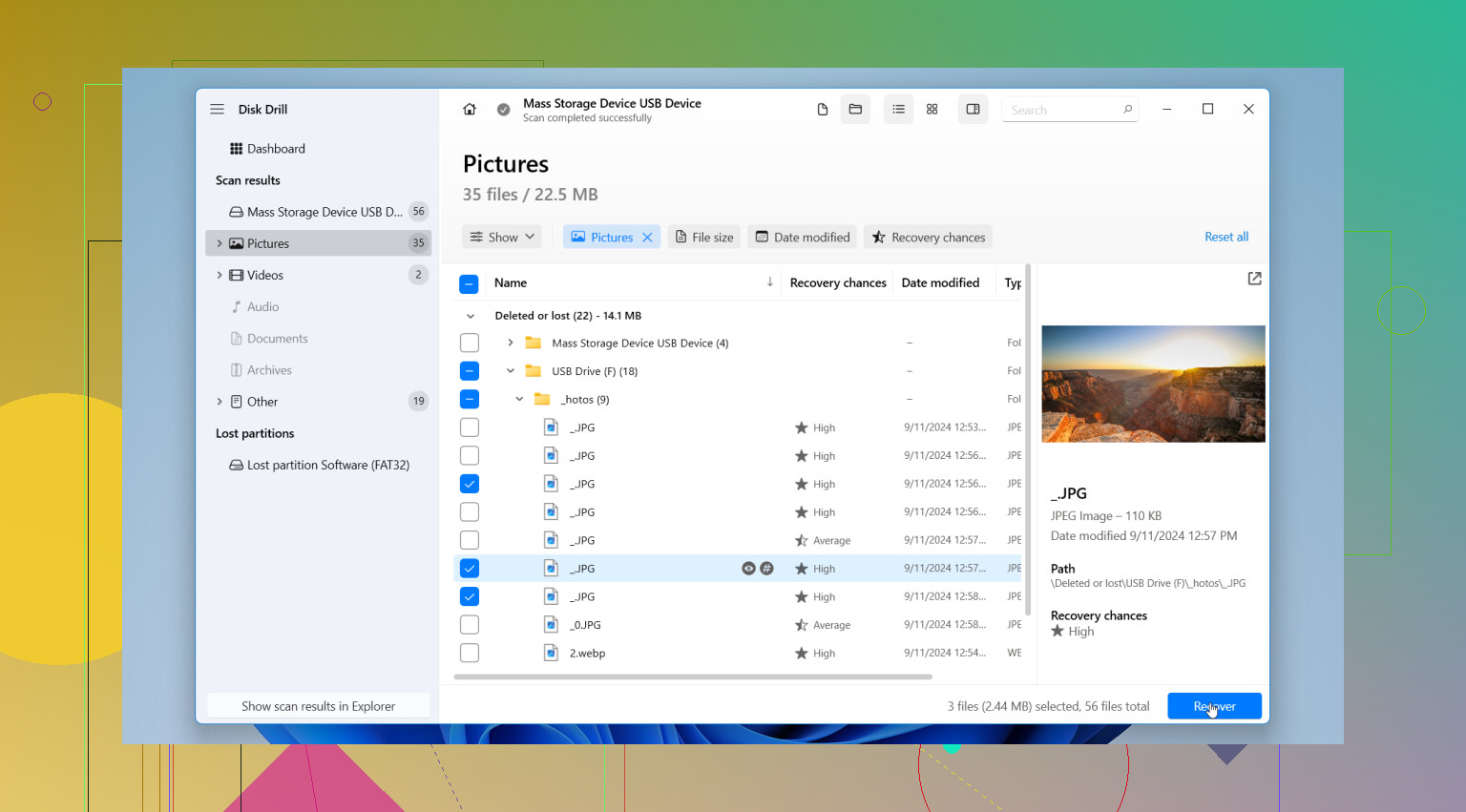
Un piccolo disaccordo con @espritlibre e @yozora: fare prima un’immagine è intelligente, ma non è sempre la prima mossa su una chiavetta USB economica che si comporta già in modo strano durante letture lunghe. Se è stabile, bene. In caso contrario, ogni passaggio extra è una scommessa.
Quello che aggiungerei invece:
- Controlla Cronologia file, OneDrive, Google Drive, la cronologia versioni di Dropbox
- Prova Windows File Recovery se vuoi un’opzione gratuita di Microsoft
- Cerca nelle cartelle di recupero di Office prima di fare una scansione approfondita
- Se sono coinvolte foto, controlla le importazioni dal telefono o le esportazioni delle app di messaggistica sul tuo PC
Per il vero e proprio recupero dei file eliminati, Disk Drill è probabilmente la strada più semplice.
Pro:
- buon supporto USB per FAT32, exFAT, NTFS
- anteprime valide di documenti e foto
- ordinamento più semplice rispetto a PhotoRec
- discreto nel trovare file eliminati e file con firma raw
Contro:
- il recupero gratuito è limitato su Windows
- il recupero raw può far perdere nomi/cartelle originali
- le scansioni approfondite possono restituire molti file inutili
Quindi il mio ordine sarebbe: smetti di usare la USB, controlla backup cloud/locali e salvataggi automatici delle app, poi fai una scansione con Disk Drill e recupera solo sul tuo computer. Se l’unità mostra 0 byte, si disconnette o si surriscalda, salta il fai da te.