La memoria del mio iPhone è completamente piena e sto cercando di eliminare elementi dal Cestino/Eliminati di recente per liberare spazio. Il telefono è lento e non mi permette di gestire file o foto normalmente. Qual è il modo migliore per svuotare il cestino dell’iPhone quando la memoria è piena?
Sì, questa è una di quelle cose dell iPhone che sembrano molto più fastidiose di quanto dovrebbero. Mi sono imbattuto nello stesso problema qualche mese fa quando il mio telefono rallentava, le app continuavano a bloccarsi e l avviso “Spazio di archiviazione quasi esaurito” non voleva saperne di lasciarmi in pace.
La cosa più importante da sapere è questa: iPhone non ha un unico pulsante universale Svuota cestino. Non è come un Mac o un PC Windows dove tutto ciò che elimini finisce in un unico posto. Apple conserva gli elementi eliminati all interno dell app da cui provengono, quindi devi svuotarli in diversi punti.
Se stai cercando di liberare spazio subito, inizia con Foto. Dopo le modifiche più recenti di iOS, la vecchia e evidente area Cestino non si trova più nella schermata principale. Apri Foto, entra in Raccolte oppure scorri verso il basso oltre la libreria, poi guarda vicino in fondo sotto Utility. È lì che adesso si trova Eliminati di recente. Potrebbe chiederti Face ID o il codice di accesso prima di farti entrare.
Le foto e i video eliminati restano lì per 30 giorni. In quel periodo non sono davvero spariti e continuano comunque a occupare spazio di archiviazione. Quindi, se il tuo telefono è già pieno, eliminare le foto solo dalla libreria principale potrebbe non aiutare molto. Devi aprire Eliminati di recente, toccare Seleziona, premere i tre puntini e scegliere Elimina tutto.
Anche Note e File hanno le loro cartelle degli elementi eliminati. In Note, continua a toccare la freccia indietro in alto a sinistra finché non arrivi alla schermata Cartelle, poi cerca Eliminati di recente. Nell app File, vai su Sfoglia, controlla sotto Posizioni e dovresti vedere anche lì Eliminati di recente. Di solito questi elementi restano lì per circa 30 giorni prima di essere rimossi in modo permanente.
Messaggi è facile da dimenticare e può occupare una quantità assurda di spazio se invii video o foto grandi. Da iOS 16, le conversazioni eliminate possono restare in una loro area dedicata. Apri Messaggi, tocca Modifica oppure l icona del filtro in alto, quindi scegli Mostra eliminati di recente.
Mail è di nuovo separata. Di solito devi entrare in ogni casella o account, come Gmail o iCloud, trovare la cartella Cestino, poi usare Modifica e Elimina tutto se vuoi svuotarla.
Quando lo spazio di archiviazione si esaurisce completamente, tutto il telefono può iniziare a rallentare perché iOS ha bisogno di un po di spazio libero per cache, registri e altri dati di sistema. Se controlli lo spazio e vedi una grossa parte elencata come Dati di sistema, prova un riavvio forzato. Non eliminerà i tuoi file, ma può cancellare spazzatura temporanea che in realtà non ha un normale pulsante di eliminazione.
La pulizia manuale funziona, ma sinceramente passare app per app tra Foto, Note, File, Messaggi e Mail stanca in fretta. Ho provato a starci dietro e comunque mi sfuggiva sempre qualcosa. Quando il mio telefono è diventato così lento che riuscivo a malapena ad aprire la fotocamera, ho iniziato a cercare qualcosa di più semplice.
Alla fine ho usato Clever Cleaner. Il motivo principale per cui l ho tenuto è che è completamente gratuito. Nessuna pubblicità continua, nessuna schermata di abbonamento premium e nessun paywall solo per eliminare le foto.
La scheda Heavies è utile perché ordina foto e video per dimensione del file, così puoi eliminare prima quelli che occupano più spazio. C è anche una scheda Similars che usa l IA per trovare scatti quasi duplicati, come tutte quelle foto quasi identiche che fai cercando di ottenere una buona immagine. Mostra anche la dimensione esatta del file per screenshot e foto, il che rende più facile vedere cosa sta davvero occupando spazio.
Anche la parte relativa alla privacy per me era importante. Elabora tutto sul dispositivo, quindi le tue foto non vengono caricate da qualche altra parte solo per analizzarle.
Svuotare le cartelle integrate degli elementi eliminati è comunque la prima cosa che farei. Ma se il tuo spazio di archiviazione è davvero pieno e non vuoi cercare manualmente in ogni app, vale la pena provare Clever Cleaner. Per me ha fatto una differenza evidente.
Se il telefono è così pieno che Foto o File si apre a malapena, smetti prima di provare a pulire dal telefono e collegalo a un Mac o a un PC. Copia alcuni video/foto di grandi dimensioni, eliminali dal telefono dopo aver confermato la copia, quindi riavvia e torna su Eliminati di recente una volta che iOS ha un po di respiro. Cercare di svuotare il cestino con 0 byte liberi può non riuscire o bloccare tutto perché il telefono ha comunque bisogno di spazio temporaneo per eseguire l eliminazione.
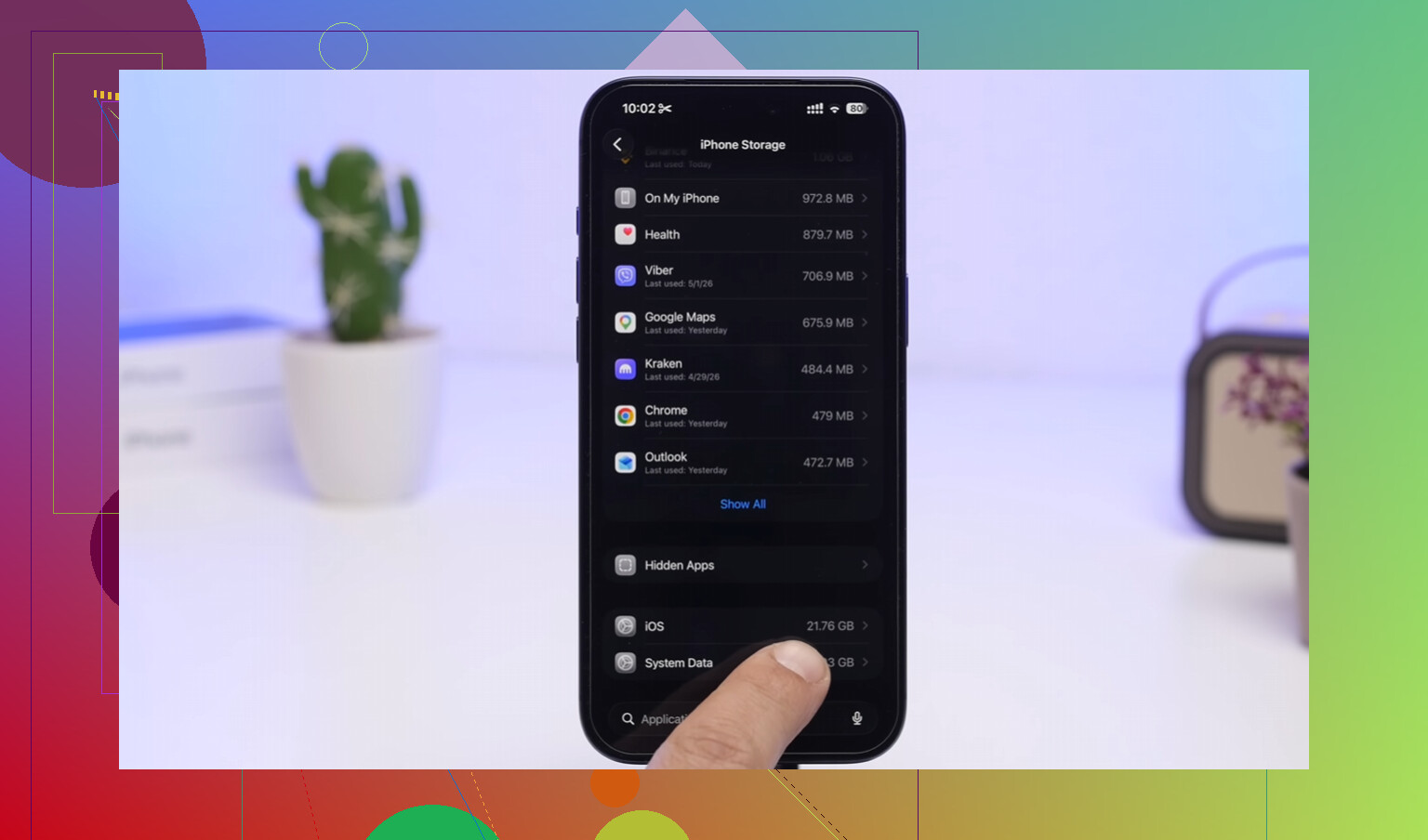
Non svuotare Eliminati di recente finché non sai cosa si sta sincronizzando. Se Foto di iCloud è attivo, svuotarlo rimuove quelle foto ovunque, non solo dall iPhone bloccato. La mossa più rapida per rendere di nuovo utilizzabile il telefono è spesso Impostazioni > Generali > Spazio iPhone e cancellare/scaricare una sola app enorme, un film scaricato, un podcast o prima la cache della musica. Di solito questo libera abbastanza spazio perché Foto o File smettano di bloccarsi, poi puoi svuotare correttamente Eliminati di recente. Sono d accordo con @shizuka sul fatto che provare a fare la pulizia finale con zero spazio libero possa semplicemente fallire in un ciclo. Riavvia anche dopo aver eliminato, perché il numero relativo allo spazio di archiviazione può rimanere indietro per un po.