Mon iPhone fonctionne toujours lentement même après avoir libéré de l’espace de stockage, supprimé les applications inutilisées et supprimé les anciennes photos. Je m’attendais à de meilleures performances, mais les applications ont toujours des ralentissements et le téléphone semble lent. Que puis-je essayer d’autre pour accélérer mon iPhone ?
Beaucoup de gens passent directement au redémarrage du téléphone ou à son effacement complet lorsqu’un ancien iPhone commence à sembler lent. Cela peut aider dans quelques cas, mais cela passe généralement à côté des éléments qui provoquent réellement les ralentissements.
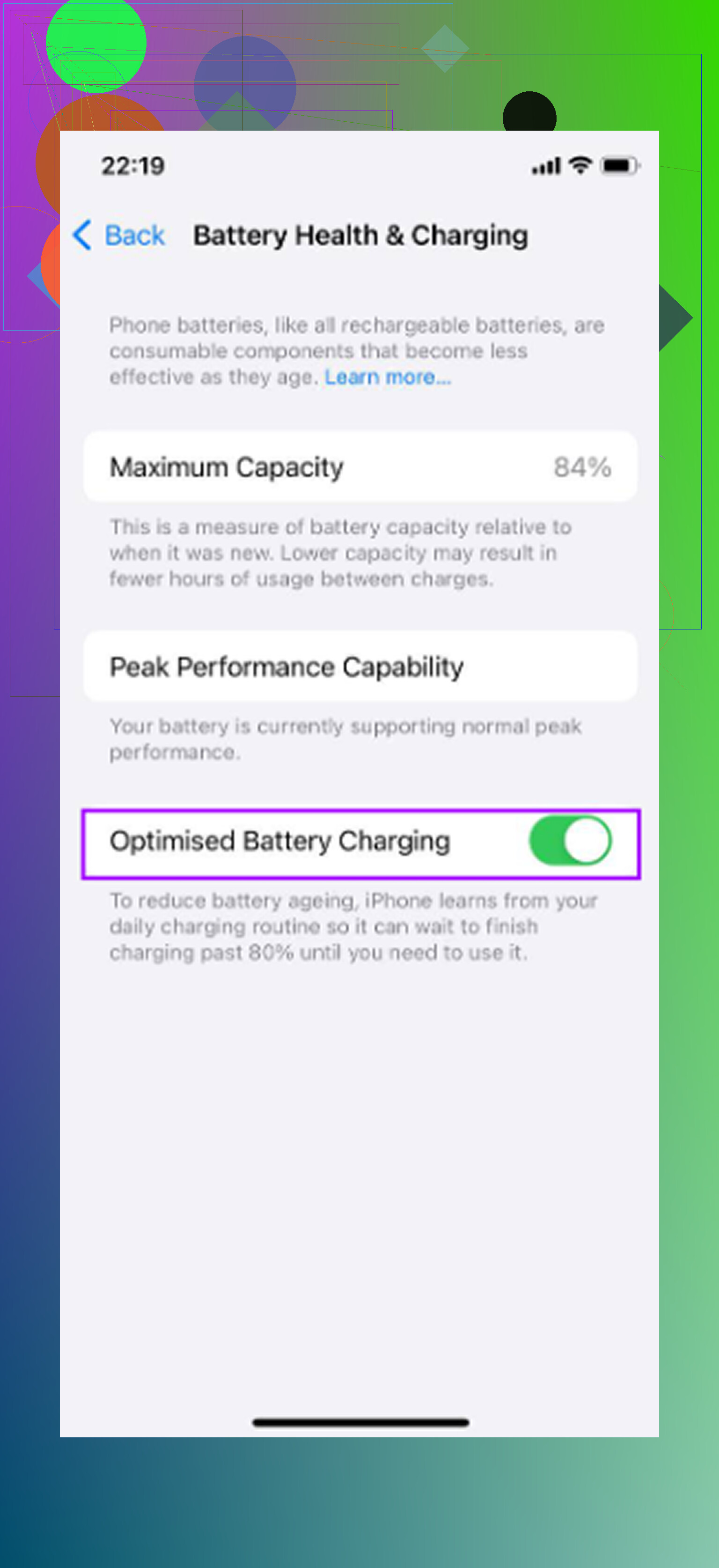
La première chose à vérifier est la batterie.
Allez dans Réglages - Batterie - État de la batterie et recharge. Si la capacité maximale est inférieure à 80 pour cent, iOS peut limiter les performances pour éviter les arrêts inattendus. À ce stade, modifier les animations ou vider quelques apps ne changera pas grand-chose. Remplacer la batterie coûte généralement bien moins cher qu’acheter un nouveau téléphone, et cela peut faire une plus grande différence que n’importe quel réglage.
Si la batterie est encore au-dessus de 80 pour cent, commencez alors à examiner les autres causes.
Activez Réduire les mouvements
Allez dans Réglages - Accessibilité - Mouvement, puis activez Réduire les mouvements. Cela réduit les animations de zoom lors de l’ouverture et de la fermeture des apps et les remplace par des fondus plus simples. Sur les anciens iPhone, ces petites animations finissent par peser, car la puce graphique doit continuer à les afficher en permanence. Le téléphone peut sembler plus rapide immédiatement, car il y a moins de travail visuel à chaque fois que vous naviguez.
Désactivez l’actualisation en arrière-plan
Allez dans Réglages - Général - Actualisation en arrière-plan et désactivez-la. Les apps pour lesquelles cette option est activée peuvent continuer à vérifier les mises à jour, actualiser le contenu et utiliser du temps processeur même lorsque vous ne les utilisez pas activement. Les téléphones plus récents gèrent cela sans trop de difficulté, mais les anciens modèles disposent de moins de ressources. La désactiver laisse plus de ressources disponibles pour ce que vous faites réellement.
Réduisez la transparence et ne laissez pas le mode économie d’énergie activé en permanence
Dans Réglages - Accessibilité - Affichage et taille du texte, activez Réduire la transparence. L’effet de verre flou dans iOS demande du travail au GPU, et le matériel plus ancien ne gère pas ces effets aussi fluidement que les téléphones plus récents.
De plus, si vous laissez le mode économie d’énergie activé en permanence, désactivez-le quand la vitesse compte. Il économise la batterie en limitant les performances, donc le laisser activé toute la journée peut rendre le téléphone plus lent par conception.
Le stockage est plus important que les gens ne le pensent
L’espace libre n’est pas seulement de l’espace vide. iOS l’utilise pour les fichiers temporaires, le cache, l’indexation et d’autres tâches système. Une fois que le stockage approche de la saturation, surtout au-delà d’environ 85 pour cent sur les anciens appareils, le téléphone a moins de marge pour fonctionner. C’est là que vous commencez à remarquer des ouvertures d’apps lentes, un délai de l’appareil photo, une saisie qui rame et une lenteur générale aléatoire dans tout le système.
C’est aussi pour cela que le ralentissement semble progressif. Rien ne se casse d’un seul coup. Le téléphone devient simplement de plus en plus encombré jusqu’à ce que les tâches normales commencent à traîner.
Donc oui, les réglages ci-dessus aident. Mais si le stockage est presque plein, les ralentissements reviendront probablement.
La partie nettoyage qui a vraiment libéré de l’espace
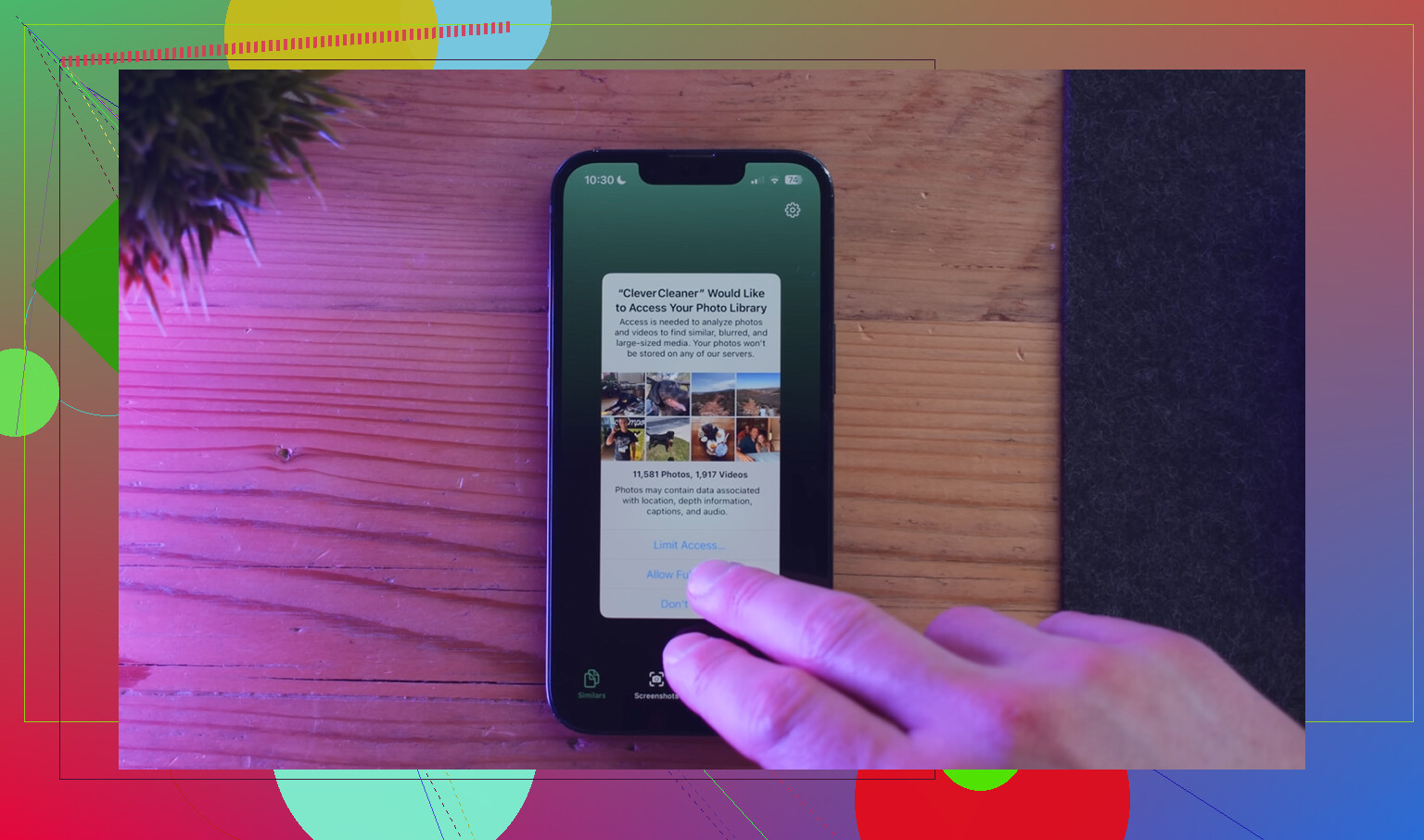
Trier manuellement des milliers de photos est pénible et ne vaut généralement pas le temps passé. Clever Cleaner a rendu cette partie bien plus facile. C’est gratuit, sans publicité et sans abonnement.
L’ordre le plus utile était le suivant :
- Commencez par l’onglet Heavies. Il trie les fichiers du plus volumineux au plus léger et affiche la taille exacte du fichier. Les anciens enregistrements d’écran et les vidéos 4K apparaissent généralement en haut, et en supprimer seulement quelques-uns peut libérer plus d’espace que supprimer des centaines de photos normales.
- Ensuite, utilisez l’onglet Similars. Il trouve les photos presque identiques et choisit la plus nette dans chaque série. C’est utile pour les rafales, les photos répétées de la même chose et les angles légèrement différents pris à quelques secondes d’intervalle.
- Vérifiez ensuite Screenshots. Comme chaque capture d’écran affiche sa taille, il est plus facile de décider ce qui mérite d’être supprimé.
- Tout fonctionne localement sur le téléphone, donc les fichiers ne sont pas envoyés ailleurs.
L’ordre a son importance : batterie d’abord, réglages ensuite, nettoyage du stockage en troisième. Après avoir supprimé des photos ou des vidéos, videz aussi le dossier Supprimés récemment dans Photos, sinon l’espace libéré ne s’affichera pas encore correctement.
Chaque étape corrige un goulot d’étranglement différent. Une batterie faible peut provoquer une limitation des performances. Les effets de mouvement et de transparence ajoutent du travail supplémentaire. L’actualisation en arrière-plan gaspille des ressources. Un stockage plein ne laisse plus à iOS l’espace nécessaire pour respirer. Occupez-vous de tout cela avant de faire quelque chose de radical comme une réinitialisation d’usine.
N’effacez pas le téléphone simplement parce qu’il semble encore lent juste après le nettoyage. Si vous avez supprimé beaucoup de photos/vidéos, le téléphone est peut-être encore en train de réindexer Photos, de reconstruire les miniatures, de synchroniser iCloud et d’organiser la recherche Spotlight en arrière-plan. Cela peut donner l’impression que rien ne s’est encore amélioré. Branchez-le, laissez-le en Wi-Fi pendant un moment, redémarrez une fois et attendez une journée avant de juger.
Je suis d’accord pour vérifier la batterie, mais je distinguerais téléphone ancien et lent de téléphone temporairement occupé. Allez dans Réglages > Général > Stockage iPhone et voyez si iOS affiche encore des données système qui varient. Vérifiez aussi si les ralentissements sont partout ou surtout dans quelques apps. Si c’est principalement Instagram, Facebook, TikTok, Safari ou Messages, libérer du stockage ne touchera pas toujours le cache de l’app. Décharger et réinstaller cette app précise peut faire plus que supprimer des fichiers au hasard.
Un autre point souvent négligé est la chaleur. Si le téléphone est chaud à cause de la charge, de la restauration de contenus iCloud, d’une exposition au soleil ou d’une coque épaisse, iOS le ralentira jusqu’à ce qu’il refroidisse. Testez-le donc lorsqu’il est froid, débranché et qu’il ne télécharge pas une foule de mises à jour. S’il est encore lent après cela, l’état de la batterie, la version d’iOS et l’âge du modèle comptent davantage que le nettoyage du stockage.
Si le ralentissement se produit surtout lorsque vous changez d’application ou revenez à l’écran d’accueil, vider le stockage ne changera peut-être pas grand-chose, car il s’agit souvent d’une pression sur la mémoire, pas d’un manque d’espace disque.
Les gens confondent tout le temps les deux. Libérer 30 Go de photos donne à iOS plus de marge de manœuvre, mais cela ne donne pas plus de RAM à un ancien iPhone. Si le téléphone est un ancien modèle et que vous passez de Safari à Plans, Messages, l’appareil photo, des applis sociales et une appli de clavier, iOS peut continuer à éjecter des applis de la mémoire puis à les recharger. Cela donne l’impression de lag, mais en réalité le téléphone redémarre sans cesse les mêmes choses.
Une petite habitude que j’arrêterais, si vous le faites, c’est de forcer la fermeture de chaque appli toute la journée. Cela donne l’impression de faire du ménage, mais cela peut empirer l’usage normal, car les applis doivent se relancer à neuf à chaque fois. Fermez une appli bloquée, bien sûr. Mais traiter le sélecteur d’apps comme une poubelle est généralement un effort inutile.
Je suis d’accord avec le point sur la batterie mentionné plus haut, mais je vérifierais ceci avant d’effacer le téléphone :
Ouvrez Safari et fermez un nombre absurde d’anciens onglets si vous en avez. Même chose pour Chrome si c’est votre navigateur. Des centaines d’onglets peuvent donner l’impression qu’un ancien téléphone est maudit.
Supprimez les widgets qui ne vous intéressent pas, surtout la météo, le calendrier, les livraisons, les actualités, le temps d’écran et les widgets de l’écran verrouillé qui se mettent à jour en arrière-plan. Ils sont pratiques, mais sur un matériel ancien, chaque petit panneau dynamique ajoute du travail.
Vérifiez les VPN, bloqueurs de pub, applis DNS personnalisées, applis de sécurité et profils de configuration. Si les pages web, l’App Store, les e-mails ou les flux sociaux sont la partie lente, cela peut venir d’un filtrage réseau ou d’une mauvaise configuration VPN plutôt que du fait que l’iPhone lui-même soit lent.
Essayez le clavier Apple pendant quelque temps si vous utilisez un clavier tiers. Une frappe lente vient parfois de l’appli de clavier, pas du téléphone entier.
Désactivez temporairement les téléchargements automatiques dans Réglages > App Store. Si le téléphone essaie de mettre à jour une pile d’applis juste après que vous avez libéré de l’espace, il peut à nouveau sembler lent pendant un moment.
L’option Réinitialiser tous les réglages est une autre étape intermédiaire que les gens oublient. Ce n’est pas la même chose qu’effacer le téléphone. Elle réinitialise des éléments comme les réseaux Wi-Fi, les demandes d’autorisation de confidentialité, les réglages du clavier, la disposition de l’écran d’accueil, les préférences de notifications et les réglages système, mais elle ne devrait pas supprimer vos photos ni vos applis. C’est agaçant parce qu’il faut tout reconfigurer, mais c’est beaucoup moins extrême qu’une réinitialisation complète d’usine.
Je n’irais jusqu’à un effacement complet et une restauration que si les lenteurs touchent tout le système, se produisent quand le téléphone est froid, que l’état de la batterie est correct, que le stockage n’est pas presque plein, et qu’il se comporte toujours mal après quelques redémarrages normaux et mises à jour. Une réinitialisation d’usine n’a rien de magique si le vrai problème est un matériel ancien, une batterie fatiguée ou une appli qui se comporte mal.
Clever Cleaner et les outils de nettoyage similaires sont utiles pour repérer les grosses vidéos et les photos en double, mais je ne m’attendrais pas à ce qu’une appli de nettoyage corrige à elle seule le délai de frappe, le rechargement des applis ou les animations saccadées. Cela dépend davantage de la batterie, de la RAM, de l’activité en arrière-plan, de la chaleur et de la version d’iOS que le téléphone essaie de faire tourner.
Voici un résumé clair en langage simple si vous voulez une liste de vérification plus large sans passer directement à l’effacement du téléphone : façons d’accélérer un ancien iPhone.
La réponse réaliste, c’est que le nettoyage du stockage n’est qu’un seul goulot d’étranglement. Si vous avez déjà libéré de l’espace et que le téléphone semble toujours lent, commencez à chercher du côté des tâches inutiles en arrière-plan, de l’encombrement du navigateur, du bridage lié à la batterie, des bizarreries de VPN ou de filtrage, et du fait que le téléphone essaie peut-être tout simplement de faire tourner des applis récentes sur un matériel ancien.