Ma photothèque iPhone est devenue incontrôlable avec des doublons, des captures d’écran, de vieilles vidéos et des téléchargements aléatoires qui prennent de l’espace de stockage. Je ne suis pas sûr de la meilleure façon d’organiser, de supprimer et de sauvegarder les photos sans perdre quoi que ce soit d’important. Quelle est la manière la plus sûre de nettoyer une photothèque iPhone ?
Le plus rapide pour moi a été d’arrêter d’essayer de tout supprimer une photo à la fois. J’avais environ 55 000 photos et vidéos, et ma première tentative consistait juste à rester là à faire défiler, sélectionner, supprimer, puis faire défiler encore. Après quelques heures, j’avais l’impression de n’avoir presque rien fait.
Je commencerais par l’app Photos classique si vous faites juste le tri des déchets évidents. Elle reste utile pour un nettoyage de base. Utilisez le geste de balayage pour sélectionner au lieu de toucher chaque photo individuellement, parce que rien que ça fait gagner énormément de temps. J’ai aussi trouvé plus simple de travailler dans des albums précis au lieu de fixer toute la photothèque. Captures d’écran, téléchargements, vidéos, peu importe. Une catégorie à la fois, c’est bien moins pénible.
Vérifiez aussi si l’album propose une option Tout sélectionner. Si c’est un album rempli de choses dont vous savez déjà que vous ne voulez pas, comme de vieilles captures d’écran, vous pouvez le vider beaucoup plus vite comme ça.
Là où l’app Photos a commencé à montrer ses limites pour moi, c’était avec les doublons et quasi-doublons. L’album Doublons d’Apple est utile, mais il est assez limité. Mon problème, ce n’était pas seulement les copies exactes. C’était dix versions de la même prise, des photos en rafale, des Live Photos aléatoires, de vieilles captures d’écran et de grosses vidéos qui prenaient bien plus de place que des photos normales.
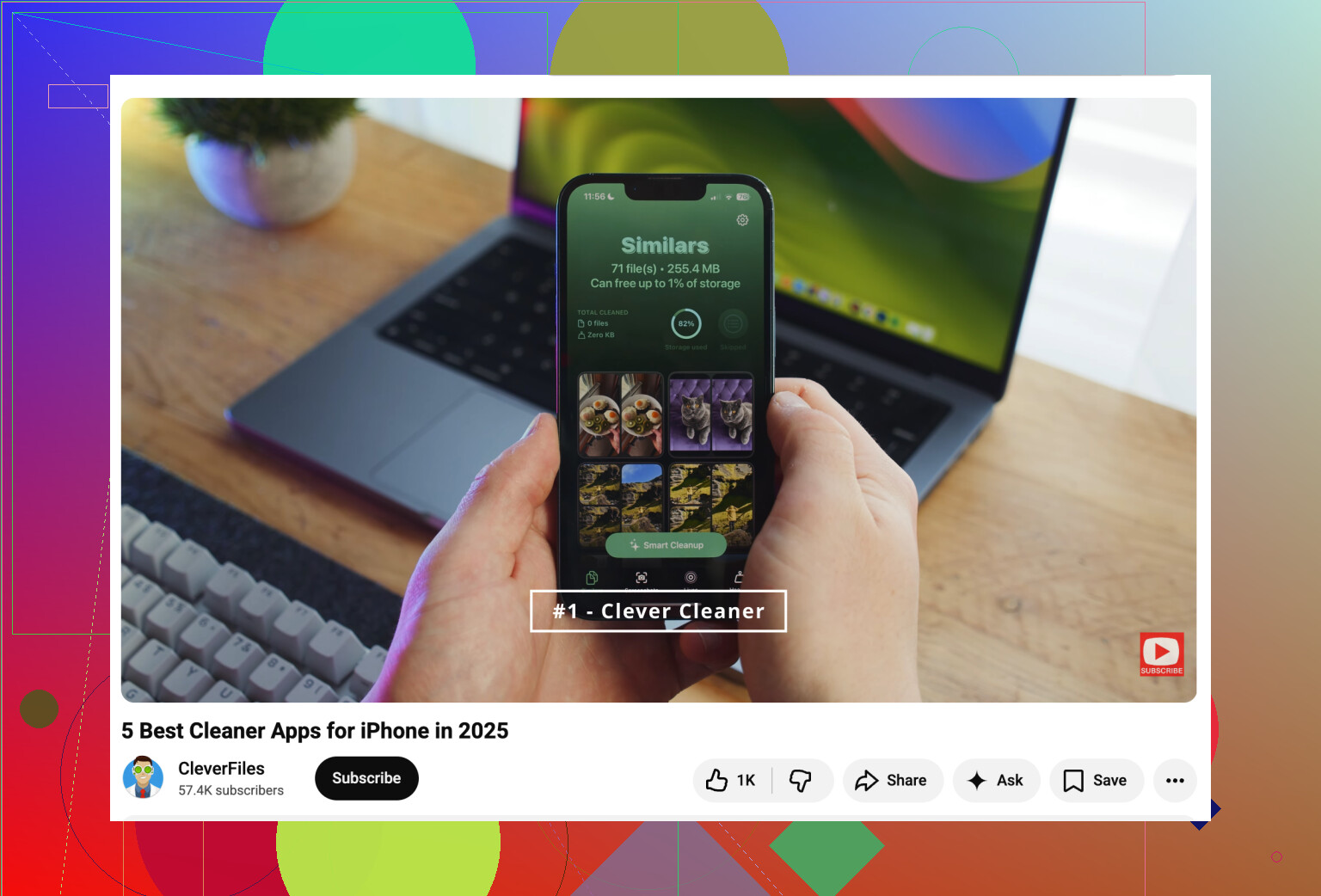
C’est à ce moment-là que j’ai utilisé Clever Cleaner, et c’est ce qui m’a fait gagner le plus de temps.
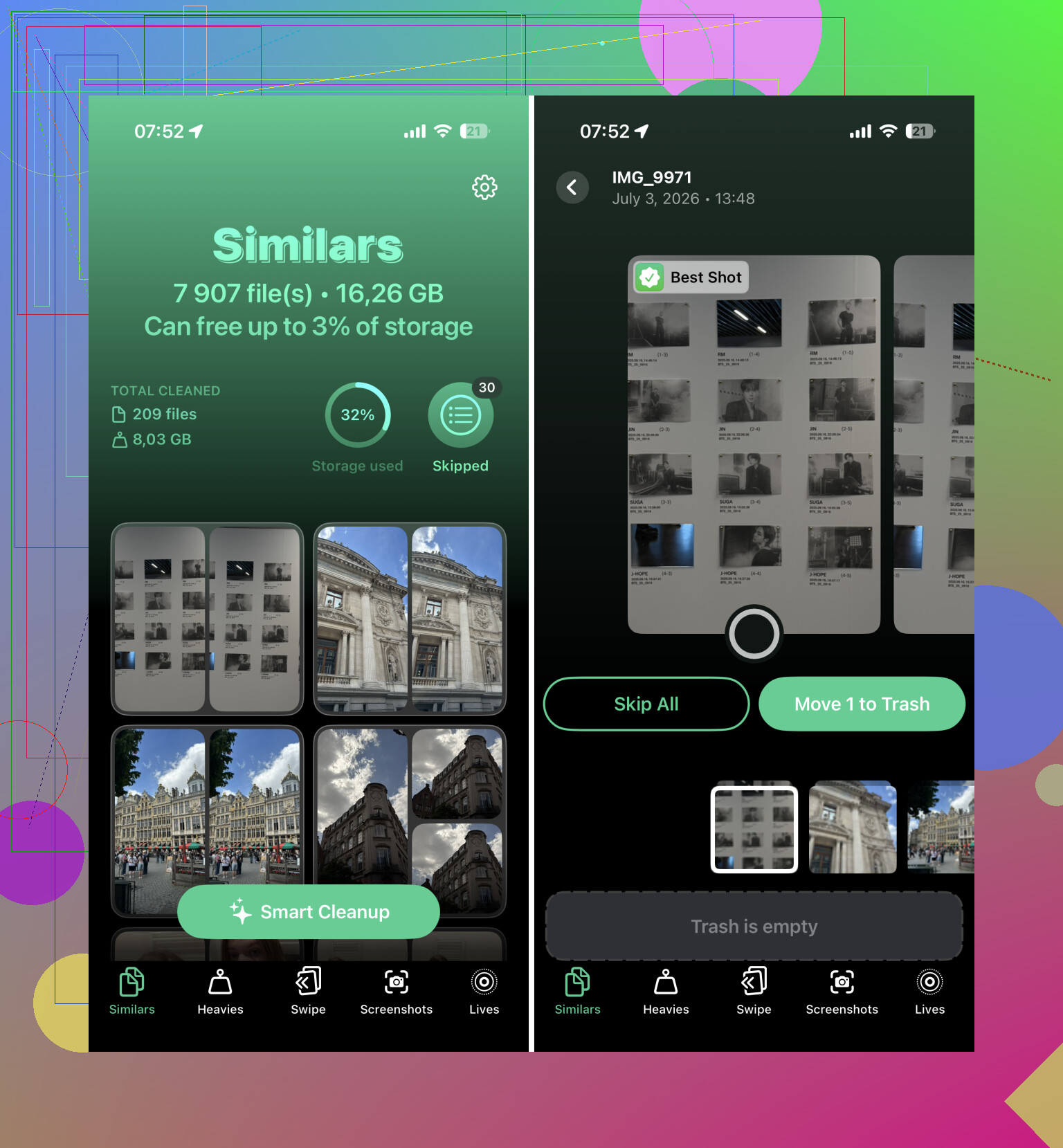
Le côté utile, c’est qu’elle regroupait les photos similaires au lieu de chercher uniquement les fichiers identiques. Elle séparait aussi les captures d’écran, trouvait les grosses vidéos, suggérait la meilleure photo dans un groupe, et me permettait de transformer les Live Photos en photos fixes classiques quand je n’avais pas besoin de garder le mouvement. Donc au lieu de fouiller parmi 55 000 éléments, j’examinais des groupes plus petits qui avaient réellement du sens.
Je vérifiais quand même les choses avant de les supprimer, mais l’app gérait la majeure partie du tri. Ce que je pensais prendre plusieurs week-ends a finalement été bouclé en quelques soirées.
Si vous faites ça aussi pour réduire le stockage iCloud, rappelez-vous simplement qu’iCloud Photos est la même photothèque sur tous vos appareils. Supprimer quelque chose de votre iPhone le supprime aussi d’iCloud Photos. C’est très bien si vous essayez de tout nettoyer, mais ce n’est pas la même chose que retirer simplement quelque chose du téléphone.
Et après suppression, allez vider Supprimés récemment. Beaucoup de gens oublient cette partie. Tant que ce n’est pas vidé, ou tant que cela ne se vide pas tout seul plus tard, ces fichiers peuvent toujours compter dans votre espace de stockage.
Si vous avez encore une énorme photothèque après avoir géré les doublons, attaquez-vous d’abord aux gros fichiers. Dans mon cas, l’espace était surtout occupé par :
- de longues vidéos que j’avais oublié avoir enregistrées
- des enregistrements d’écran
- de vieilles captures d’écran
- des Live Photos
- des images et vidéos aléatoires enregistrées depuis des apps de messagerie
Supprimer quelques grosses vidéos a libéré plus d’espace que retirer des centaines de photos normales.
Une dernière chose qui m’a aidé a été de faire le nettoyage final sur un ordinateur. Après avoir supprimé les déchets évidents, j’ai connecté mon iPhone à mon Mac et j’ai passé le reste en revue sur un écran plus grand. Comparer des photos similaires est tout simplement plus facile quand on ne fait pas tout sur un téléphone.
Je n’essaierais pas non plus de tout finir en une seule journée. C’est cette partie qui m’a fait détester le processus la première fois. Maintenant, je passe juste 10 à 15 minutes chaque semaine à supprimer les captures d’écran, les photos floues et les doublons avant qu’ils ne se transforment en un autre énorme bazar.
Ce mélange de nettoyage via l’app Photos, de regroupement des doublons et d’attaque des grosses vidéos en premier a été la méthode la plus rapide que j’ai trouvée.
Si votre objectif est surtout de libérer de l’espace sur l’iPhone, nettoyer la photothèque et libérer le stockage du téléphone ne sont pas toujours la même chose. Avec Photos iCloud activé, votre téléphone conserve peut-être déjà des versions plus petites en local si Optimiser le stockage de l’iPhone est activé, donc supprimer des centaines de photos normales pourrait ne pas changer grand-chose. Les grosses vidéos, les enregistrements d’écran et les médias téléchargés ont généralement plus d’impact.
Je suis d’accord avec @mikeappsreviewer sur le fait que travailler par lots est moins pénible, mais je serais plus prudent avant de faire une grosse suppression. Faites d’abord une sauvegarde séparée, c’est-à-dire quelque chose qui ne soit pas seulement Photos iCloud synchronisant la même photothèque. Importez sur un Mac ou un PC, copiez sur un disque externe, ou utilisez un autre service cloud si cela correspond à votre configuration. Vérifiez ensuite au hasard que les fichiers s’ouvrent réellement avant de commencer à supprimer. iCloud est pratique, mais ce n’est pas une protection contre les suppressions accidentelles une fois que tout est synchronisé.
Pour le nettoyage, je commencerais par les recherches les plus banales dans Photos : enregistrements d’écran, captures d’écran, reçus, WhatsApp, Instagram, TikTok, ou toutes les applis qui ont tendance à déverser des fichiers inutiles dans votre pellicule. Ensuite, regardez les vidéos triées par taille si possible, car c’est généralement là que le stockage disparaît. Une appli de nettoyage comme Clever Cleaner peut être utile pour les clichés similaires, mais je vérifierais quand même tout ce qu’elle marque avant de supprimer. La partie agaçante, c’est que la méthode la plus sûre est plus lente, mais c’est toujours mieux que de se rendre compte une semaine plus tard que votre seule copie de quelque chose se trouvait dans le lot que vous avez supprimé.
La suppression d’un album ne supprime généralement pas les photos qu’il contient, elle retire simplement ce conteneur d’album. Cela piège souvent les gens quand ils pensent avoir nettoyé un dossier puis se demandent pourquoi l’espace de stockage n’a pas bougé. Si vous voulez une première étape plus sûre, utilisez Albums et Recherche uniquement comme moyens de repérer les éléments inutiles, puis supprimez les éléments réels et vérifiez Supprimés récemment ensuite. Je commencerais par les choses qui sont manifestement jetables, comme les enregistrements d’écran, les vidéos ratées, les mèmes, les reçus et les téléchargements d’apps, avant de toucher aux photos de famille ou de voyages. Les doublons et les apps de nettoyage peuvent attendre après cela, car le plus gros gain consiste généralement à supprimer des éléments inutiles dont vous savez déjà que vous ne les voulez pas.