Les photos de mon iPhone occupent trop d’espace de stockage et je dois réduire la taille de leurs fichiers sans les transférer sur un ordinateur. Quel est le moyen le plus simple de compresser des photos directement sur un iPhone tout en conservant une qualité d’image correcte ?
La meilleure option dépend de votre objectif : partager un fichier plus petit ou libérer de l’espace sur votre iPhone.
Pour envoyer, téléverser ou soumettre une ou deux photos, iOS dispose déjà d’une méthode intégrée assez efficace :
- Dans Photos, sélectionnez l’image et touchez Partager.
- Choisissez Enregistrer dans Fichiers, sélectionnez un dossier, puis touchez Enregistrer.
- Ouvrez Fichiers et localisez l’image enregistrée.
- Maintenez votre doigt dessus, puis sélectionnez Actions rapides > Convertir l’image.
- Choisissez JPEG, puis sélectionnez Petite, Moyenne ou Grande.
Vous obtenez ainsi une copie distincte et plus petite que vous pouvez téléverser ou envoyer. Cette méthode convient à un usage occasionnel, mais traiter les photos une par une devient fastidieux si le véritable problème est l’espace de stockage.
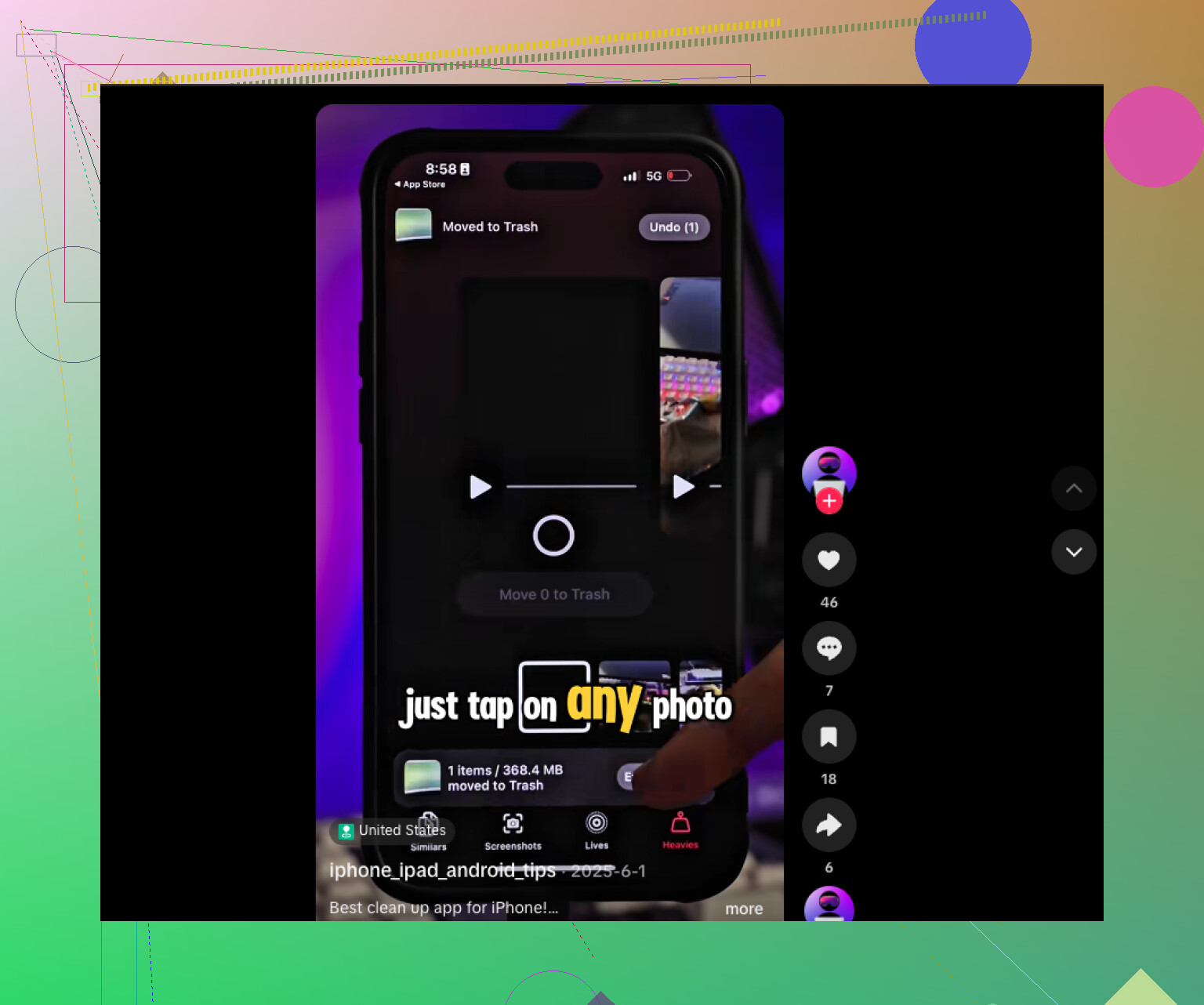
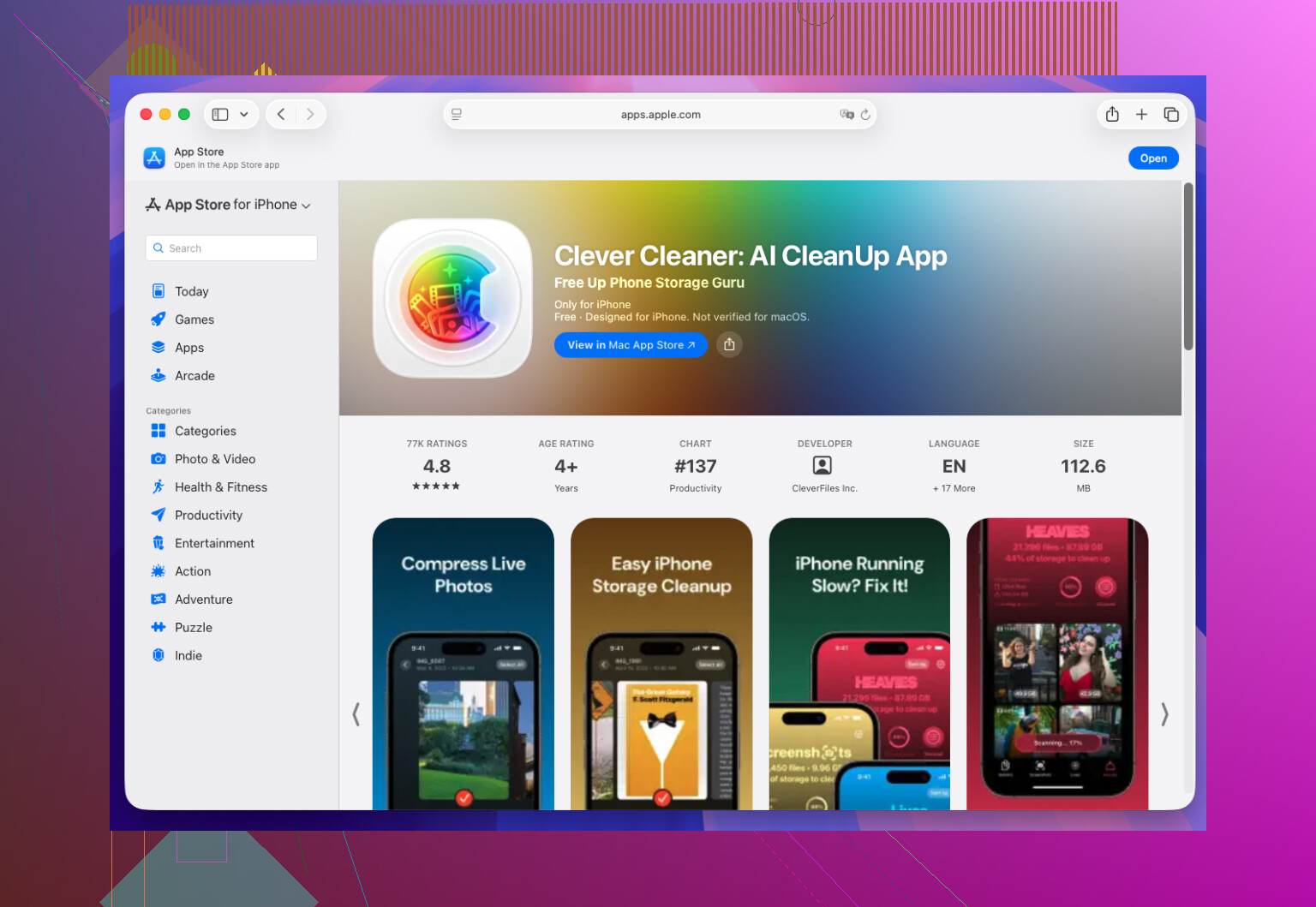
Pour nettoyer une photothèque volumineuse, une application comme Clever Cleaner est plus pratique. Elle peut traiter les photos par lots et trouver les images en double ou similaires, les vidéos volumineuses, les anciennes captures d’écran et les Live Photos dont vous n’avez peut-être pas besoin. Grâce à cette méthode, j’ai récupéré plus d’espace que prévu sans avoir à parcourir manuellement des milliers d’images.
En résumé, utilisez Fichiers > Convertir l’image lorsque vous avez simplement besoin d’un fichier plus petit à partager. Si vous souhaitez libérer de l’espace dans l’ensemble de votre photothèque, une application dédiée à la compression ou au nettoyage vous fera gagner beaucoup de temps.
La compression des photos ne libérera pas beaucoup d’espace, sauf si vous supprimez ensuite les originaux et videz l’album Supprimées récemment. Pour une photothèque volumineuse, j’activerais d’abord Optimiser le stockage de l’iPhone, car cette option conserve des copies plus petites sur l’appareil sans vous obliger à gérer manuellement les doublons.
Ne convertissez pas aveuglément les photos HEIC en JPEG. Les iPhone enregistrent déjà la plupart des photos dans un format peu gourmand en espace. La conversion peut donc parfois augmenter la taille du fichier tout en réduisant sa qualité. Pour les prochaines photos, laissez le réglage Format de l’appareil photo sur Haute efficacité ; pour les photos existantes, testez une application de compression sur quelques images et comparez la taille des fichiers avant de traiter toute la photothèque.
Ne compressez pas toute la photothèque avant de savoir si le problème concerne le stockage de l’iPhone ou celui d’iCloud. Comme l’a suggéré @golden_thread195, l’option Optimiser le stockage de l’iPhone est la solution la moins destructive, mais elle nécessite Photos iCloud et une capacité de stockage iCloud suffisante. Elle réduit l’utilisation du stockage local, pas l’espace occupé par ces photos dans iCloud.
Si vous souhaitez obtenir des fichiers réellement plus petits sans payer pour une application, créez un raccourci utilisant Sélectionner des photos, Redimensionner l’image et Enregistrer dans l’album photo. Vous pourrez ainsi redimensionner par lots des copies à une taille raisonnable, par exemple 2 000 pixels sur le côté le plus long. Vérifiez la qualité et les métadonnées de quelques copies avant de poursuivre, puis supprimez les originaux et videz l’album Supprimées récemment. Conservez les originaux en pleine résolution pour tout ce que vous pourriez vouloir imprimer ou modifier ultérieurement.
Compresser des photos permet rarement de gagner autant d’espace qu’on pourrait l’espérer. Si votre barre de stockage est rouge, ce sont généralement quelques vidéos et peut-être le cache de vos messages qui occupent l’espace, et non des milliers de photos. Avant de toucher à la moindre image, accédez à Réglages, Général, Stockage iPhone et regardez vraiment ce qui est répertorié. Je parierais que vos photos ordinaires ne figurent pas parmi les principaux responsables.
@golden_thread195 a parfaitement relevé le point que tout le monde oublie. Une copie compressée placée à côté de l’original ne sert à rien tant que vous ne supprimez pas le fichier source et ne videz pas l’album Supprimées récemment, qui le conserve pendant 30 jours. Et @openhive5150 a raison de dire que convertir aveuglément des fichiers HEIC en JPEG peut produire des fichiers plus volumineux et de moins bonne qualité. C’est là le piège : les gens convertissent leurs fichiers, ont l’impression d’avoir été productifs, mais l’espace de stockage utilisé ne diminue pas.
La suggestion d’utiliser Clever Cleaner mentionnée plus haut est pertinente pour un premier tri, principalement afin de repérer les rafales de photos presque identiques et les Live Photos que vous aviez oubliées. Je le considérerais comme un moyen de trouver les fichiers inutiles, et non comme un compresseur magique. Pour libérer réellement de l’espace, triez vos vidéos par taille et occupez-vous d’abord des cinq plus volumineuses. C’est généralement là que se cachent les gigaoctets, et cela prend environ deux minutes.
Si vous souhaitez tout de même réduire la taille de vos photos pour les partager, la méthode avec Raccourcis décrite par @d4rk_cipher est la moins contraignante pour les traiter par lots sans rien payer. Conservez simplement les originaux de tout ce que vous pourriez vouloir imprimer plus tard, car une résolution de 2000 px paraît correcte sur un écran, mais donne un résultat médiocre sur papier.