Le stockage de mon iPhone est presque saturé, et Photos occupe la majeure partie de l’espace. Je souhaite supprimer les données photo inutiles et libérer de l’espace de stockage sans effacer accidentellement des photos ou vidéos importantes. Quelle est la méthode la plus sûre pour commencer par sauvegarder et organiser mes photos ?
Vous n’avez probablement pas besoin d’effacer toute votre photothèque. Lorsque la mienne a dépassé 100 Go, j’ai récupéré une quantité appréciable d’espace de stockage en supprimant les fichiers inutiles autour des photos que je souhaitais réellement conserver.
Commencez par les doublons, les rafales de clichés presque identiques, les anciennes captures d’écran, les Live Photos et les vidéos volumineuses. Ces éléments ont tendance à occuper beaucoup d’espace, et les supprimer est moins pénible que de trier les photos importantes une par une.
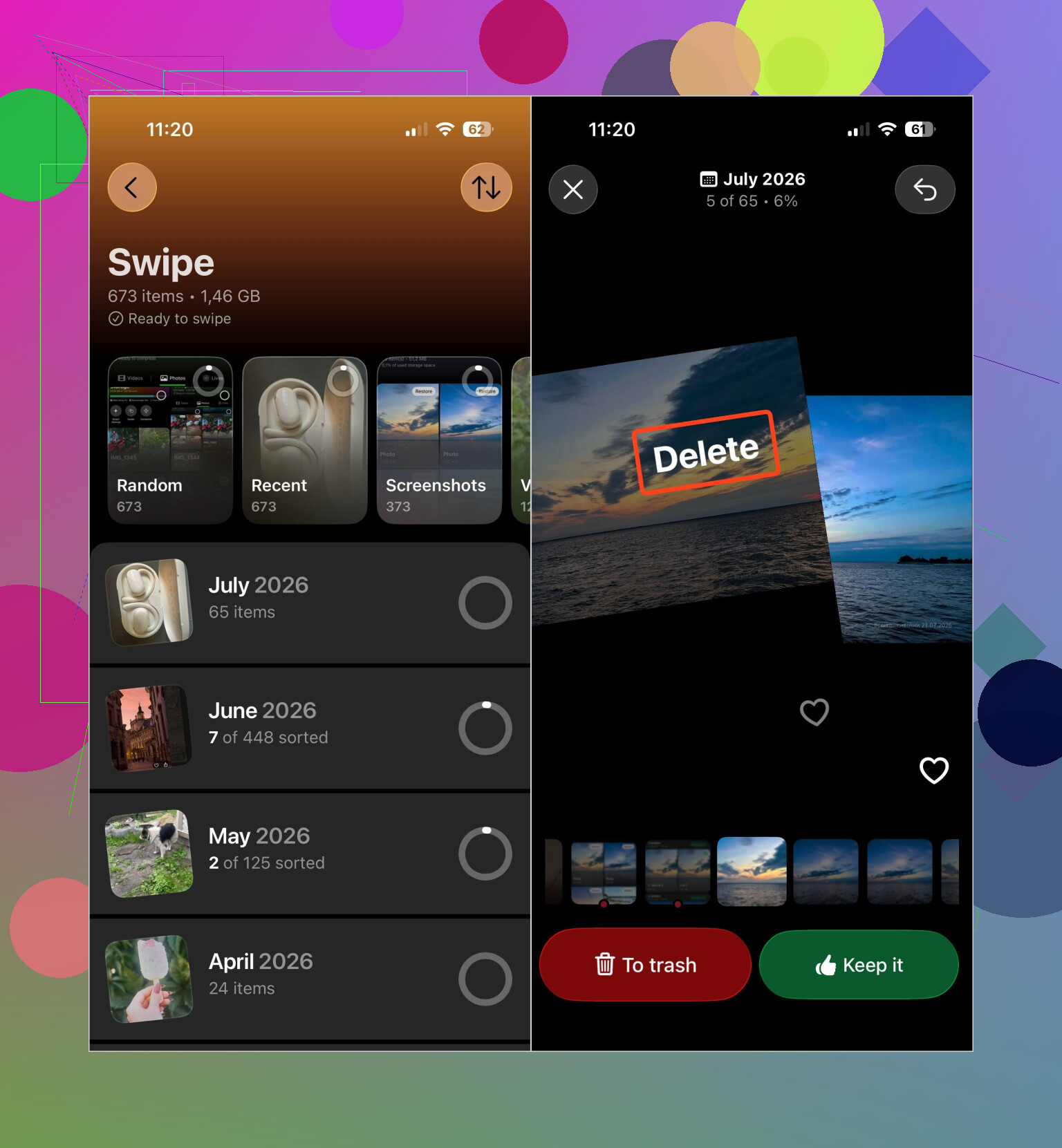
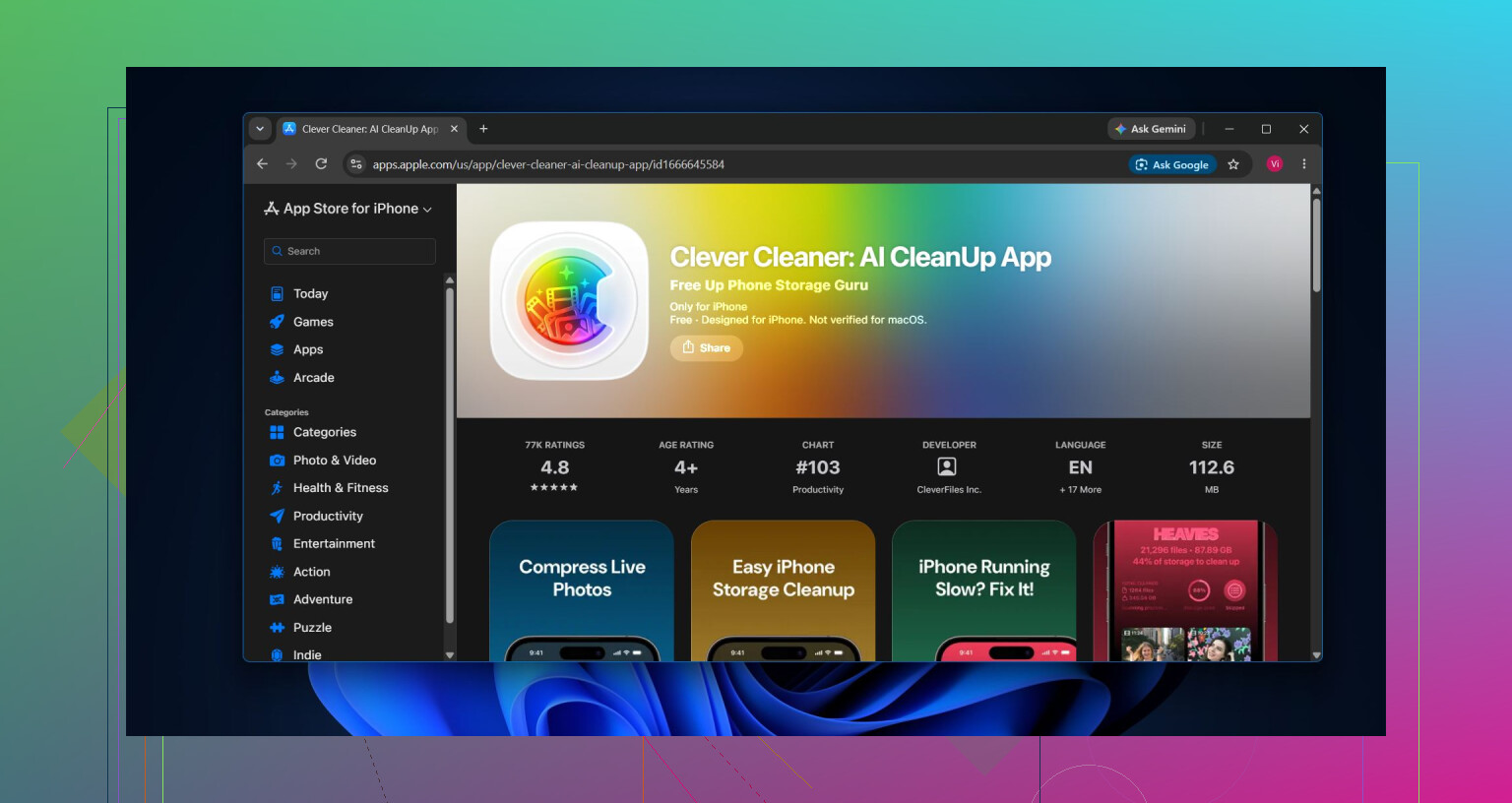
Examiner manuellement des milliers de fichiers n’était pas pratique pour moi, alors j’ai utilisé Clever Cleaner. L’application classe les photos identiques ou similaires, les vidéos en double, les captures d’écran, les Live Photos et les fichiers volumineux dans des groupes distincts. Vous pouvez tout vérifier avant de supprimer, utiliser Compresser pour réduire la taille des photos sans les effacer ou parcourir les éléments individuellement en mode Balayage.
Il existe également une option Nettoyage intelligent qui permet de supprimer les photos similaires et de compresser simultanément les fichiers admissibles de plusieurs catégories. L’application est gratuite, sans publicité et ne nécessite aucun abonnement pour commencer. Certains outils de nettoyage sont toutefois soumis à une limite quotidienne assez généreuse pour les nouveaux utilisateurs.
Je vous conseille de parcourir la photothèque à peu près dans cet ordre :
- Supprimez les photos identiques et similaires.
- Vérifiez les vidéos volumineuses et les vidéos en double.
- Supprimez les Live Photos dont vous ne voulez pas ou compressez celles qui méritent d’être conservées.
- Supprimez les anciennes captures d’écran.
- Lancez le Nettoyage intelligent si vous souhaitez traiter plusieurs catégories à la fois.
- Videz l’album Supprimées récemment. Sinon, cet espace de stockage risque de ne pas être libéré avant 30 jours.
Vérifiez également les photos et vidéos jointes dans Messages. Supprimer un élément de Photos ne supprime pas nécessairement la copie jointe à une conversation. Ouvrez la conversation, touchez le nom du contact, sélectionnez Tout afficher sous Photos, puis sélectionnez et supprimez tout ce dont vous n’avez plus besoin. La suppression d’une conversation entière supprimera également ses pièces jointes.
Si vous utilisez Photos iCloud, activez Optimiser le stockage de l’iPhone dans Réglages > Photos. De cette façon, des copies plus petites sont conservées sur votre téléphone tandis que les originaux en pleine résolution restent dans iCloud.
Il peut également être plus simple de commencer par nettoyer certains albums, notamment ceux d’anciennes vacances ou d’événements passés. Examiner ensemble 50 photos similaires d’un voyage est bien plus rapide que de faire défiler toute votre pellicule. Après le nettoyage principal, consacrer une ou deux minutes chaque semaine à la suppression des nouveaux doublons et des nouvelles captures d’écran peut empêcher le problème de s’accumuler à nouveau.
Si votre objectif est de libérer de l’espace sans perdre de photos importantes, tout supprimer serait excessif. L’élimination des doublons, des clichés similaires, des vidéos, des Live Photos, des captures d’écran et des anciennes pièces jointes de Messages permet généralement de libérer une quantité d’espace appréciable.
Photos iCloud est un service de synchronisation, et non une sauvegarde distincte. La suppression d’une photo sur l’iPhone peut donc la supprimer de tous les appareils synchronisés. Avant de faire du nettoyage, copiez les photos irremplaçables sur un ordinateur, un disque externe ou un autre service cloud, puis vérifiez qu’elles s’y ouvrent correctement.
Si le stockage iCloud est plein ou si Photos indique que la synchronisation est en pause, ne commencez pas encore à supprimer des éléments. Certaines photos ou vidéos récentes peuvent n’exister que sur le téléphone. Vérifiez que la photothèque est entièrement synchronisée, puis connectez-vous à iCloud depuis un navigateur ou consultez la copie sur votre ordinateur et ouvrez quelques vidéos récentes, pas seulement leurs vignettes.
J’essaierais d’abord l’option Optimiser le stockage de l’iPhone avant d’utiliser un outil de nettoyage. La libération d’espace peut prendre un certain temps et fonctionne généralement mieux lorsque le téléphone est en charge et connecté au Wi-Fi. Ne vous attendez donc pas à ce que la quantité de stockage utilisée diminue immédiatement. Si cela ne suffit toujours pas, nettoyez de petits groupes évidents plutôt que d’approuver une suppression automatique massive. Une application de nettoyage peut repérer des photos similaires, mais elle ne peut pas savoir que la photo floue est la seule sur laquelle quelqu’un sourit.
Pour tout élément irremplaçable, conservez une deuxième copie indépendante en dehors de la photothèque Photos synchronisée. Ce n’est qu’après avoir vérifié cette copie que je supprimerais de grandes vidéos ou des lots de photos de l’iPhone.
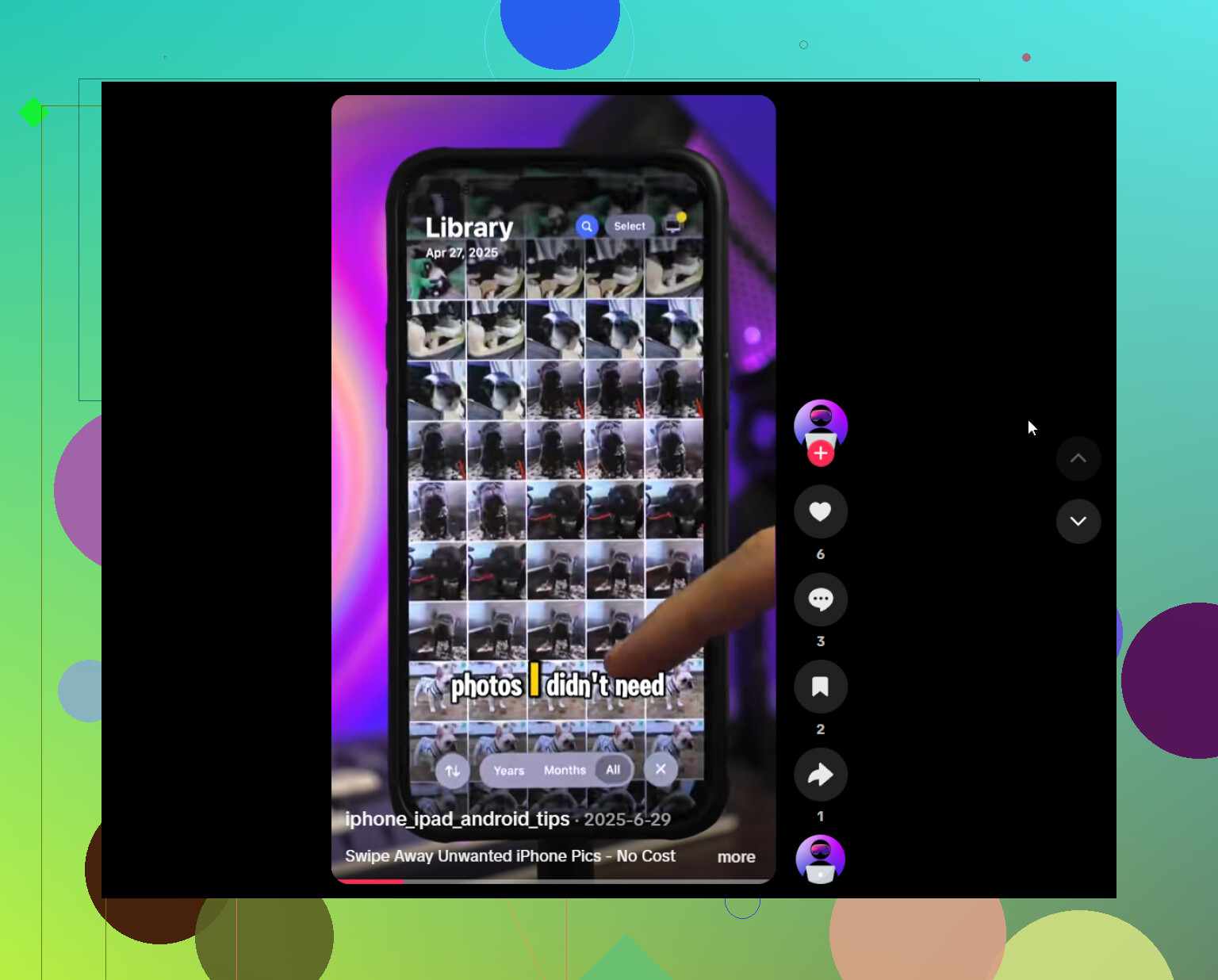
La compression est l’étape sur laquelle je prendrais mon temps. @bytecache8583 l’a mentionnée plusieurs fois comme une solution moins radicale que la suppression, mais compresser une photo signifie généralement que la version réduite devient la copie que vous conservez. Si Photos iCloud est activé, ce fichier réduit peut être synchronisé sur tous vos appareils. Pour des captures d’écran sans importance, aucun problème. Mais pour une photo que vous pourriez vouloir imprimer plus tard, vous ne pourrez pas vraiment récupérer les détails perdus. Je ne compresserais que les éléments dont je sais déjà que je ne voudrai jamais les agrandir au-delà de la taille d’un écran de téléphone.
Le point le plus important que personne n’a clairement mentionné : Optimiser le stockage de l’iPhone ne libère pas d’espace si votre forfait iCloud est lui aussi saturé. Cette option transfère les originaux vers iCloud. Par conséquent, si iCloud n’a plus de place, les fichiers ne peuvent être transférés nulle part et le téléphone conserve les fichiers en pleine résolution. L’ordre des opérations est donc important. Commencez par libérer de l’espace sur iCloud, sinon ce réglage restera simplement sans effet pendant que vous vous demanderez pourquoi l’espace occupé ne diminue pas.
Concernant l’application de nettoyage elle-même, Clever Cleaner est vraiment pratique pour regrouper les éléments indésirables évidents, les photos similaires, les vidéos volumineuses et les captures d’écran. Faire cela manuellement est une véritable corvée. Mais considérez-la comme un outil de tri, pas comme un juge. Elle regroupe les éléments selon leur similarité visuelle. Elle peut donc parfaitement placer la seule bonne photo avec quatre mauvaises et vous laisser supprimer tout le groupe si vous allez trop vite. Prenez votre temps pour les groupes qui comptent vraiment et parcourez rapidement ceux qui n’ont pas d’importance.
Mon avis sincère : la majeure partie de l’espace est occupée par les vidéos, pas par les photos. Une poignée de longues vidéos en 4K peut peser davantage que des milliers de photos. Si vous êtes pressé, triez les fichiers par taille, transférez d’abord les vidéos les plus volumineuses vers un ordinateur ou un disque, vérifiez qu’elles peuvent être lues depuis cette copie, puis supprimez-les du téléphone. Cette seule étape permet généralement de libérer plus d’espace qu’une heure passée à examiner les doublons. Et oui, videz ensuite l’album Supprimés récemment, sinon l’espace ne sera pas réellement libéré.