Ma photothèque iPhone s’est transformée en un grand fourre-tout de captures d’écran, de photos de famille, de téléchargements et d’images aléatoires, et maintenant je ne trouve plus rien quand j’en ai besoin. Je cherche de l’aide pour trouver la meilleure façon de trier, étiqueter ou déplacer des photos dans des albums sans créer un désordre encore plus grand.
La configuration photo d’Apple m’a aussi perturbé. Ça ressemble à des dossiers, mais ça ne fonctionne pas comme des dossiers.
Si vous ajoutez une photo à un album, elle ne quitte pas votre photothèque principale. Elle reste dans Récentes ou Toutes les photos, et l’album ne fait qu’y renvoyer. Plus comme une étiquette qu’un fichier déplacé. Donc quand les gens passent une heure à tout organiser, puis ouvrent Récentes et voient encore le même bazar, oui, c’est pour ça. Si vous supprimez l’original de la photothèque, il disparaît aussi de l’album. Je l’ai appris de la manière agaçante.
Les albums aident quand même un peu. Je les utilise pour les voyages, les événements familiaux, des références de projets au hasard, des trucs comme Fall Cabin ou Idées cuisine. Mais si votre problème, c’est le mur sans fin de la pellicule, les albums ne le régleront pas à eux seuls.
Ce qui m’a aidé dans l’app Photos, c’est la recherche. J’ai tapé des mots comme chien, plage, reçu, pizza, et elle a trouvé plus de choses que je ne l’aurais cru. Ce n’est pas parfait, mais c’était largement suffisant quand j’avais besoin de retrouver vite une vieille photo. J’ai aussi pris l’habitude de mettre un cœur sur la photo que je voulais garder. Si je prenais 12 clichés du même moment, je marquais tout de suite le meilleur. Plus tard, quand quelqu’un voulait voir des photos, j’ouvrais Favoris au lieu de faire défiler un cimetière de flou et de cadrages ratés.
Le vrai problème pour moi, c’était le volume. Mon téléphone ralentissait. Les apps traînaient. L’appareil photo hésitait au pire moment. Le stockage était plein, et les photos et vidéos faisaient l’essentiel des dégâts. Une fois que le téléphone approche de la saturation, les performances commencent à sembler bizarres. Je l’ai remarqué avant même de vérifier les chiffres.
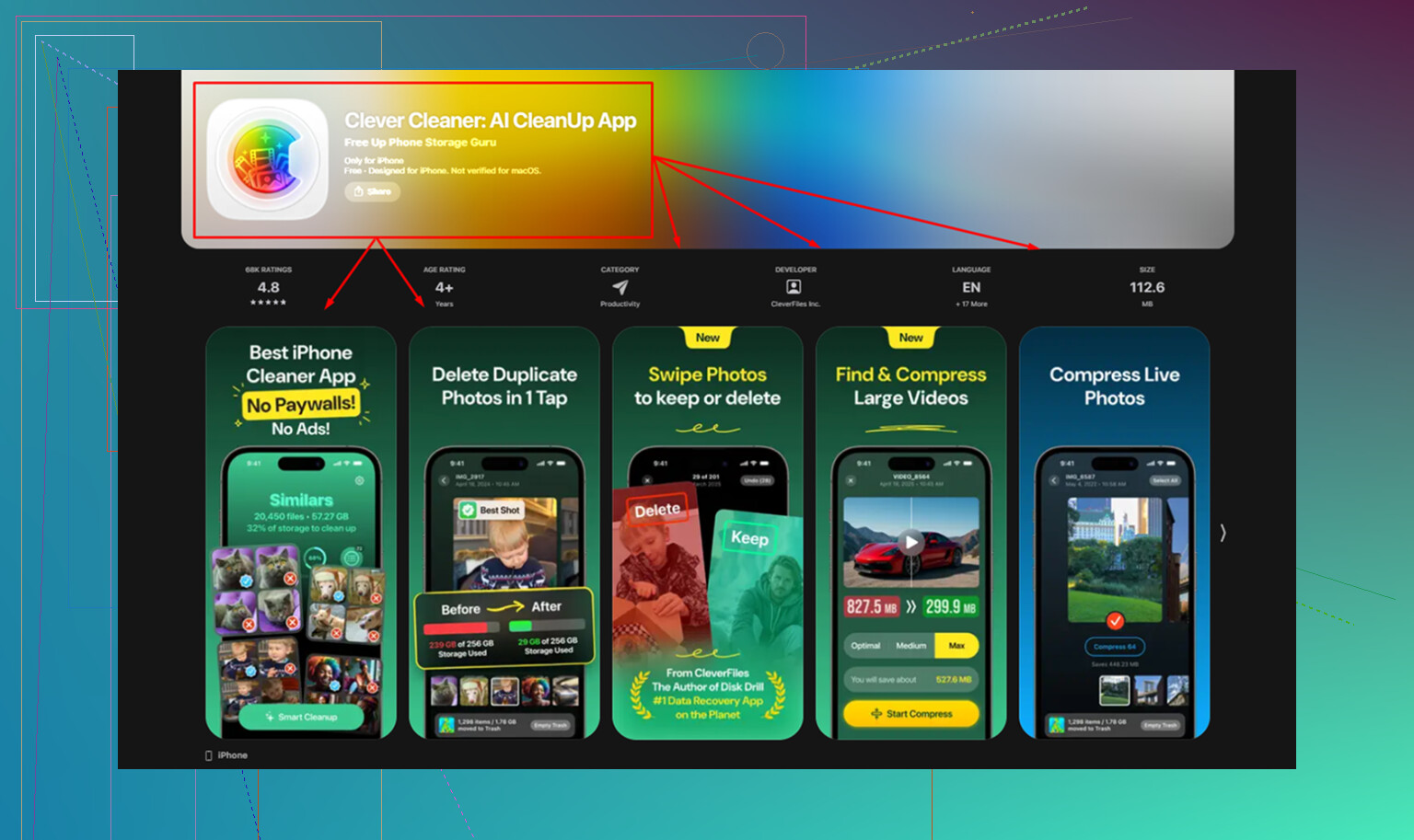
J’ai essayé de faire le tri manuellement. Mauvaise idée. Parcourir 20 000 photos à la main, c’est horrible. J’ai fini par essayer une app de nettoyage et j’ai gardé celle de Clever Cleaner. Je m’attendais au non-sens habituel, des pubs partout, un paywall après deux tapotements, le faux drame du scan terminé. Je n’ai eu droit à rien de tout ça, donc je l’ai gardée.
Les parties que j’ai le plus utilisées étaient simples.
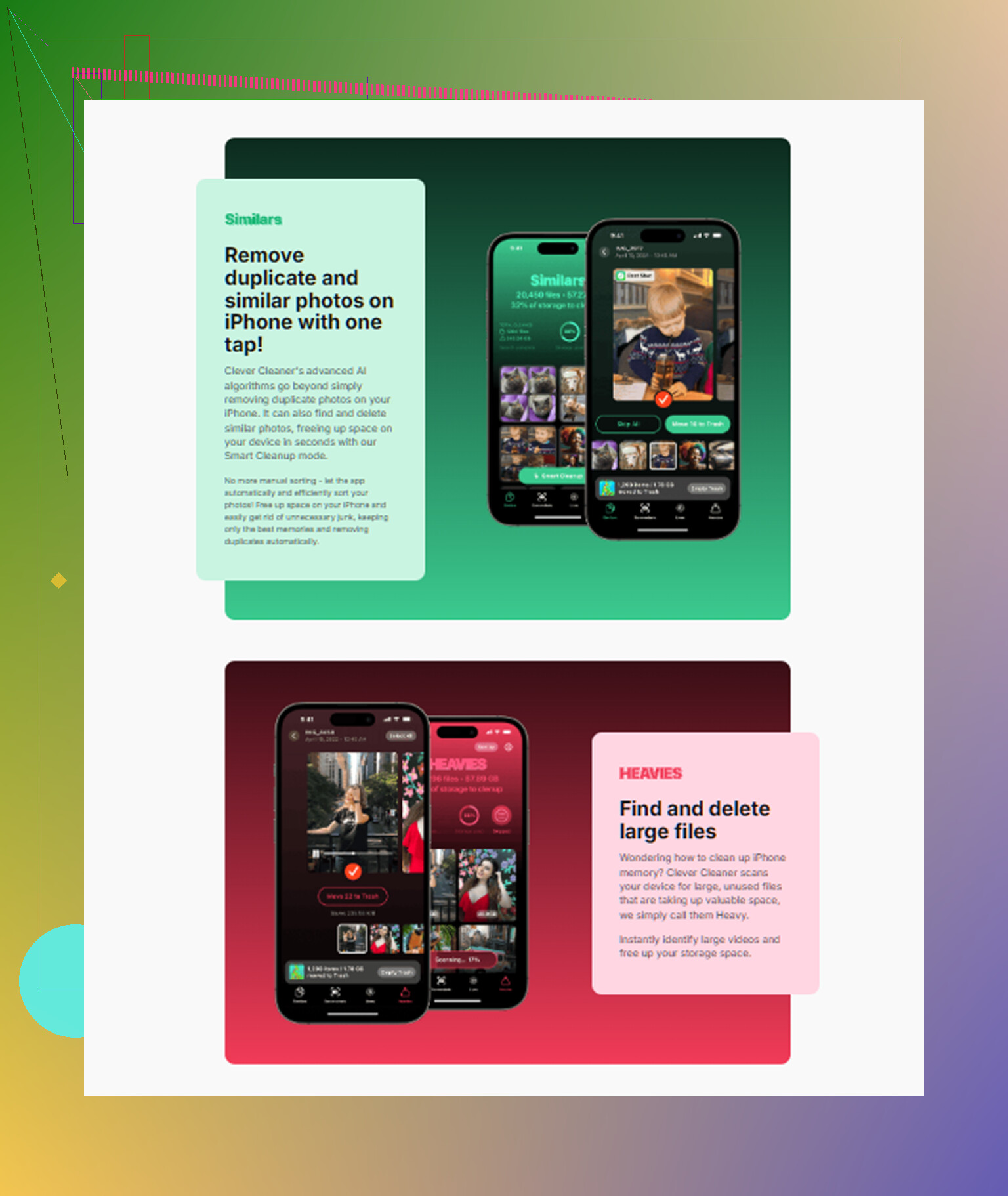
Heavies montrait d’abord les fichiers les plus volumineux, ce qui rendait évident où partait mon stockage. Quelques énormes vidéos 4K dévoraient l’espace à une vitesse folle.
Similars regroupait les clichés presque identiques. Pratique pour le problème classique où vous prenez 15 versions de la même photo d’enfant, coucher de soleil, menu, tableau blanc, peu importe. L’app choisissait la meilleure, puis je supprimais vite les extras.
Les captures d’écran étaient aussi plus faciles à gérer parce que la taille des fichiers était visible. Étrangement utile. Quand vous voyez une pile de vieilles captures qui s’accumule, les supprimer paraît moins aléatoire.
Un point important pour moi, c’était la confidentialité. Le traitement se fait sur l’appareil, donc ma photothèque n’était pas envoyée je ne sais où. C’était plus important pour moi que n’importe quelle liste de fonctions sophistiquées.
Après avoir libéré environ 15 Go, le téléphone semblait redevenu normal. Rien de magique. Il ne s’étouffait simplement plus avec une barre de stockage bourrée à craquer.
Ce qui a mieux marché sur le long terme, c’était de changer ma façon de prendre et de trier les photos. J’ai commencé à traiter la pellicule moins comme un entrepôt et plus comme quelque chose que j’allais entretenir. Les vieilles règles des appareils photo argentiques m’ont aidé, assez bizarrement. Moins de photos. Garder la meilleure ou les deux meilleures. Jeter le reste. Vous n’avez pas besoin de 37 angles du même gâteau d’anniversaire.
Ma routine approximative ressemble maintenant à ça :
- Prendre des photos comme d’habitude.
- Mettre immédiatement en favori celle à garder.
- Jeter les déchets évidents quand j’ai une minute.
- Mettre les bonnes photos dans des albums pour les événements ou les thèmes.
- Une fois par semaine, nettoyer les doublons, les similaires et les captures d’écran inutiles.
Si vous pensez à Récentes comme à une boîte de réception, ça commence à avoir plus de sens. Les éléments arrivent, vous les triez, vous gardez ce qui compte, et vous videz les déchets avant qu’ils ne s’empilent en un mur auquel vous n’avez jamais envie de toucher.
Apple ne rend pas ça intuitif. J’aimerais que ça fonctionne davantage comme de vrais dossiers. Mais une fois que vous savez que les albums sont des pointeurs, pas des conteneurs, tout devient moins confus. Et si votre téléphone agit au ralenti depuis quelque temps, vérifiez d’abord le stockage. Le mien me disait où était le problème avant que je sois prêt à l’admettre.
Commencez par ce qu’Apple vous offre déjà, mais utilisez les bons outils.
@mikeappsreviewer a raison à propos des albums. Ce sont des pointeurs, pas des dossiers. Je ne suis toutefois pas d’accord sur un point. Les albums valent quand même plus qu’un peu si vous mettez en place un petit système et vous y tenez.
Ma configuration est simple :
-
Créez seulement 5 à 7 albums.
Famille.
Voyages.
Travail.
Reçus.
Captures d’écran.
Téléchargements.
Idées. -
Utilisez d’abord les types de médias et les utilitaires.
Photos sépare déjà les captures d’écran, vidéos, selfies, portraits, enregistrements d’écran, reçus dans la recherche, ainsi que les importations. Cela réduit vite le désordre. Allez-y avant de toucher à Toutes les photos. -
Corrigez les dates et les lieux.
Beaucoup de photos perdues sont difficiles à retrouver parce que la date est erronée. Ouvrez une photo, touchez les infos, corrigez la date ou le lieu. Cela aide bien plus à la recherche que les gens ne le pensent. -
Ajoutez des légendes aux photos importantes.
C’est ce qui se rapproche le plus des étiquettes sur iPhone. Je mets des choses comme « passeport de maman 2024 » ou « couleur de peinture cuisine ». Plus tard, la recherche la retrouve vite. C’est énorme pour les documents, les animaux, les affaires scolaires et les images enregistrées au hasard. -
Masquez ce dont vous n’avez pas besoin dans la vue quotidienne.
Mèmes, anciens téléchargements, images de référence, captures d’écran d’achats. Mettez-les dans Masqués si vous n’avez pas besoin de les avoir sous les yeux. Ce n’est pas parfait, mais cela allège votre défilement. -
Triez d’abord le bazar non issu de l’appareil photo.
Les images enregistrées depuis Safari, Messages, WhatsApp et AirDrop créent généralement le pire désordre. Si une photo n’est pas un souvenir, supprimez-la plus franchement et plus vite. Règle brutale, mais efficace.
Si votre photothèque est énorme, utilisez un outil de nettoyage pour le premier tri. Clever Cleaner est solide pour les doublons et les gros fichiers. Si vous voulez un avis lisible, celui-ci est correct, voyez ce test de Clever Cleaner pour iPhone et de nettoyage du stockage.
La meilleure habitude sur le long terme, c’est d’y consacrer 5 minutes chaque dimanche. Captures d’écran supprimées. Téléchargements supprimés. Ajoutez des légendes aux photos à garder. C’est tout. Si vous essayez de tout organiser en une seule fois, vous allez détester ça avant la 20e minute, demandez-moi comment je le sais.
Je ne serais pas tout à fait d’accord avec @mikeappsreviewer et @codecrafter ici. Le problème, d’habitude, ce n’est pas « comment organiser chaque photo », c’est « comment arrêter d’utiliser Toutes les photos comme si c’était mon classeur ». Si vous continuez à ouvrir cet énorme flux, il donnera toujours l’impression d’être dysfonctionnel.
Ce qui m’a aidé, c’est de créer des points d’entrée, pas d’essayer de nettoyer parfaitement tout l’historique.
- Épinglez quelques albums comme base principale
- Utilisez Personnes et animaux bien plus que les albums pour les photos de famille
- Mettez les éléments importants dans un album partagé si d’autres membres de la famille vous les demandent souvent
- Pour les documents, utilisez Notes ou Fichiers, pas Photos. Photos est catastrophique pour des choses comme les garanties, formulaires, numéros de série, etc.
- Pour les captures d’écran dont vous avez vraiment besoin, sortez-les de Photos et enregistrez-les dans un système de dossiers dans Fichiers
Le dernier point a été important pour moi. Les captures d’écran ne sont généralement pas des « souvenirs », ce sont des fichiers temporaires de référence. Une catégorie complètement différente.
Aussi, ne négligez pas les réglages personnalisés de Souvenirs/contenu mis en avant. Si l’app continue de faire remonter des choses inutiles, désactivez ce que vous ne voulez pas voir mis en avant. La photothèque paraît moins chaotique même si vous ne l’avez pas encore entièrement nettoyée.
Encore un avis un peu controversé : les légendes sont utiles, mais si vous essayez d’ajouter des légendes à des milliers d’anciennes photos, vous allez absolument abandonner dès le deuxième jour. Ajoutez des légendes uniquement aux éléments récurrents importants à partir de maintenant.
Pour le nettoyage, oui, un outil de suppression des doublons aide quand votre photothèque est déjà en vrac. Clever Cleaner est solide pour cette première passe, surtout pour les clichés similaires et les grosses vidéos. Si vous voulez une discussion concrète, ce fil sur les avis sur Clever Cleaner d’utilisateurs de Reddit faisant du ménage dans le stockage iPhone vaut le coup d’œil.
Mon système actuel, honnêtement :
- Les souvenirs restent dans Photos
- Les documents vont dans Fichiers/Notes
- Les captures d’écran temporaires sont supprimées rapidement
- La famille est identifiée par reconnaissance faciale
- Les favoris servent uniquement aux vraies meilleures photos
Cette séparation fonctionne bien mieux que de faire semblant que l’app Photos de l’iPhone est un système de dossiers normal. Ce n’est pas le cas.
Je diviserais le problème en deux tâches différentes, parce que les gens les confondent.
Tâche 1 : trouver des photos
Tâche 2 : réduire l’encombrement
C’est là que je ne suis pas tout à fait d’accord avec @codecrafter et @mikeappsreviewer. Un système d’albums bien rangé aide, mais si votre vrai problème est « il me faut cette photo tout de suite », le gain le plus rapide vient d’une discipline des métadonnées, pas d’une discipline des albums.
Voici ce que je ferais :
-
Utilisez des mots-clés dans les légendes uniquement pour les catégories récurrentes, pas pour tout.
Exemples :reçu,passeport,école,vétérinaire,peinture,idée cadeau.
Cela crée votre propre mini système d’étiquettes sans essayer de légender toute votre vie. -
Mettez en place une habitude basée sur les dates pour nettoyer l’arriéré.
N’ouvrez pas toute la photothèque. Choisissez un mois à la fois. « Nettoyage de janvier 2024 », c’est faisable. « 20 000 photos », c’est comme ça qu’on abandonne. -
Créez un album appelé Action requise.
Il sert pour les captures d’écran auxquelles répondre, les formulaires à classer, les produits à acheter, les images de référence, etc. Une fois traités, supprimez-les ou déplacez-les ailleurs. C’est bien plus utile que de créer dix petits albums administratifs. -
Utilisez Masqué moins que ce que les gens suggèrent.
Je sais que @sternenwanderer aime séparer de la vue les éléments inutiles qui ne sont pas des souvenirs, mais Masqué peut devenir un deuxième tiroir à bazar. Si quelque chose ne sert à rien, supprimez-le. Si c’est important, déplacez-le vers Fichiers, Notes ou un album avec un vrai but. -
Activez l’identification des visages et allez jusqu’au bout.
Personnes et animaux de compagnie d’Apple devient bien meilleur après avoir confirmé quelques correspondances. C’est mieux que de ranger manuellement chaque photo de famille dans un album.
Si le stockage est aussi en désordre, alors oui, faites d’abord un premier passage avec un outil de nettoyage. Clever Cleaner est correct pour les doublons et les photos similaires.
Avantages : simple, efficace pour le nettoyage des doublons et des photos similaires, utile pour les gros fichiers.
Inconvénients : cela n’« organisera » pas magiquement votre vie, et vous devez quand même vérifier avant de supprimer, parce que similaire ne veut pas toujours dire jetable.
Ma vraie règle : Photos pour les souvenirs, Fichiers pour les références, supprimez sans pitié. C’est la partie que la plupart des gens sautent.