Mon iPhone est presque à court de stockage, et les applications, les photos et les données système semblent occuper la majeure partie de l’espace. J’ai besoin d’aide pour trouver la meilleure façon de libérer de l’espace sur mon iPhone sans supprimer des photos, des messages ou des données d’app importantes.
Vous ne pouvez pas vraiment étendre le stockage intégré d’un iPhone comme vous pourriez le faire avec un ordinateur. Certains ateliers de réparation peuvent proposer le remplacement de la puce de stockage, mais c’est généralement coûteux, risqué, et cela peut vous laisser avec un téléphone qu’Apple ne voudra peut-être plus prendre en charge plus tard. Pour la plupart des gens, la meilleure solution est ennuyeuse mais efficace : libérer l’espace déjà gaspillé.
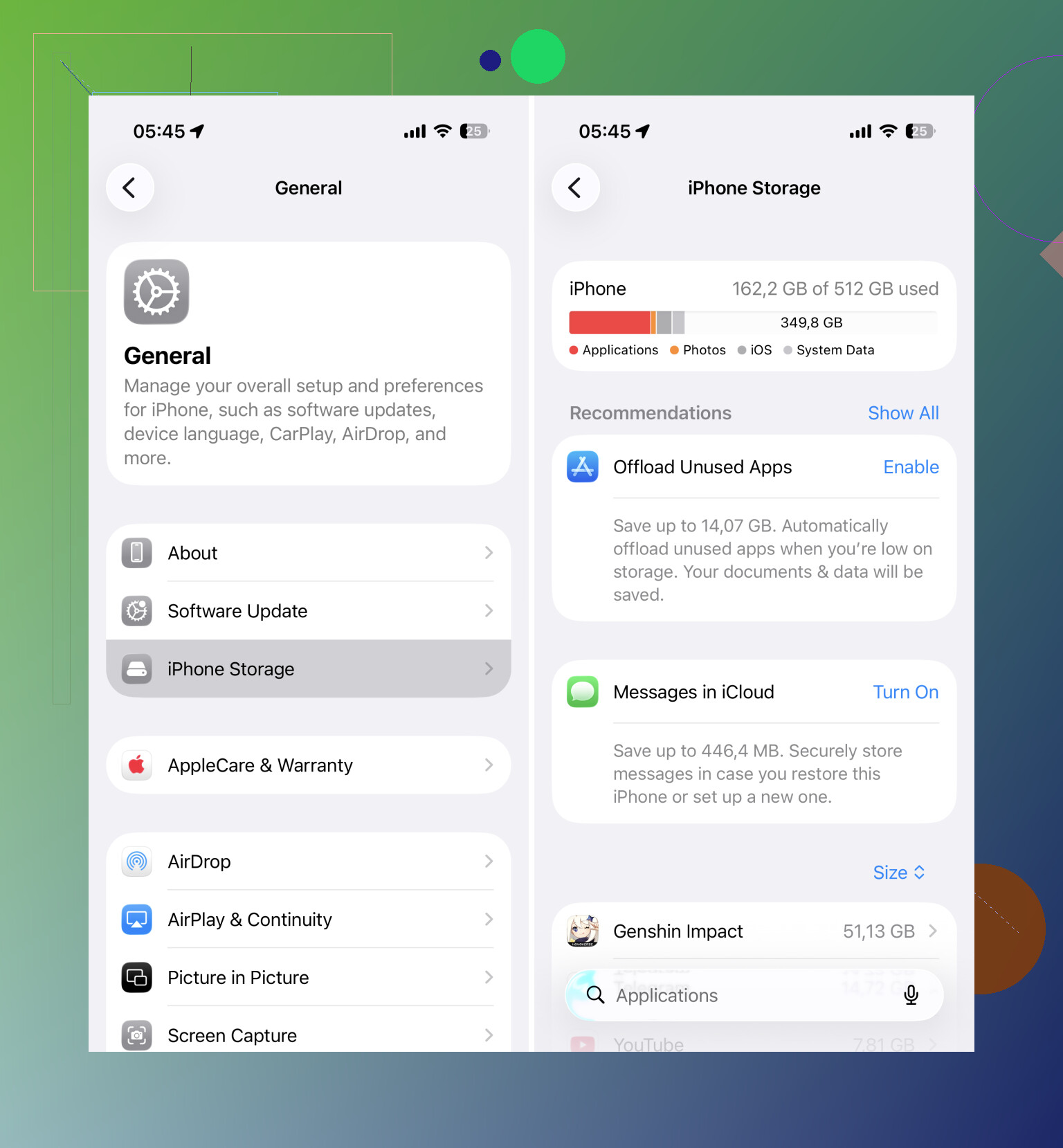
Commencez par vérifier ce qui prend réellement de la place. Allez dans Réglages > Général > Stockage iPhone. Si votre téléphone est toujours plein, il y a de fortes chances que Photos soit en tête de liste.
Les apps, les téléchargements, les pièces jointes de Messages et les documents aléatoires nécessitent généralement un nettoyage manuel. Les photos et les vidéos sont plus faciles à traiter en lot, et c’est souvent là que vous pouvez obtenir le plus gros gain. Je commencerais par là avant d’envisager de remplacer le téléphone.
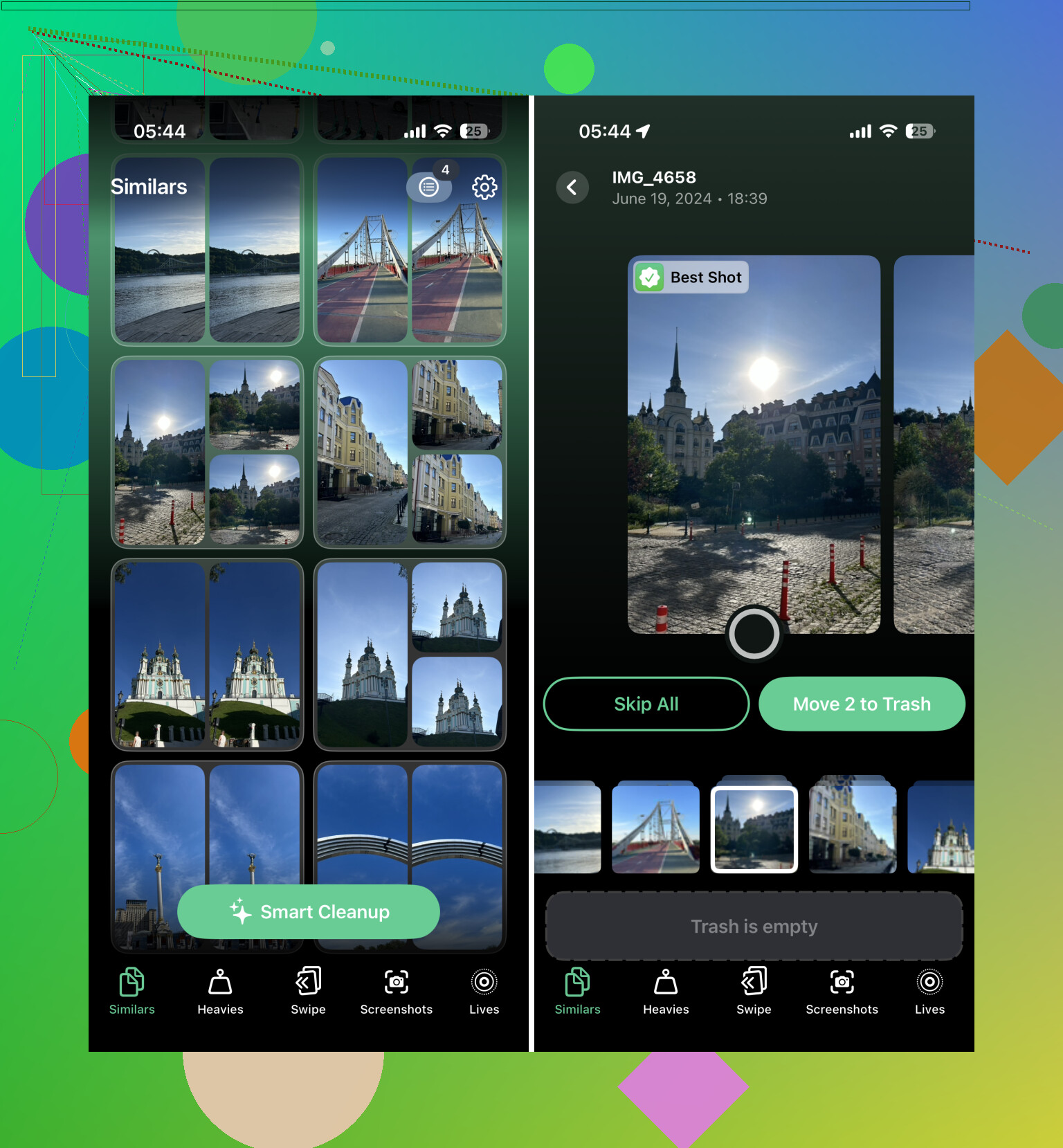
Pour le nettoyage des photos, Clever Cleaner vaut le détour. Beaucoup d’apps de nettoyage gratuites ne le sont que jusqu’au moment où vous essayez réellement de supprimer quelque chose d’utile, mais Clever Cleaner est actuellement gratuit, sans publicité, et vous permet de nettoyer votre photothèque sans abonnement.
La principale fonction que j’utiliserais d’abord est Similaires. Elle ne cherche pas seulement les doublons exacts. Elle regroupe les clichés suffisamment proches, choisit celui qu’elle considère comme le meilleur, et vous permet de supprimer les extras assez rapidement. Cela libère généralement plus d’espace que l’album Doublons d’Apple, puisque la plupart des éléments encombrants viennent de photos presque identiques, pas de copies parfaites.
Vérifiez aussi sa section Heavies. Elle trie vos plus grosses vidéos, ce qui compte parce que quelques anciennes vidéos 4K peuvent à elles seules occuper plusieurs gigaoctets. En supprimer ne serait-ce qu’un petit nombre peut faire disparaître rapidement l’avertissement de stockage.
Activer Optimiser le stockage de l’iPhone
Après avoir supprimé les éléments inutiles les plus évidents, allez dans Réglages > Photos > Optimiser le stockage de l’iPhone. Une fois cette option activée, votre iPhone conserve des versions locales plus petites de vos photos et stocke les originaux en pleine résolution dans iCloud. Lorsque vous ouvrez un élément, la version complète se télécharge si nécessaire.
C’est un moyen simple de réduire l’utilisation du stockage local, mais le hic, c’est l’espace iCloud. Le forfait gratuit d’Apple ne vous offre que 5 Go, ce qui peut ne pas suffire si vous avez une grande photothèque. Si vous ne souhaitez pas payer pour plus de stockage iCloud, déplacer les anciennes photos et vidéos vers un service comme Google Drive peut quand même aider, à condition de vous assurer qu’elles sont bien sauvegardées avant de supprimer les copies locales.
Utilisez un stockage externe si vous filmez beaucoup de vidéos
Si vous enregistrez régulièrement de longues vidéos, en particulier en 4K ou en ProRes, un disque externe peut être judicieux. Les clés USB Lightning et USB-C peuvent être utilisées pour transférer les fichiers terminés hors du téléphone, et certaines applications de caméra peuvent enregistrer directement sur un stockage externe compatible. Cela évite que d'énormes fichiers vidéo ne remplissent l'iPhone dès le départ.
Sachez reconnaître quand le téléphone est tout simplement trop petit
Si vous avez supprimé les applications inutilisées, nettoyé les photos et vidéos, activé l’optimisation du stockage, et que le téléphone est toujours constamment plein, alors la capacité de stockage est peut-être tout simplement trop faible pour votre usage.
Un iPhone de 64 Go ou 128 Go convient encore pour un usage léger. Cela devient vite pénible si vous filmez beaucoup, gardez des années de photos sur l’appareil, ou installez de nombreuses applications et jeux volumineux. Vous avez aussi besoin d’un peu d’espace libre pour les mises à jour d’iOS et les tâches normales en arrière-plan.
Malgré tout, je ferais un nettoyage sérieux avant d’acheter un nouvel iPhone. Supprimer les photos similaires et les grosses vidéos avec un outil comme Clever Cleaner, puis vider manuellement les anciennes applications et les fichiers, peut parfois permettre de récupérer des dizaines de gigaoctets. Cela peut suffire à repousser la mise à niveau pendant un moment.
Un téléphone avec 10 Go de photos en double pose un problème différent de celui d’un téléphone où les Données système continuent d’avaler les derniers gigaoctets. L’idée du nettoyeur de photos ci-dessus est bonne si Photos est en cause, mais n’ignorez pas d’abord les solutions ennuyeuses : redémarrez le téléphone, mettez iOS à jour si une mise à jour est en attente, effacez les données de sites web de Safari, supprimez les anciens morceaux de musique, podcasts et vidéos Netflix téléchargés, et déchargez les apps au lieu de les supprimer si vous voulez conserver leurs données. Pour Messages, réglez les pièces jointes audio et vidéo pour qu’elles soient examinées manuellement avant d’effacer des conversations entières. Si les Données système sont énormes et le restent après un redémarrage, la solution la plus fiable consiste souvent à faire une sauvegarde chiffrée sur ordinateur, effacer l’iPhone, puis le restaurer. C’est pénible, mais cela peut vider des caches que le nettoyage normal n’atteint jamais.
Supprimer des photos après avoir activé Photos iCloud peut quand même les supprimer partout, ce qui surprend beaucoup de monde. « Optimiser le stockage de l’iPhone » économise de l’espace local en conservant des copies plus petites sur le téléphone, mais ce n’est pas la même chose qu’une archive. Si vous supprimez une photo de l’iPhone pendant sa synchronisation avec iCloud, vous la supprimez généralement aussi d’iCloud. Pour les photos que vous voulez vraiment retirer du téléphone tout en les conservant, exportez-les d’abord vers un ordinateur, un disque externe, Google Photos/Drive, OneDrive, etc., puis vérifiez qu’elles s’y trouvent avant de supprimer quoi que ce soit.
Le nettoyage le plus rapide que je ferais est moins séduisant qu’une appli de nettoyage : ouvrez Réglages > Général > Stockage iPhone et touchez les catégories les plus volumineuses. Pour Messages, ne supprimez pas des conversations entières sauf si vous en êtes sûr. Allez dans l’examen des pièces jointes volumineuses et supprimez les anciennes vidéos, les GIF et les transferts inutiles. Vérifiez ensuite l’app Fichiers, surtout Téléchargements et Sur mon iPhone. Beaucoup de gens vident Photos et les apps mais oublient qu’ils ont là de vieux fichiers ZIP, des PDF, des projets GarageBand ou des exports vidéo.
Je suis d’accord avec @viaggiatoresolare qu’une sauvegarde, un effacement et une restauration peuvent corriger des Données système trop volumineuses, mais je garderais ça pour après les éléments évidents parce que c’est pénible et qu’il faut d’abord une sauvegarde fiable. Pensez aussi à vider le dossier Supprimées récemment dans Photos après le nettoyage, sinon l’espace risque de ne pas revenir tout de suite. Même idée pour les fichiers supprimés dans Fichiers. Si vous avez seulement besoin d’un peu d’espace pour une mise à jour iOS, supprimer quelques grosses vidéos ou décharger temporairement un gros jeu est généralement plus rapide que d’essayer de nettoyer parfaitement tout le téléphone.