Mon vieil iPad est devenu très lent et maintenant il rame même quand je fais simplement glisser entre les écrans d’accueil ou que j’ouvre des applications de base. J’ai déjà essayé de le redémarrer, mais le délai est toujours là et il devient difficile à utiliser pour les tâches quotidiennes. J’ai besoin d’aide pour comprendre ce qui pourrait provoquer ce ralentissement et quelles étapes pourraient réellement rendre un ancien iPad plus rapide.
J’ai rencontré ça sur un iPad plus ancien aussi. Le mien était devenu si lent que je faisais glisser une fois et j’attendais que l’écran suive. C’était absurde de l’utiliser pour des choses simples comme Safari, parce que même les changements de page traînaient. Je ne me précipiterais pas pour en acheter un nouveau, et je ne forcerais pas non plus une grosse mise à jour iOS d’abord si vous essayez d’éviter de nouveaux problèmes.
Redémarrer aide vraiment. J’ai ignoré ça pendant un moment parce que ça ressemble à un conseil de support paresseux, mais sur iPad cela vide la mémoire temporaire et ferme les tâches bloquées en arrière-plan. Quand le mien était resté en veille pendant des jours, un redémarrage complet le rendait généralement moins poussif tout de suite. J’essaie d’en faire un toutes les quelques semaines maintenant. Ce n’est pas magique, mais j’ai vu une différence.
La première chose que je vérifierais, c’est le stockage. Quand un iPad se rapproche du plein, les performances baissent d’abord dans des endroits banals : animation de l’écran d’accueil, changement d’app, onglets Safari, chargement de YouTube. iPadOS a besoin d’espace libre pour les fichiers cache et les données temporaires. Apple dit de garder au moins 1 Go libre, mais d’après ce que j’ai vu, le ralentissement commence plus tôt que ça. Si votre indicateur de stockage se situe autour de 90 à 95 %, je considérerais ça comme le principal suspect.
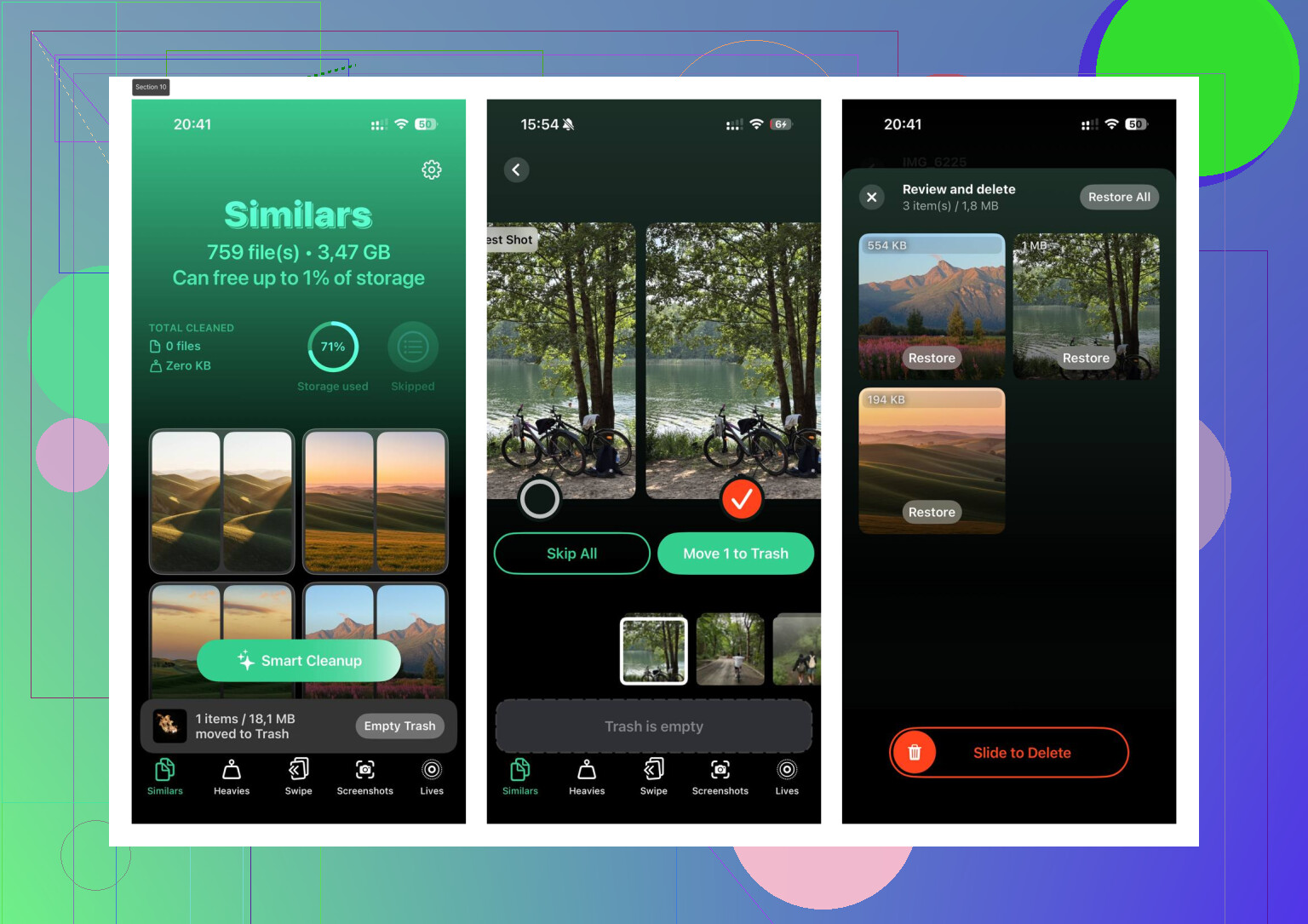
J’avais l’habitude de nettoyer ça à la main. Énorme perte de temps. Faire défiler, toucher, comparer, supprimer, recommencer. Ce qui a fini par m’aider, c’est Clever Cleaner. La partie utile, c’était le tri des médias par taille pour que je puisse supprimer quelques énormes vidéos et libérer de l’espace rapidement au lieu de fouiller parmi des milliers de photos au hasard.
La section de l’app que j’utilisais le plus était celle des gros fichiers. J’aimais aussi le chercheur de photos similaires parce qu’il repérait les doublons, les restes de rafales et les anciennes captures d’écran dont j’avais oublié l’existence. Il affiche clairement la taille des fichiers, ce qui compte quand on essaie de récupérer de l’espace sans deviner. Sur mon iPad, libérer environ 10 Go a rendu l’ensemble moins encombré. Les menus s’ouvraient plus vite. Le décalage de saisie s’est aussi atténué.
Si le nettoyage du stockage ne règle pas le problème, je passerais ensuite par les réglages.
-
Réduire les animations
Ouvrez Réglages > Accessibilité > Mouvement, puis activez Réduire les animations. Cela réduit les animations les plus lourdes et les remplace par des transitions plus simples. Sur un matériel plus ancien, je l’ai ressenti tout de suite. L’appareil travaillait moins pour dessiner chaque effet de zoom. -
Actualisation en arrière-plan
Allez dans Réglages > Général > Actualisation en arrière-plan et désactivez-la, ou au moins limitez-la fortement. Une pile d’apps qui vérifient les mises à jour en arrière-plan, ça finit par compter. Le mien tenait plus longtemps sur batterie après que j’ai désactivé ça, et les ralentissements aléatoires arrivaient moins souvent. -
Nettoyage de Safari
Si la navigation semble collante, ouvrez Réglages > Safari et touchez Effacer l’historique et les données de sites web. Les anciennes données de sites mises en cache s’accumulent avec le temps. J’ai déjà vu Safari cesser de se bloquer après avoir fait ça, surtout sur les appareils plus anciens.
L’état de la batterie compte aussi. Si la batterie a mal vieilli et est tombée sous 80 % de capacité, le système peut réduire les performances pour garder l’iPad stable. Si la vôtre est usée, les ajustements logiciels n’iront pas très loin. À ce stade, remplacer la batterie pourrait faire plus qu’une nouvelle série de changements dans les réglages.
Si rien de tout ça n’aide, la dernière étape est une réinitialisation d’usine. C’est pénible, mais ça a réglé le problème sur l’un des miens quand rien d’autre ne fonctionnait. Sauvegardez d’abord vos données, effacez l’appareil, configurez-le proprement, puis testez les performances avant de restaurer toutes les apps possibles. Les vieilles tablettes accumulent des années de déchets. Parfois, repartir de zéro fait plus que ce que les gens imaginent.
Si cela ralentit sur l’écran d’accueil, je regarderais d’abord la charge système, pas Safari ni des applis aléatoires inutiles. @mikeappsreviewer a bien couvert les questions de stockage et de nettoyage, donc je vérifierais un autre ensemble de points.
-
Vérifiez le modèle et la version d’iPadOS.
Les anciennes puces atteignent une limite. Un iPad Air 1, un mini 2 ou un iPad de 5e génération sera poussif aujourd’hui quoi que vous fassiez. Si vous avez l’un de ceux-là, la solution consiste à ajuster vos attentes, pas à chercher un remède parfait. -
Désactivez les widgets.
Les anciens iPad détestent les panneaux Aujourd’hui chargés et les widgets empilés. Supprimez la météo, les actualités, les actions, tout ça. Ils continuent de récupérer des données et redessinent l’écran plus souvent qu’on ne le pense. -
Désactivez la pression de l’indexation Spotlight.
Allez dans Réglages, Siri et recherche. Désactivez les suggestions de recherche pour les apps que vous n’utilisez jamais. Moins de résultats indexés, moins d’activité en arrière-plan. Petit changement, mais j’ai constaté moins de ralentissements sur un ancien modèle de 6e génération. -
Mail est un problème discret.
Si plusieurs comptes mail sont réglés sur Push, passez-les sur Récupération ou Manuel. Les vérifications constantes des mails ralentissent le matériel ancien et consomment aussi la batterie. -
Vérifiez les journaux Analytics.
Réglages, Confidentialité et sécurité, Analyse et améliorations, Données d’analyse. Si vous voyez la même app planter encore et encore, supprimez-la. Une seule mauvaise app peut donner l’impression que tout l’iPad est cassé. -
Réduisez la transparence.
Réglages, Accessibilité, Affichage et taille du texte, activez Réduire la transparence. C’est plus important qu’on ne le pense. Les effets de flou sont difficiles à gérer pour les anciens GPU.
Je ne suis pas tout à fait d’accord avec l’idée d’éviter les mises à jour quoi qu’il arrive. Si vous êtes sur une ancienne version très boguée, une mise à jour mineure corrige parfois les ralentissements. En revanche, je ne passerais pas à une version majeure à l’aveugle.
Si le stockage est presque plein, Clever Cleaner mérite quand même d’être regardé pour trouver rapidement les gros fichiers. Cette évaluation de Clever Cleaner pour libérer rapidement du stockage sur iPhone et iPad donne un aperçu correct.
Si l’iPad a 1 Go ou 2 Go de RAM et une vieille batterie, il y a une limite incompressible. À un moment, c’est le matériel, pas vous. Triste mais vrai lol.
S’il ralentit même sur l’écran d’accueil, je regarderais aussi ce qui continue de tourner après un redémarrage normal.
D’abord, vérifiez si le mode économie d’énergie reste activé en permanence. Sur les anciens iPad, ça peut rendre tout bizarrement lent, pas seulement économiser la batterie. Allez aussi dans Réglages > App Store et désactivez les téléchargements et mises à jour automatiques des apps. J’ai déjà vu de vieux iPad ramer en arrière-plan en essayant de mettre à jour des trucs que personne n’avait ouverts depuis des mois.
Sur un point, je ne suis pas tout à fait d’accord avec @mikeappsreviewer et @sterrenkijker : je ne passerais pas directement à une réinitialisation complète sans d’abord tester l’iPad dans un état plus propre. Le plus simple, c’est de supprimer quelques apps parmi les plus lourdes, fermer quelques onglets du navigateur, puis le laisser branché pendant une heure. Parfois, iPadOS fait du nettoyage/de l’indexation en arrière-plan puis se calme après ça. Ça paraît bête, mais oui, ça arrive.
Un autre truc sournois, c’est l’accumulation de fonctions d’accessibilité. Si vous avez AssistiveTouch, Zoom, Contenu énoncé, des piles de widgets, des fonds d’écran animés, des tas de notifications, tout ça ajoute de la charge sur un ancien appareil. Ce n’est pas énorme séparément, mais ensemble, c’est suffisant pour donner à la tablette une impression d’être encore plus vieillotte qu’elle ne l’est déjà.
Vérifiez aussi la température de la batterie. Si l’iPad semble chaud en permanence pendant des tâches basiques, quelque chose consomme du CPU en arrière-plan. En général, ça veut dire une app défectueuse, une synchronisation bloquée, ou simplement un matériel ancien à bout de souffle.
Pour le nettoyage du stockage, Clever Cleaner reste une option pratique si vous devez repérer rapidement de très grosses vidéos, des photos en double et d’autres mangeurs d’espace. Cette critique sur comment Clever Cleaner aide à libérer rapidement de l’espace de stockage sur iPhone et iPad l’explique assez bien.
Version directe : si c’est un vieil iPad modèle de base avec une batterie fatiguée et peu de RAM, vous pouvez l’améliorer, mais vous n’arriverez probablement pas à lui redonner une sensation de neuf.
Je vérifierais une chose que personne n’a vraiment encore poussée : le fond d’écran. Sérieusement. Sur les anciens iPad, un fond d’écran dynamique ou une énorme photo en fond d’écran peut rendre les balayages de l’écran d’accueil saccadés. Passe à un fond d’écran sombre, simple et statique, et vois si le décalage change. Petit ajustement, effet étonnamment réel.
Aussi, si cela se produit surtout sur l’écran d’accueil, réinitialiser la disposition de l’écran d’accueil peut aider si tu as des années de dossiers/pages/encombrement de la bibliothèque d’apps :
Réglages > Général > Transférer ou réinitialiser l’iPad > Réinitialiser > Réinitialiser la disposition de l’écran d’accueil
Je ne suis pas tout à fait d’accord avec l’idée de se lancer d’abord dans plein de micro-réglages. Si l’appareil est ancien, trop d’optimisations deviennent un placebo. Mieux vaut tester comme ça :
- Branche-le
- Connecte-le au Wi‑Fi
- Laisse-le verrouillé pendant une heure
- Ensuite, teste avec seulement quelques apps ouvertes
Si ça s’améliore après être resté inactif et branché, l’entretien en arrière-plan était probablement le problème.
Encore une chose : supprime tout profil/VPN/élément de gestion de l’appareil si tu as déjà installé des configurations d’école ou de travail. Cela peut ralentir les vieux appareils :
Réglages > Général > VPN et gestion de l’appareil
Puisque @sterrenkijker, @espritlibre et @mikeappsreviewer ont déjà parlé du stockage, des réinitialisations, des widgets et des réglages d’actualisation, j’ajouterais seulement un nettoyage du stockage si tu confirmes qu’il est presque plein. Clever Cleaner est correct pour ça.
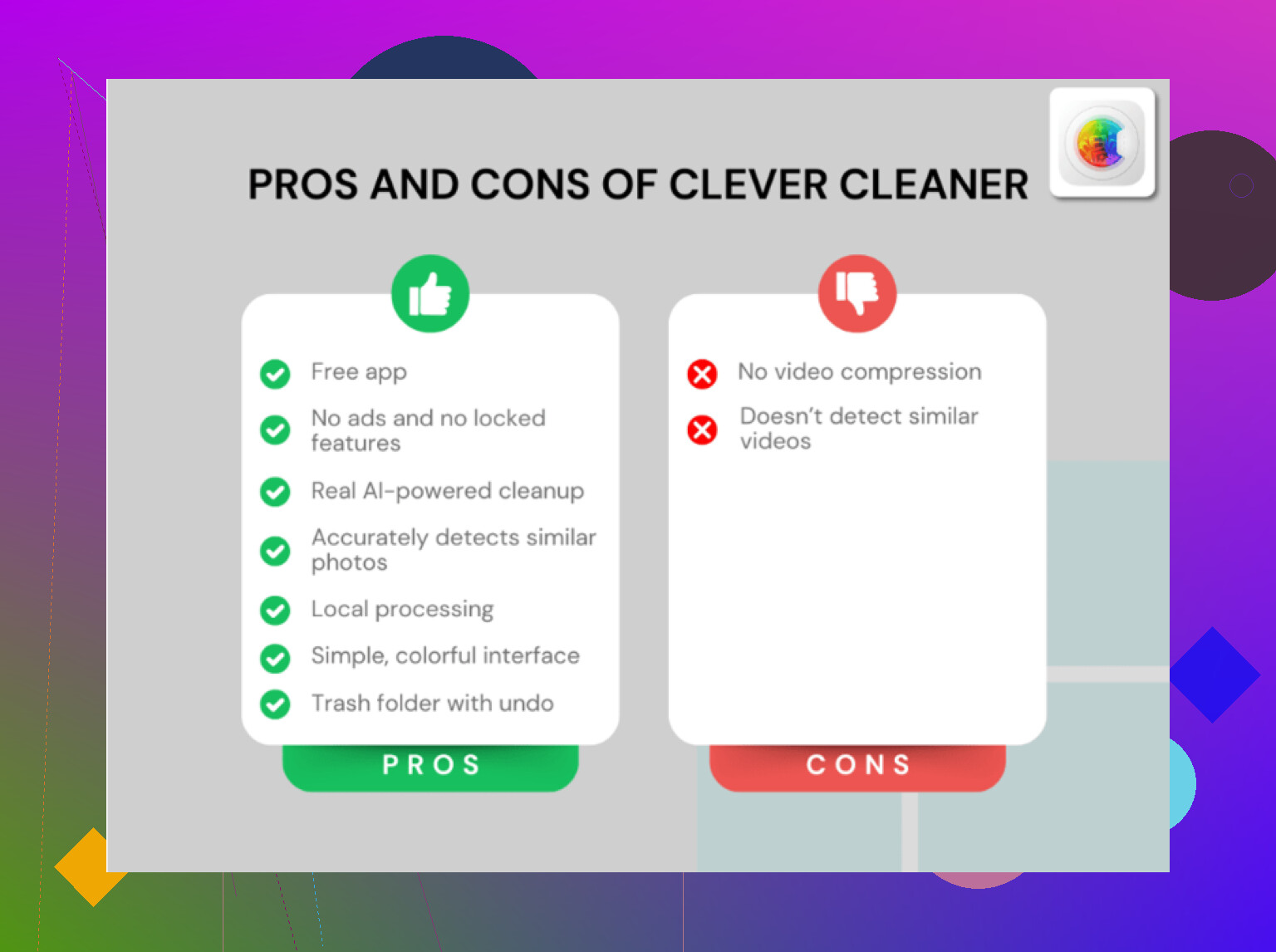
Avantages : repérage rapide des gros fichiers, nettoyage des photos en double, facile à utiliser.
Inconvénients : les apps de nettoyage ne peuvent pas corriger un matériel limité, suggèrent parfois des suppressions que tu devrais vérifier manuellement, moins utiles si le stockage n’est pas le vrai problème.
Si ça saccade encore sur un écran d’accueil totalement simple après ça, tu atteins probablement la limite du matériel, pas un bug corrigeable.