Ma clé USB a soudainement cessé de s’ouvrir après que j’y ai déplacé des photos importantes et des documents de travail, et maintenant mon ordinateur indique qu’elle doit être formatée. J’essaie de récupérer des fichiers d’une clé USB corrompue sans tout perdre. Que dois-je faire en premier, et existe-t-il des outils de récupération sûrs qui fonctionnent vraiment ?
J’ai eu ce problème avec quelques clés USB, et la première chose que je dirais, c’est de ne pas cliquer sur Formater. Ne lancez pas non plus d’outils de réparation tout de suite. Windows donne souvent l’impression que le problème est pire qu’il ne l’est. J’ai vu des lecteurs apparaître comme RAW, afficher le message disant qu’ils doivent être formatés, ou refuser de s’ouvrir, alors que les fichiers étaient toujours là.
Ce qui compte d’abord, c’est de récupérer vos données du lecteur. Réparez la clé USB plus tard.
Certaines causes sont moins inquiétantes qu’elles n’en ont l’air. Cela m’est déjà arrivé après avoir retiré un lecteur trop vite, interrompu un transfert de fichiers en plein milieu, subi des dommages au système de fichiers ou rencontré un problème causé par un logiciel douteux. Ce sont les cas où une récupération à domicile a généralement de bonnes chances de réussir.
Les dommages physiques, c’est différent. Si le connecteur semble tordu, que le lecteur chauffe, se connecte et se déconnecte sans arrêt, n’apparaît jamais, ou contient des données que vous ne pouvez pas perdre, je m’arrêterais là et je passerais par un service de récupération. Je n’y toucherais pas moi-même.
Pour une récupération logicielle, je commencerais par Disk Drill.
Pourquoi je continue de l’indiquer aux gens. Il ne dépend pas uniquement d’un système de fichiers en bon état. Donc même si Windows dit que la clé USB est en RAW ou inaccessible, il peut souvent quand même lire le périphérique à un niveau plus bas et extraire les fichiers à partir de là. D’après mon expérience, il a aussi mieux conservé l’arborescence des dossiers que beaucoup d’autres outils que j’ai essayés. L’aperçu aide aussi, parce que vous pouvez vérifier si vos fichiers s’ouvrent avant de passer du temps à récupérer des données inutiles.
La partie que je ne passerais pas sous silence avec une clé USB instable, c’est la fonction de sauvegarde octet par octet.
Les clés USB corrompues ont tendance à empirer sans prévenir. J’en ai déjà vu une fonctionner parfaitement pendant vingt minutes, puis disparaître à la reconnexion suivante. Faire une image complète d’abord vous donne un instantané du lecteur dans son état actuel. Après cela, vous travaillez à partir de l’image au lieu de solliciter la clé USB encore et encore.
Voici l’ordre que j’utiliserais.
- Installez Disk Drill sur votre PC, pas sur la clé USB endommagée.
- Branchez la clé USB.
- Ouvrez Disk Drill et allez dans Sauvegarde octet par octet.
- Sélectionnez la clé USB et créez une image de sauvegarde complète.
- Une fois l’image terminée, montez ou joignez l’image dans Disk Drill.
- Analysez l’image pour trouver les fichiers récupérables.
- Prévisualisez les fichiers et vérifiez s’ils s’ouvrent.
- Récupérez tout vers un autre lecteur.
Je ferais la récupération à partir de l’image chaque fois qu’une corruption est en cause. Cela permet d’écarter autant que possible le matériel instable du processus.
Une fois vos fichiers importants en sécurité, alors je m’occuperais des réparations.
- Exécutez la vérification des erreurs de Windows ou CHKDSK.
- Attribuez-lui une nouvelle lettre de lecteur si Windows gère mal sa détection.
- Réinstallez les pilotes USB si le périphérique continue d’apparaître et de disparaître.
- Formatez le lecteur et testez-le avec des fichiers sans importance.
Si la même clé USB recommence à se corrompre après un formatage, que des fichiers disparaissent, que les écritures échouent ou qu’elle continue à se montrer peu fiable, je la mettrais à la retraite. Le stockage flash s’use. Dès qu’une clé commence à faire ça plus d’une fois, j’arrête de lui faire confiance. Même si vous réussissez à la refaire fonctionner, je n’y mettrais rien d’important.
Ne le formatez pas.
Je suis d’accord avec @mikeappsreviewer sur un point essentiel : récupérez d’abord les fichiers, réparez l’USB ensuite. Là où je diverge un peu, c’est sur CHKDSK. Je ne l’exécuterais pas au début sur un disque contenant des photos et des documents importants. CHKDSK aime « corriger » les erreurs du système de fichiers, et parfois vos fichiers finissent renommés, déplacés ou supprimés. C’est acceptable pour un disque secondaire, mais mauvais pour des données irremplaçables.
Voici l’ordre que je suivrais :
- Essayez un autre port USB, puis un autre PC.
- Vérifiez la Gestion des disques. Si l’USB affiche la bonne capacité, les chances de récupération sont meilleures.
- S’il apparaît comme RAW ou non alloué, analysez-le d’abord avec Disk Drill.
- Récupérez les fichiers sur votre disque interne ou sur un autre disque externe, jamais sur la même clé USB.
Si la Gestion des disques indique 0 octet, ou si le disque se déconnecte toutes les quelques secondes, arrêtez d’insister. Cela indique plutôt une panne matérielle.
Une petite astuce que les gens oublient : si vos photos ont été copiées depuis un PC Windows, regardez dans les dossiers source pour trouver des miniatures, des copies temporaires ou des caches de synchronisation cloud. OneDrive, Google Drive, Dropbox, et même les Fichiers récents de Windows ont déjà sauvé des gens plus d’une fois. Ce n’est pas l’idéal, mais cela vaut bien 5 minutes.
Aussi, testez la clé USB après la récupération avec H2testw. Si elle échoue à un test d’écriture/lecture, jetez-la. Les clés USB bon marché tombent vite en panne, et certaines avec une fausse capacité corrompent les données dès le premier jour. Je l’ai vu arriver bien trop souvent.
Si vous voulez un guide visuel rapide, ceci peut vous aider :
Tutoriel vidéo de récupération de données sur clé USB
<img src=‘upload://1YryQbt5P54aTHYwsrCThq1uAJO.jpeg’ alt=‘Comment récupérer des fichiers depuis une clé USB corrompue ? Besoin d’aide’ width=‘’ height=‘’>
Ne laissez pas Windows vous intimider en vous poussant à le formater. Cette invite, c’est essentiellement le système d’exploitation qui dit « Je n’arrive pas à lire ceci pour le moment », pas « vos fichiers ont disparu à 100 % ».
Je suis globalement d’accord avec @mikeappsreviewer et @boswandelaar sur le fait qu’il faut d’abord tenter la récupération, mais j’ajouterais une chose que beaucoup de gens négligent : vérifiez si la partition elle-même a disparu. Ouvrez la Gestion des disques et examinez attentivement l’état de la clé USB. Si elle apparaît comme espace non alloué, partition manquante ou sans étiquette de système de fichiers, il peut s’agir d’un problème de table de partition, et pas seulement de corruption de fichiers. Dans ces cas-là, les outils de récupération de partition peuvent parfois rétablir l’accès plus vite qu’une récupération fichier par fichier.
Si le disque est suffisamment stable pour rester connecté, je le scannerais avec Disk Drill avant d’essayer les réparations Windows. Non pas parce que c’est magique, mais parce qu’il gère mieux que les outils intégrés les clés USB endommagées, les partitions RAW et les cas de partition supprimée. Si la clé se déconnecte aléatoirement, arrêtez de la tester encore et encore, car les reconnexions répétées peuvent aggraver l’état d’une clé USB en train de mourir.
Un point sur lequel je ne suis pas tout à fait d’accord avec le conseil habituel : essayer une clé USB live Linux peut valoir le coup avant de faire quoi que ce soit d’invasif. Parfois, Linux monte un disque en lecture seule alors que Windows affiche simplement un avertissement de formatage. Si elle s’ouvre là-bas, copiez tout immédiatement vers un autre disque.
Vérifiez aussi les sources de secours les plus simples :
- Fichiers récents
- Synchronisation OneDrive ou Google Photos
- Pièces jointes d’e-mails
- Dossiers d’exportation temporaires des applications que vous avez utilisées
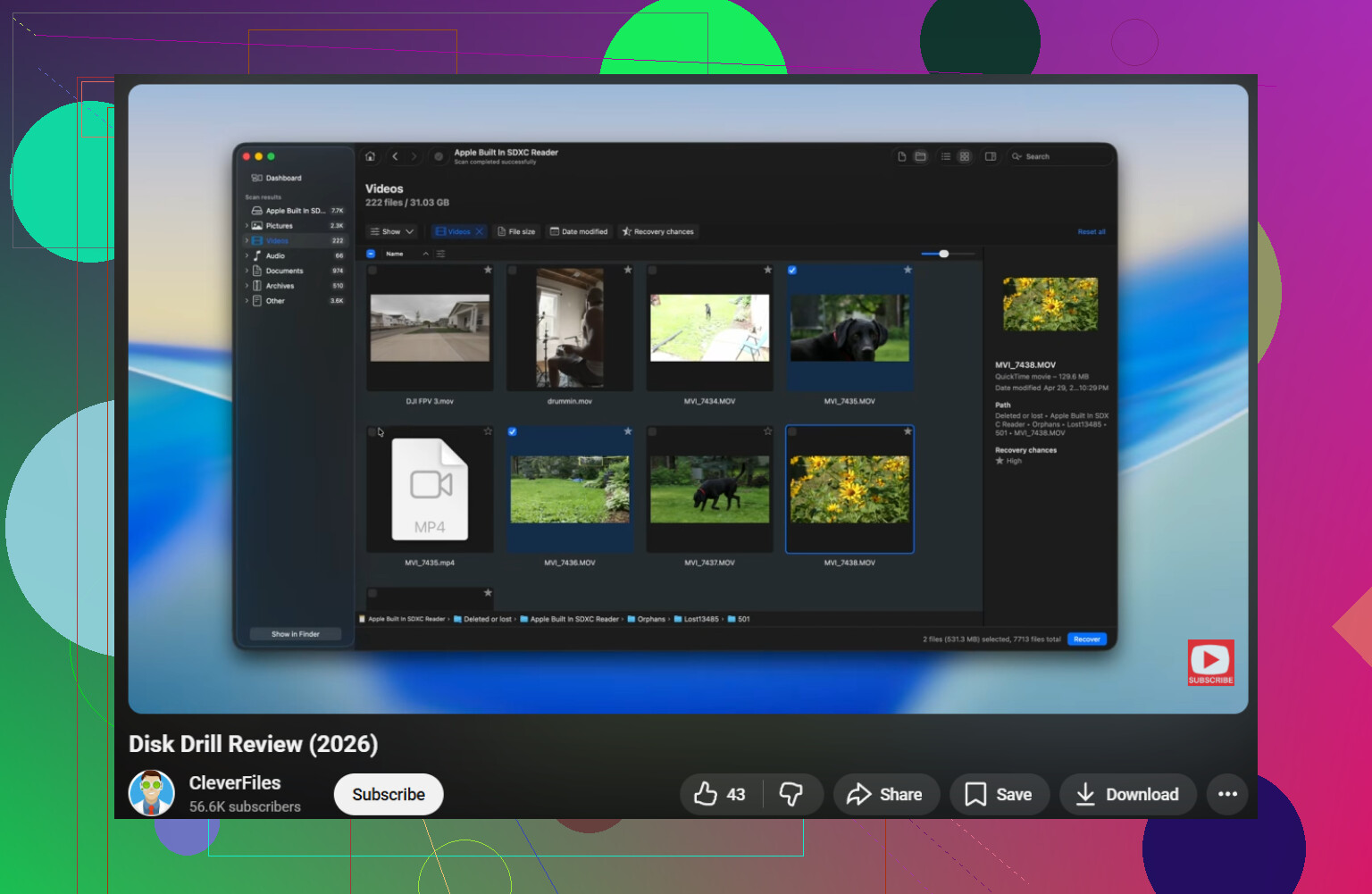
Et si vous voulez un bon aperçu avant d’utiliser le logiciel, cette présentation simple de Disk Drill et guide de récupération est réellement utile.
Si la clé USB affiche 0 octet, chauffe ou disparaît pendant la lecture, j’arrêterais le bricolage maison et considérerais cela comme une panne matérielle.
Ne sautez pas une chose que personne n’a expliquée assez clairement : vérifiez l’Observateur d’événements juste après l’avoir branché. Journaux Windows > Système. Si vous voyez des erreurs disk, ntfs ou volmgr qui se répètent, cela vous indique s’il s’agit d’une corruption du système de fichiers ou du contrôleur qui sature. Utile avant de passer des heures à deviner.
Je ne suis pas tout à fait d’accord avec l’idée d’exécuter beaucoup de tests sur la clé elle-même après qu’elle commence à afficher l’invite de formatage. Même les vérifications “sûres” ajoutent des lectures, et une mémoire flash instable peut se dégrader rapidement. Si elle reste encore connectée, je ferais une seule passe prudente avec Disk Drill et je m’arrêterais là.
Mon avis :
- Si l’USB affiche une capacité normale, c’est plutôt bon signe.
- S’il demande à être formaté mais qu’il a toujours une partition, la récupération est souvent possible.
- S’il alterne entre détecté et non détecté, considérez-le comme un matériel en panne.
Une astuce supplémentaire : utilisez un outil capable de lire les informations de pont USB de type SMART si elles sont disponibles, ou au moins vérifiez si l’identifiant du périphérique change entre les reconnexions. Si les identifiants changent sans cesse, le contrôleur peut être instable.
Avantages de Disk Drill : aperçu facile, gère bien les volumes RAW/illisibles, la récupération basée sur image est un plus.
Inconvénients de Disk Drill : les analyses approfondies peuvent être lentes, les noms de fichiers/dossiers ne sont pas toujours parfaitement préservés, la récupération complète peut nécessiter une version payante.
Il vaut aussi la peine de noter ce que @boswandelaar, @codecrafter et @mikeappsreviewer soulignent tous plus ou moins : récupérez d’abord, réparez ensuite. J’ajouterais seulement que si les fichiers sont vraiment irremplaçables, n’“expérimentez” pas trop. L’erreur la moins coûteuse consiste à s’arrêter tôt et à faire appel à un laboratoire professionnel.