J’ai accidentellement supprimé des fichiers importants de ma clé USB et je me suis rendu compte qu’ils n’étaient jamais allés dans une Corbeille. J’utilise cette clé USB pour des documents de travail et des photos de famille, donc j’ai vraiment besoin d’un moyen sûr de récupérer des fichiers supprimés d’une clé USB sans aggraver la situation. Qu’est-ce qui fonctionne réellement ?
Les clés USB ne se comportent pas comme votre disque principal. Lorsque vous y supprimez un fichier, Windows ignore souvent le passage habituel par la Corbeille et le traite comme une suppression directe. Beaucoup de gens l’apprennent de la façon la plus agaçante.
Cela dit, supprimé ne veut pas toujours dire disparu. J’ai vu beaucoup de cas où les données restaient sur la clé USB, mais où le système de fichiers cessait de les afficher et marquait l’espace comme libre. Là où ça se complique, c’est quand vous continuez à utiliser la clé. De nouveaux fichiers commencent à s’écrire par-dessus les anciens, et vos chances chutent vite. Sur une petite clé USB, vous n’avez pas beaucoup de marge d’erreur. Une seule erreur, et oui, ça devient vite moche.
Si votre clé apparaît encore normalement, je choisirais un logiciel de récupération de données. Je ne ferais pas ça si la clé a un problème matériel, comme ceci :
- la clé USB n’est pas détectée du tout ;
- elle indique 0 octet ou une capacité absurde ;
- la connexion se coupe quand vous la bougez ;
- le connecteur semble tordu, desserré ou fissuré ;
- la clé chauffe plus qu’elle ne devrait ;
- les fichiers sont assez importants pour qu’un laboratoire de récupération semble plus sûr.
Si rien de tout cela ne correspond et que la clé USB se monte normalement, la récupération logicielle est généralement l’étape suivante la plus propre.
Avant de lancer une analyse, je ferais les vérifications rapides que les gens sautent souvent. Cherchez sur votre ordinateur des copies que vous avez oubliées. Vérifiez les dossiers de synchronisation cloud, les anciennes pièces jointes d’e-mails, les dossiers de sauvegarde, les dépôts aléatoires sur le bureau, tout. Ensuite, affichez les fichiers cachés et inspectez à nouveau la clé USB. Il m’est déjà arrivé que des fichiers paraissent supprimés alors qu’ils étaient seulement masqués par un attribut modifié ou par un comportement douteux d’un malware.
Regardez aussi s’il existe des dossiers comme $RECYCLE.BIN, RECYCLER, RECYCLED ou .Trashes si la clé a été branchée sur un Mac à un moment donné. Je ne compterais pas là-dessus pour sauver la situation, mais ça ne prend presque pas de temps, donc je vérifie quand même.
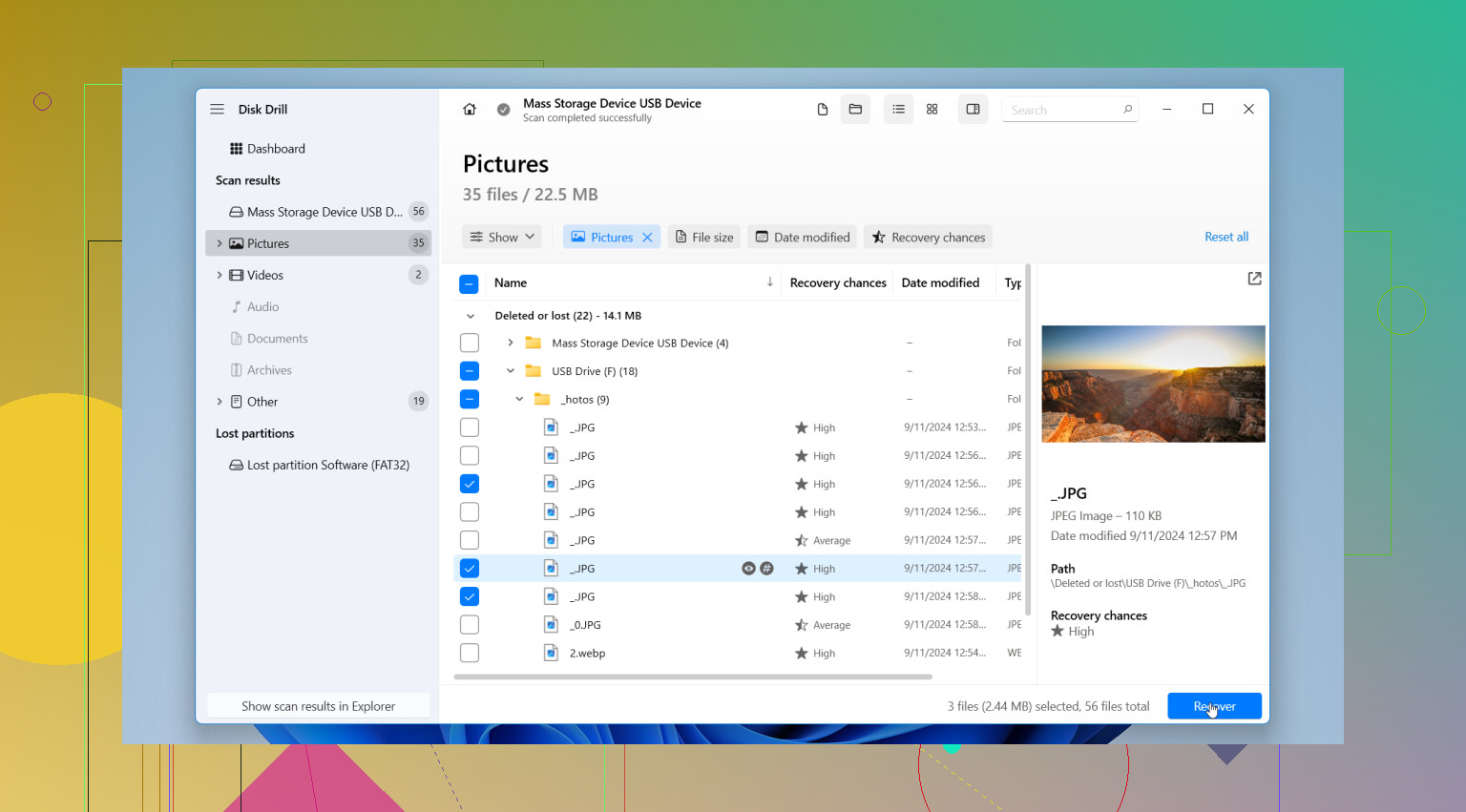
Une fois que cela a échoué, analysez la clé. La plupart des applications de récupération font le même travail de façons légèrement différentes. Les menus changent, le tri des résultats change, certains aperçus sont meilleurs que d’autres, mais le processus reste globalement proche de ceci :
- Installez le programme de récupération sur votre ordinateur, pas sur la clé USB.
- Branchez la clé USB.
- Sélectionnez la clé USB dans l’application de récupération.
- Lancez une analyse des fichiers supprimés ou perdus.
- Laissez l’analyse se terminer. Ne l’interrompez pas en cours de route.
- Utilisez les outils de recherche, les filtres ou les groupes par type de fichier pour réduire le désordre.
- Prévisualisez les fichiers lorsque l’application le permet.
- Enregistrez les fichiers récupérés sur votre PC, un disque externe, un SSD ou une autre clé USB, jamais sur la même clé USB.
Cette dernière partie est plus importante que les gens ne le pensent. Si vous restaurez des fichiers sur la même clé USB, vous risquez d’écraser d’autres données supprimées que vous n’avez pas encore récupérées. Je l’ai fait une fois il y a des années, une seule fois, et je ne l’ai pas refait.
Pour le logiciel, mon premier choix ici est Disk Drill. J’ai essayé un tas d’outils de récupération, et pour un cas normal de suppression sur clé USB, celui-ci est généralement le moins pénible. Il fonctionne avec les systèmes de fichiers courants des clés USB comme FAT32, exFAT et NTFS. La présentation est facile à lire. L’outil de prévisualisation aide beaucoup.
Si un fichier s’affiche correctement en aperçu, je considère généralement cela comme un bon signe que la copie récupérée sera exploitable. Ce n’est pas une garantie, mais c’est un indice sérieux.
Il aide aussi lorsque le système de fichiers est partiellement endommagé ou qu’il manque des informations de répertoire, parce qu’il fait aussi de l’analyse basée sur les signatures. Donc même si l’ancienne arborescence de dossiers est détruite et que les noms de fichiers ont disparu, vous pouvez encore récupérer le contenu des fichiers. L’inconvénient, c’est que vous pouvez obtenir des fichiers reconstruits avec des noms génériques au lieu des originaux. Mieux que rien, mais toujours agaçant.
L’autre option qui mérite d’être mentionnée est PhotoRec. C’est gratuit, et oui, il retrouve beaucoup de choses. Je l’ai utilisé sur des clés en mauvais état où des applications plus propres avaient du mal. Mais l’expérience est rude. L’interface paraît vieille, et le résultat se transforme souvent en un tas de fichiers récupérés sans noms utiles et sans structure de dossiers. Il obtient des résultats, puis vous laisse trier pendant des heures dans un tiroir numérique rempli de bric-à-brac. Si vous êtes patient, très bien. Moi, je n’ai pas vraiment aimé, honnêtement.
J’éviterais CHKDSK avant la récupération. Les gens donnent ce conseil beaucoup trop vite. CHKDSK sert à réparer, pas à annuler une suppression. Il modifie les structures du système de fichiers, ce qui est exactement l’inverse de ce que je veux avant d’essayer de récupérer des fichiers supprimés sur une clé. Ma règle est simple depuis un moment : récupérer d’abord, réparer ensuite.
Donc la version courte, c’est ceci. Arrêtez d’utiliser la clé USB. Vérifiez les fichiers cachés, les anciennes copies et les dossiers de type corbeille. Si la clé semble stable, analysez-la avec Disk Drill et restaurez tout ce que vous trouvez sur un autre appareil. Si la clé commence à se déconnecter, indique une capacité étrange ou semble physiquement endommagée, je laisserais tomber le bricolage maison et je l’enverrais à un service de récupération.
Arrêtez d’abord d’écrire sur la clé USB. Chaque nouvelle sauvegarde réduit les chances de récupération.
Je suis globalement d’accord avec @mikeappsreviewer sur le fait d’éviter les outils de réparation au début. Je ne suis toutefois pas tout à fait d’accord sur un point : j’aime créer une image complète de la clé USB avant de lancer l’analyse si les fichiers sont importants. Travaillez à partir de l’image, pas de la clé. Des outils comme USB Image Tool ou équivalents conviennent bien pour ça. Si l’analyse se passe mal, vous avez toujours l’état d’origine. Cela prend plus de temps, mais pour des photos de famille, je le ferais.
Mon ordre serait :
- Débranchez la clé USB.
- Rebranchez-la en lecture seule si votre configuration le permet, ou au minimum n’ouvrez pas et ne modifiez pas les fichiers dessus.
- Créez une image secteur du lecteur.
- Analysez l’image, ou la clé USB, avec Disk Drill.
- Récupérez les fichiers sur votre PC, pas sur la clé USB.
Disk Drill est un choix solide pour les fichiers supprimés sur des clés USB, car il gère bien FAT32, exFAT et NTFS, et son aperçu vous aide à trier rapidement les documents et les photos. Si les noms de fichiers ont disparu, triez par type de fichier et par date. Pour les fichiers bureautiques, recherchez des extensions comme DOCX, XLSX, PDF. Pour les photos, filtrez JPG, PNG, HEIC. Cela fait gagner du temps.
Une autre chose que beaucoup de gens oublient : vérifiez les Versions précédentes sur tout dossier où vous avez copié ces fichiers auparavant. Recherchez aussi les fichiers temporaires d’Office et les dossiers de sauvegarde automatique sur votre ordinateur. J’ai déjà vu des utilisateurs récupérer le document perdu depuis le cache de Word au lieu de la clé USB. C’est un peu idiot, mais ça marche.
Si vous voulez un guide visuel rapide, ce guide vidéo court pour récupérer des fichiers supprimés d’une clé USB est court et facile à suivre.
Si la clé USB se déconnecte, affiche 0 octet ou chauffe, arrêtez le bricolage. C’est là que les gens transforment un cas récupérable en cas perdu.
<img src=‘upload://patnvvdT7uX8vOvcu7xJvBSjZXp.jpeg’ alt=‘Comment récupérer des fichiers supprimés d’une clé USB sans corbeille ?’ width=‘’ height=‘’>
Les suppressions sur USB sont agaçantes parce qu elles contournent généralement complètement la Corbeille, donc oui, cette partie est normale même si cela semble défectueux.
Je suis d accord avec @mikeappsreviewer et en partie avec @espritlibre, mais je suis un peu moins obsédé par l idée de faire une image d abord dans tous les cas. Si la clé USB est en bon état et que vous avez supprimé les fichiers récemment, faire une image est appréciable, pas obligatoire. Sur les clés USB bon marché, les longues lectures peuvent parfois aussi les rendre instables. Donc je jugerais selon la stabilité du lecteur.
Ce que je ferais et qui n a pas été beaucoup mentionné : vérifier si les fichiers ont vraiment été supprimés ou si seules leurs entrées de dossier ont été perturbées. Ouvrez l invite de commandes et exécutez :
attrib -h -r -s /s /d X:\*.*
Remplacez X par la lettre de votre USB. Cela peut réafficher les fichiers si un malware ou un changement d attribut de fichier les a fait disparaître. Cela ne restaurera pas les fichiers réellement supprimés, mais cela résout plus de cas de fichiers USB manquants que les gens ne le pensent.
Aussi, s il s agit d un document de travail, vérifiez la récupération spécifique à l application :
- Récupération automatique de Word
- Fichiers temporaires d Excel
- Fichiers récents/cache Adobe
- Recherche Windows pour
*.tmp,*.asd,*.wbk
Si les fichiers sont vraiment supprimés, utilisez Disk Drill ou PhotoRec. Mon choix va à Disk Drill pour les gens ordinaires parce que l aperçu est bien moins chaotique et qu il est plus facile de récupérer des fichiers supprimés depuis une clé USB sans transformer le processus en projet de week-end. Récupérez uniquement vers votre ordinateur, pas de retour sur la clé. C est assez évident, pourtant les gens le font encore.
Encore une vérification : l Observateur d événements peut afficher des erreurs de déconnexion. Si vous voyez des réinitialisations USB répétées, arrêtez d y toucher.
Discussion connexe ici aussi : Discussion et conseils sur la récupération de fichiers d une clé USB
Un petit désaccord avec @espritlibre et @yozora : faire une image d abord est judicieux, mais ce n est pas toujours la première chose à faire avec une clé USB bon marché qui se comporte déjà bizarrement pendant les longues lectures. Si elle est stable, très bien. Sinon, chaque passage supplémentaire est un pari.
Ce que j ajouterais plutôt :
- Vérifiez l Historique des fichiers, OneDrive, l historique des versions de Google Drive et Dropbox
- Essayez Windows File Recovery si vous voulez une option gratuite de Microsoft
- Regardez dans les dossiers de récupération d Office avant de lancer une analyse approfondie
- Si des photos sont concernées, vérifiez les importations de téléphone ou les exportations d applications de messagerie sur votre PC
Pour une vraie récupération de fichiers supprimés, Disk Drill est probablement la solution la plus simple.
Avantages :
- bonne prise en charge USB pour FAT32, exFAT, NTFS
- prévisualise bien les documents et les photos
- tri plus simple que PhotoRec
- plutôt efficace pour trouver les fichiers supprimés et ceux détectés par signature brute
Inconvénients :
- la récupération gratuite est limitée sous Windows
- la récupération brute peut faire perdre les noms et dossiers d origine
- les analyses approfondies peuvent renvoyer beaucoup de déchets
Donc, mon ordre serait : arrêtez d utiliser la clé USB, vérifiez les sauvegardes cloud/locales et les sauvegardes automatiques des applications, puis lancez une analyse avec Disk Drill et récupérez uniquement vers votre ordinateur. Si le lecteur affiche 0 octet, se déconnecte ou surchauffe, évitez le bricolage.