J’essaie de libérer de l’espace de stockage sur mon iPhone, mais mon application Photos contient des milliers de photos et faire défiler manuellement pour les sélectionner prend une éternité. Existe-t-il un moyen plus rapide de supprimer en masse plusieurs photos sur iPhone sans perdre celles que je veux conserver ?
J’ai fini par m’en occuper après que mon iPhone n’arrêtait pas de se plaindre du stockage. Je pensais avoir déjà supprimé le bazar évident, puis j’ai vérifié Photos et j’ai vu plus de 18 000 photos qui traînaient là. Aucune chance que je passe tout ça en revue une pression à la fois.
La meilleure méthode dépend de ce que vous essayez de supprimer. S’il s’agit d’un petit lot, l’app Photos suffit. S’il s’agit de milliers de clichés similaires, de captures d’écran, de Live Photos ou d’énormes vidéos, il existe des moyens plus rapides.
Sélection manuelle dans l’app Photos
Pour quelques centaines de photos, ou des photos d’un seul voyage/événement, j’utiliserais simplement les outils de sélection intégrés d’Apple.
- Ouvrez Photos.
- Appuyez sur Sélectionner en haut à droite.
- Faites glisser sur les photos au lieu d’appuyer dessus une par une.
- S’il y en a beaucoup, écartez les doigts pour passer d’abord à la vue Mois afin de sélectionner plus rapidement de plus grands groupes.
- Appuyez sur l’icône de corbeille une fois que vous avez sélectionné tout ce que vous voulez supprimer.
Cela vous donne le plus de contrôle, ce qui est appréciable, mais cela devient vite fastidieux quand votre photothèque est énorme.
Utilisez les albums de types de médias intégrés d’Apple
Si vous voulez surtout supprimer des éléments comme les captures d’écran ou les enregistrements d’écran, Apple les classe déjà dans des albums séparés.
- Ouvrez Photos.
- Accédez à l’onglet Collections.
- Faites défiler vers le bas jusqu’à Types de médias.
- Ouvrez Captures d’écran, Rafales, Enregistrements d’écran ou la catégorie de votre choix.
- Appuyez sur Sélectionner, puis sur Tout sélectionner.
- Supprimez-les.
C’est bien plus rapide que de parcourir toute votre pellicule, principalement parce que ces albums ont réellement une option Tout sélectionner.
Utilisez Clever Cleaner pour le grand nettoyage
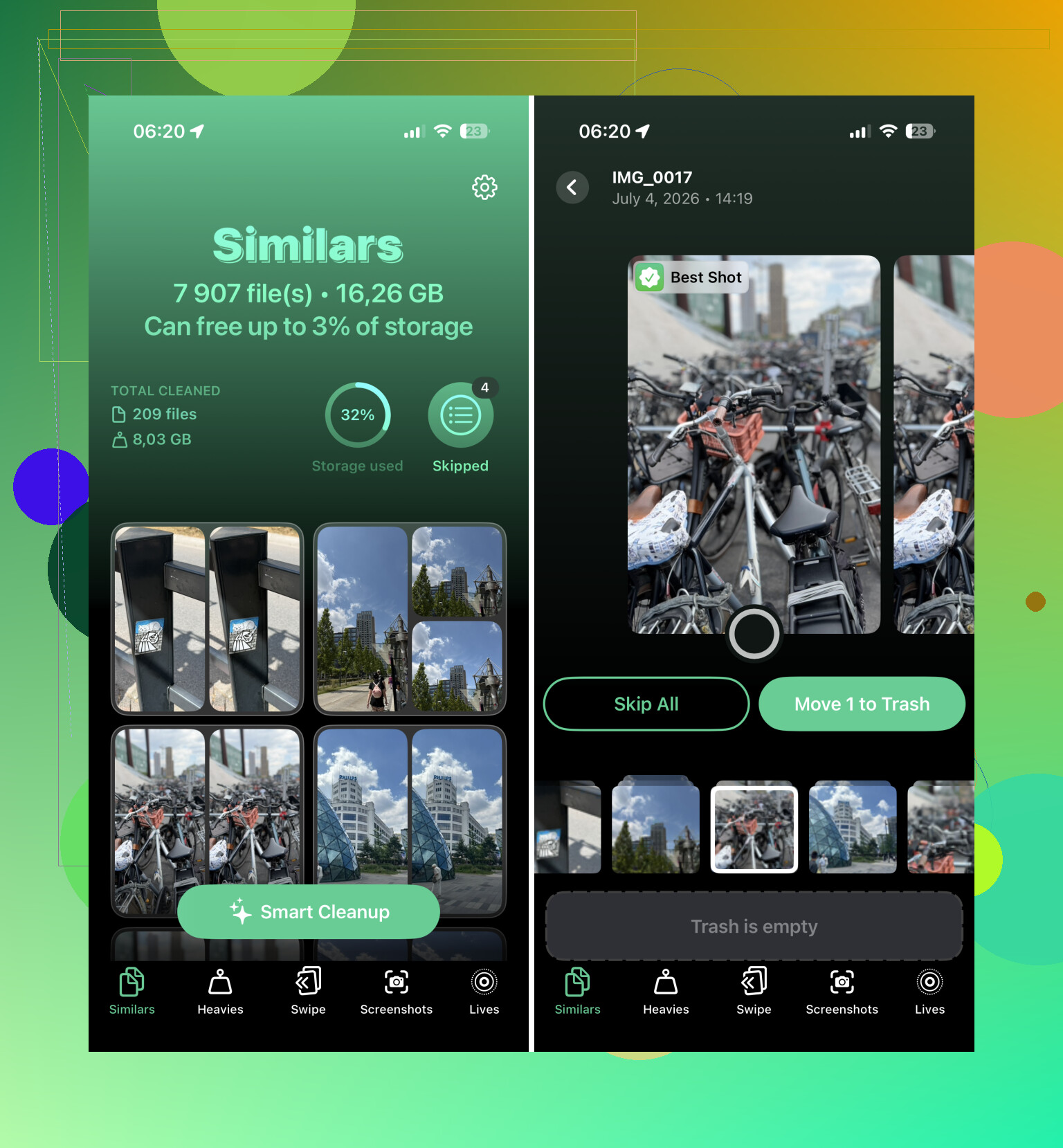
Pour une grande photothèque, Clever Cleaner m’a fait gagner le plus de temps. Il organise votre photothèque en groupes faciles à nettoyer au lieu de vous obliger à tout trier manuellement.
- Installez Clever Cleaner et ouvrez-le.
- Consultez Similaires pour examiner des groupes de photos presque identiques. L’app suggère une meilleure photo à conserver.
- Faites défiler et supprimez les doublons ou quasi-doublons que vous ne voulez pas.
- Utilisez la section Captures d’écran si vous voulez supprimer des captures d’écran en masse.
- Regardez Photos Live si vous voulez en convertir certaines en photos fixes classiques et gagner de l’espace.
- Consultez Éléments lourds pour les grandes vidéos, car supprimer une seule grosse vidéo peut libérer plus d’espace que supprimer des tonnes de photos normales.
Je suis généralement assez sceptique vis-à-vis des apps de nettoyage, parce que beaucoup sont truffées de publicités ou piègent avec des abonnements, mais celle-ci est gratuite et a mieux géré une grande photothèque que je ne l’aurais pensé.
Faites-le depuis un ordinateur
Si vous supprimez des milliers de photos, utiliser un ordinateur est moins pénible que de faire glisser votre doigt sur l’écran de l’iPhone.
- Ouvrez iCloud.com sur votre ordinateur si vous utilisez Photos iCloud.
- Connectez-vous.
- Utilisez Maj-clic pour sélectionner de grandes séries de photos.
- Supprimez celles que vous ne voulez plus.
- Attendez que les modifications se synchronisent à nouveau avec votre iPhone.
Un clavier et une souris rendent ce type de nettoyage beaucoup plus facile, surtout si vous savez déjà qu’il y a des séries entières de photos dont vous voulez vous débarrasser.
Réinitialisation d’usine si vous voulez que tout disparaisse
Si vous n’avez vraiment plus besoin de rien sur le téléphone, une réinitialisation est la solution la plus rapide. Ne faites simplement pas cela à moins d’avoir sauvegardé tout ce que vous pourriez vouloir récupérer plus tard.
- Ouvrez Réglages > Général > Transférer ou réinitialiser l’iPhone.
- Choisissez Effacer contenu et réglages.
- Suivez les étapes à l’écran.
Cela a surtout du sens si vous vendez le téléphone, le donnez ou recommencez entièrement à zéro. Pour un nettoyage normal des photos, c’est excessif.
Ne commencez pas à supprimer en masse avant de vérifier si Photos iCloud est activé, car la suppression depuis l’iPhone peut aussi supprimer les mêmes photos d’iCloud et de vos autres appareils Apple. Si votre objectif est seulement de libérer de l’espace de stockage sur le téléphone, essayez d’abord Réglages > Photos > Optimiser le stockage de l’iPhone, puis supprimez les éléments manifestement inutiles et videz ensuite le dossier Supprimées récemment.

Supprimer un mois entier est un problème très différent de la suppression de tous les déchets éparpillés dans cinq ans de photos. Dans le premier cas, le moyen le plus rapide reste l’app Photos d’Apple. Dans le second, le défilement sans fin est généralement la mauvaise approche.
Si vous connaissez déjà la période approximative, allez dans Photos, passez à la vue plus large et sélectionnez par groupes plutôt que par vignettes individuelles. La petite astuce que beaucoup de gens ratent, c’est qu’après avoir touché Sélectionner, vous pouvez faire glisser sur une rangée puis continuer à maintenir près du bord de l’écran pour que Photos continue à défiler tout en sélectionnant. C’est encore un peu maladroit, mais c’est bien plus rapide que toucher, toucher, toucher pour des centaines de photos.
Pour un nettoyage dispersé, utilisez d’abord Recherche avant de sélectionner. Recherchez des éléments comme :
- captures d’écran
- reçus
- tableau blanc
- mèmes
- documents
- floues
- vidéos
- un nom de ville
- un mois ou une année
Ensuite, supprimez depuis cet ensemble filtré. Ce n’est pas parfait, mais cela réduit la pile avant que vous commenciez à sélectionner. Rechercher juillet 2022 ou Las Vegas est bien moins pénible que de faire glisser à travers toute la photothèque.
La partie avec laquelle je serais prudent, c’est la suppression depuis Récentes quand vous êtes fatigué et impatient. Cet album rend trop facile la suppression de bonnes photos mélangées avec des déchets. Si vous faites un grand tri, je procéderais par petites passes : d’abord les captures d’écran, ensuite les grosses vidéos, puis les doublons ou prises similaires. Vous libérerez du stockage plus vite en supprimant quelques longues vidéos qu’en supprimant 900 photos normales.
Je suis d’accord avec @andarilhonoturno au sujet de l’avertissement iCloud. Si Photos iCloud est activé, supprimer veut dire supprimer de la photothèque synchronisée, pas seulement retirer de ce téléphone. Si votre vrai objectif est de faire en sorte que le téléphone arrête de se plaindre du stockage, activez d’abord Optimiser le stockage de l’iPhone et laissez-lui un peu de temps. La suppression en masse n’est pas toujours la meilleure solution.
Et n’oubliez pas l’étape finale agaçante : vider Supprimées récemment. Les photos que vous supprimez y restent généralement pendant environ 30 jours, donc l’espace peut ne pas revenir tout de suite sauf si vous allez dans Supprimées récemment et les retirez définitivement. Cela piège beaucoup de gens parce qu’ils pensent que le nettoyage a échoué.
Pour les photos similaires, j’utiliserais une app uniquement comme aide au tri, pas comme bouton de suppression aveugle. Clever Cleaner ou tout outil similaire peut être utile s’il regroupe les quasi-doublons pour révision, mais je regarderais quand même les éléments suggérés à conserver avant d’approuver un gros lot. La meilleure photo n’est pas toujours celle que vous voulez personnellement garder, surtout avec les captures d’écran, les animaux, les enfants, les documents ou les images où un minuscule détail compte.
Si vous voulez la méthode gratuite la moins pénible, mon ordre serait :
- Vérifiez Photos iCloud et décidez si vous supprimez partout ou si vous essayez seulement d’économiser le stockage de l’appareil.
- Activez Optimiser le stockage de l’iPhone si vous utilisez iCloud.
- Supprimez d’abord les grosses vidéos.
- Utilisez Types de médias et Recherche pour réduire la vue.
- Utilisez la sélection par glissement avec défilement automatique pour les plages de dates.
- Videz Supprimées récemment quand vous êtes sûr.
Cela évite la pire version du travail, qui consiste à rester une heure dans Récentes à essayer de trier manuellement des milliers de petites vignettes.
Utilisez un ordinateur si l’écran du téléphone pose problème. Sur un Mac, Image Capture peut afficher les photos locales de l’iPhone dans une liste simple afin que vous puissiez trier, faire une sélection par plage avec la touche Maj et supprimer de gros lots sans les manipulations de l’app Photos.
Petit bémol : si Photos iCloud avec Optimiser le stockage est activé, certains éléments peuvent ne pas être entièrement stockés sur le téléphone, donc iCloud.com peut être l’endroit le plus simple pour supprimer en masse.