Le stockage de mon iPhone est presque plein parce que j’ai des milliers de captures d’écran et beaucoup de photos en double ou similaires dans mon app Photos. J’essaie de trouver le moyen le plus rapide de supprimer les captures d’écran sur iPhone et de nettoyer les images similaires en une seule fois, mais je ne suis pas sûr des outils intégrés ou des réglages qui fonctionnent réellement. J’ai besoin d’aide pour libérer de l’espace sans supprimer accidentellement des photos importantes.
L’itinéraire le plus rapide pour moi a été d’éviter le lent processus manuel d’Apple et d’utiliser le filtre de captures d’écran plus une appli de nettoyage pour les éléments similaires.
Pour les captures d’écran, allez dans Photos, Albums, Types de médias, Captures d’écran. Touchez Sélectionner, puis Tout sélectionner si iOS l’affiche, ou faites glisser votre doigt pour faire une sélection massive rapidement. Supprimez, puis videz l’album Supprimés récemment. Les gens oublient cette partie, et le stockage ne revient pas tout de suite.
Pour les photos similaires, je ne suis pas vraiment d’accord avec @mikeappsreviewer si l’idée est de compter uniquement sur les outils intégrés. L’album Doublons aide, mais il rate les quasi-doublons, les restes de rafales et les modifications d’une même photo. Si vous en avez des milliers, c’est trop lent.
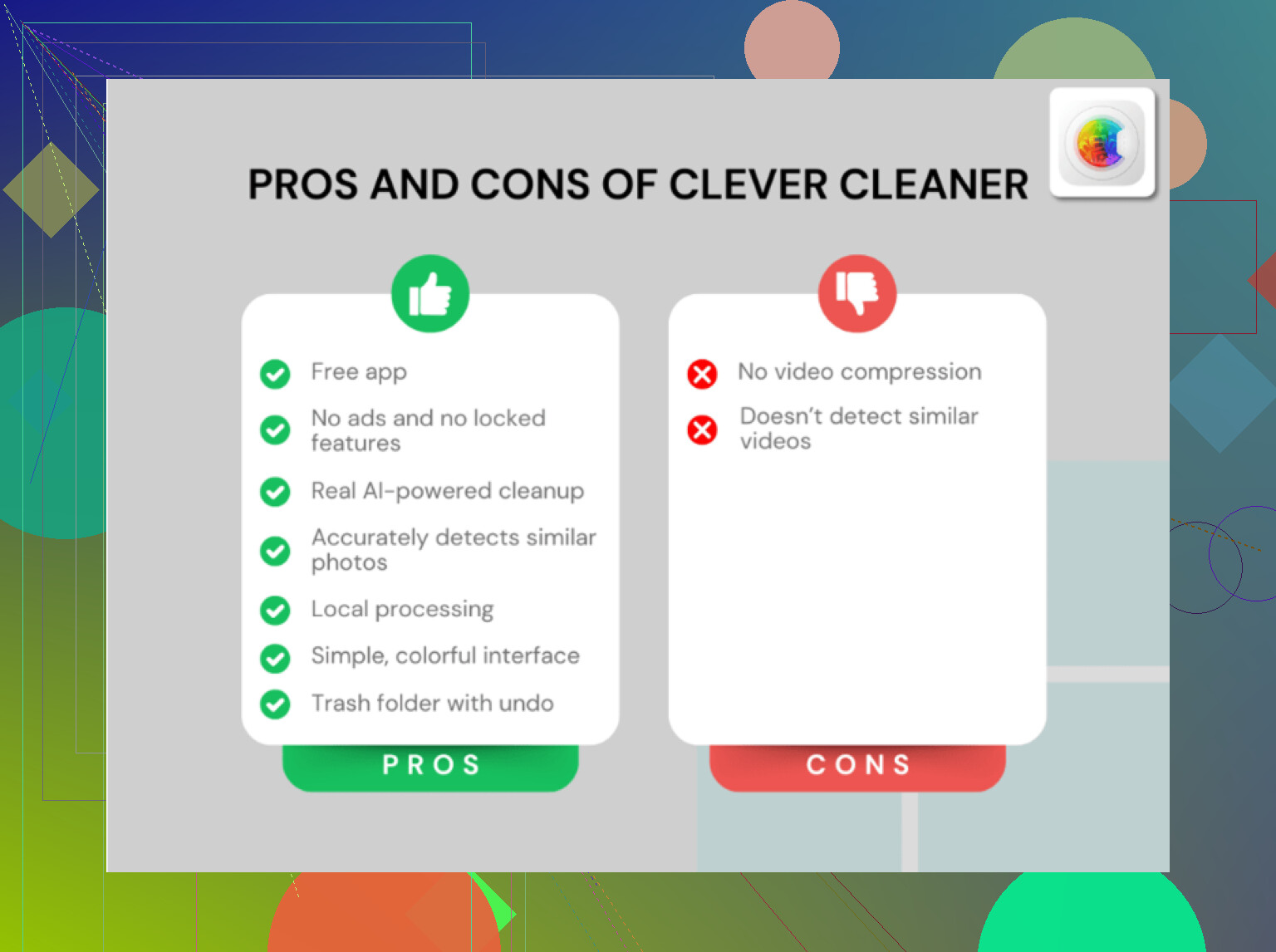
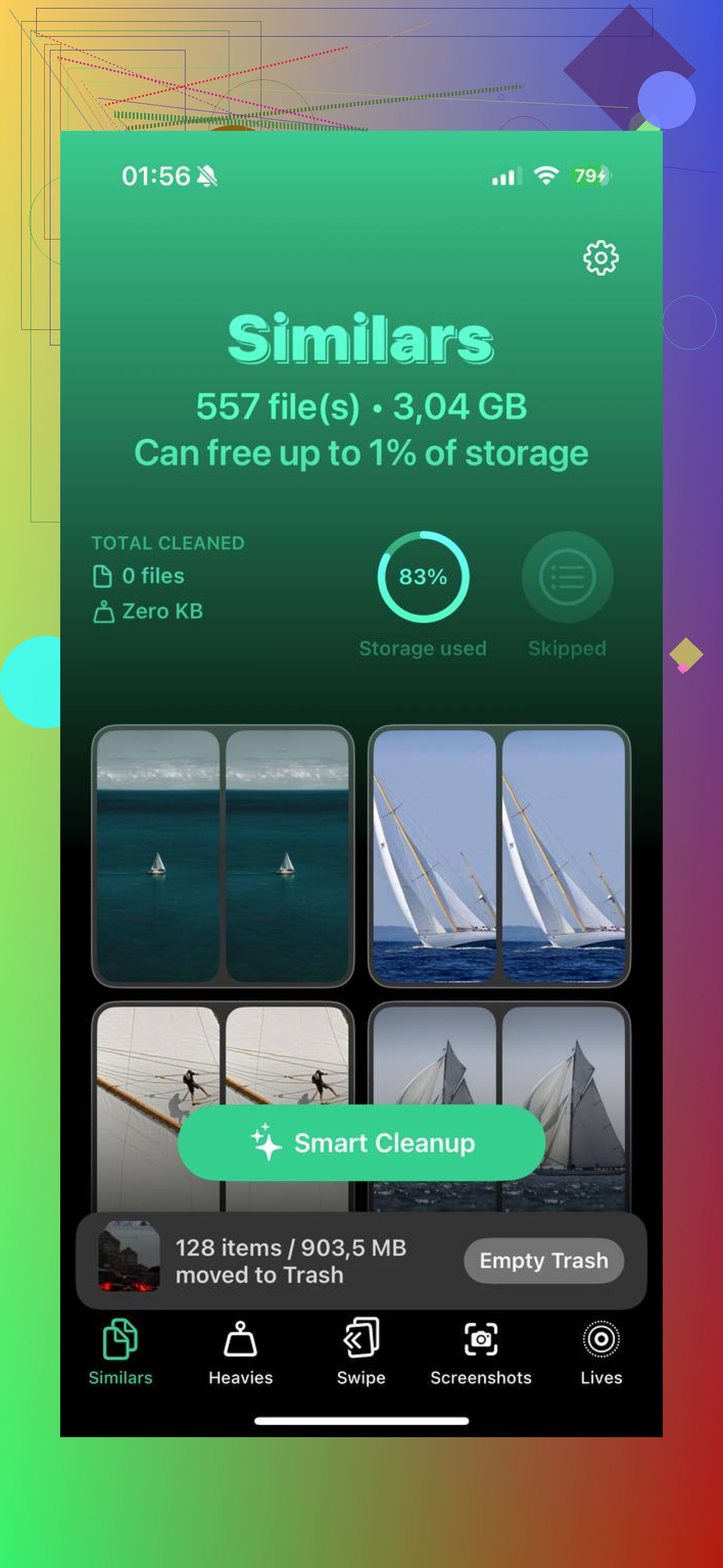
Ce qui a mieux marché pour moi, c’est Clever Cleaner. Il regroupe les images similaires, les doublons de photos et les captures d’écran inutiles bien plus vite que Photos. Vous vérifiez quand même avant de supprimer, donc vous n’effacez pas des photos importantes par erreur. Sur un iPhone de 256 Go, libérer 8 à 12 Go est assez courant si votre photothèque est encombrée.
Si vous voulez d’abord une lecture rapide, consultez cet avis sur Clever Cleaner pour nettoyer les photos en double et similaires.
Encore un conseil. Allez dans Réglages, Général, Stockage iPhone, Photos, et assurez-vous que Optimiser le stockage de l’iPhone est activé. Cela ne supprimera pas le désordre, mais réduit beaucoup l’utilisation du stockage local. Conseil un peu banal, mais ça aide vite.
Je ferais une chose un peu différemment de @mikeappsreviewer et @codecrafter : avant de supprimer en masse quoi que ce soit, utilise la recherche pour découper le bazar en catégories. Dans Photos, cherche des termes comme « screenshot », des noms d’apps, « receipt », « meme », « WhatsApp », ou même des dates comme « 2023 ». C’est plus rapide pour repérer les schémas de fichiers inutiles que de faire défiler sans fin comme un maniaque.
Aussi, si les Live Photos prennent de la place, filtre-les ensuite. Les gens oublient qu’il s’agit en gros de mini-vidéos. Pareil pour les rafales. Elles peuvent être de vrais pièges à stockage.
Autre option : si tu connectes ton iPhone à un Mac, l’app Photos dessus peut rendre la révision de masse moins pénible parce que l’écran est plus grand et que la sélection est bien moins agaçante. Ce n’est pas aussi one tap que les gens le voudraient, mais honnêtement c’est plus sûr si tu as peur de supprimer quelque chose d’important.
Les outils iOS intégrés sont corrects pour les doublons évidents, mais pas terribles pour les quasi-doublons. C’est là que Clever Cleaner est plus pertinent, surtout si ta photothèque est pleine de copies légèrement différentes de la même image. Je ne ferais confiance à aucune app pour tout supprimer automatiquement sans vérification quand même. C’est comme ça que les gens perdent leurs photos de vacances et publient ensuite des messages furieux lol.
Si tu veux plus d’avis concrets, ce fil sur les meilleures apps gratuites de nettoyage iPhone pour les photos en double et similaires vaut le coup d’œil.
Je pousserais un angle supplémentaire que @sterrenkijker et @codecrafter n’ont abordé qu’indirectement : empêcher l’accumulation future de captures d’écran avant de faire le grand ménage.
Quelques points pratiques :
- Dans Photos, triez par les plus anciennes d’abord lorsque vous passez les captures d’écran en revue. Les anciennes captures de chats d’assistance, les codes QR, les confirmations de paiement et les captures de cartes sont généralement faciles à supprimer.
- Utilisez Fichiers ou Notes pour ce dont vous avez réellement besoin à court terme au lieu de le laisser dans Photos pour toujours.
- Désactivez les apps qui enregistrent automatiquement des images dans Photos si elles provoquent du désordre.
Concernant les photos similaires, je ne suis pas tout à fait d’accord avec l’idée qu’il faut toujours commencer dans Photos. Si la photothèque est déjà chaotique, la vraie difficulté est la fatigue liée au tri. C’est là que Clever Cleaner est utile, car il fait ressortir les groupes plus rapidement.
Avantages de Clever Cleaner :
- repère les photos similaires, pas seulement les doublons exacts
- examen groupé plus rapide
- aide aussi pour les captures d’écran
Inconvénients :
- nécessite toujours une vérification humaine
- n’importe quelle app de nettoyage peut parfois suggérer de mauvais choix
- certaines personnes préfèrent rester entièrement dans les outils d’Apple
Aussi, après avoir supprimé des éléments, redémarrez le téléphone si le stockage ne se met pas à jour immédiatement. iOS peut mettre un peu de temps à recalculer l’espace.