J’essaie de supprimer des photos de l’album Masqué sur mon iPhone, mais Face ID ne le déverrouille pas. Je peux déverrouiller mon téléphone avec mon code d’accès, mais Photos continue de bloquer l’accès à l’album Masqué. Existe-t-il un moyen de supprimer les photos masquées ou de réinitialiser l’accès sans Face ID ?
L’album Caché sur iPhone est un peu plus étrange qu’il n’y paraît. Si Face ID fonctionne mal, que l’album a disparu ou que des photos supprimées réapparaissent ailleurs, cela vient généralement de quelques réglages spécifiques de Photos.
Vérifiez d’abord les réglages de l’album Caché
Allez dans Réglages > Photos. Deux commandes distinctes sont importantes :
Afficher l’album Caché détermine si le dossier Caché apparaît ou non dans Photos. Si vous désactivez cette option, le dossier disparaît de la section Utilitaires, mais les photos qu’il contient sont toujours là.
Utiliser Face ID détermine si l’album Caché nécessite un déverrouillage biométrique. Si cette option est désactivée, le dossier s’ouvre sans scanner votre visage.
Si vous touchez Caché et que Face ID ne fait rien, l’iPhone devrait finir par proposer le code d’accès à la place. Si cela n’arrive jamais, redémarrez le téléphone. Cela corrige le blocage dans la plupart des cas.
Supprimer tout de Caché
Ouvrez Photos > Albums, faites défiler jusqu’à Utilitaires, puis touchez Caché.
Une fois à l’intérieur :
- Touchez Sélectionner en haut à droite
- Faites glisser sur plusieurs rangées pour sélectionner rapidement un lot de photos
- Touchez l’icône de corbeille
Cela les déplace seulement vers Suppressions récentes. Elles y occupent encore de l’espace de stockage pendant 30 jours.
Pour réellement libérer l’espace, revenez à Utilitaires > Suppressions récentes et utilisez Tout supprimer. Si vous avez supprimé quelque chose par erreur, c’est aussi ici que vous pouvez le récupérer avant la fin des 30 jours.
Si Photos iCloud est activé, la suppression se synchronise partout
L’album Caché n’est pas une zone de stockage privée distincte. C’est simplement une partie filtrée de votre photothèque habituelle.
Donc, si Photos iCloud est activé, supprimer un élément de Caché sur votre iPhone le supprime aussi d’iCloud, de l’iPad, du Mac et de tout autre appareil synchronisé. Cette méthode ne permet pas de supprimer la copie locale tout en conservant la copie dans le cloud.
Caché ne représente généralement qu’une partie du problème de stockage
Vider Caché peut aider, mais c’est rarement là que se trouve la majorité de l’espace gaspillé. Le plus gros désordre se trouve généralement dans la photothèque principale : rafales répétées, anciennes captures d’écran, énormes vidéos et quasi-doublons jamais nettoyés.
Quand le téléphone approche de la saturation, iOS peut commencer à devenir moins fluide. L’appareil photo peut s’ouvrir plus lentement, les apps peuvent ralentir lors du passage de l’une à l’autre, et les tâches en arrière-plan traînent. Vider Caché aide, mais si le reste de la photothèque est encombré, vous ne récupérerez probablement pas assez d’espace avec ce seul dossier.
Nettoyer le reste de la photothèque
Clever Cleaner ne peut pas lire l’album Caché. Apple empêche les apps tierces d’accéder à ce dossier, donc le nettoyage manuel ci-dessus est la seule façon de gérer Caché.
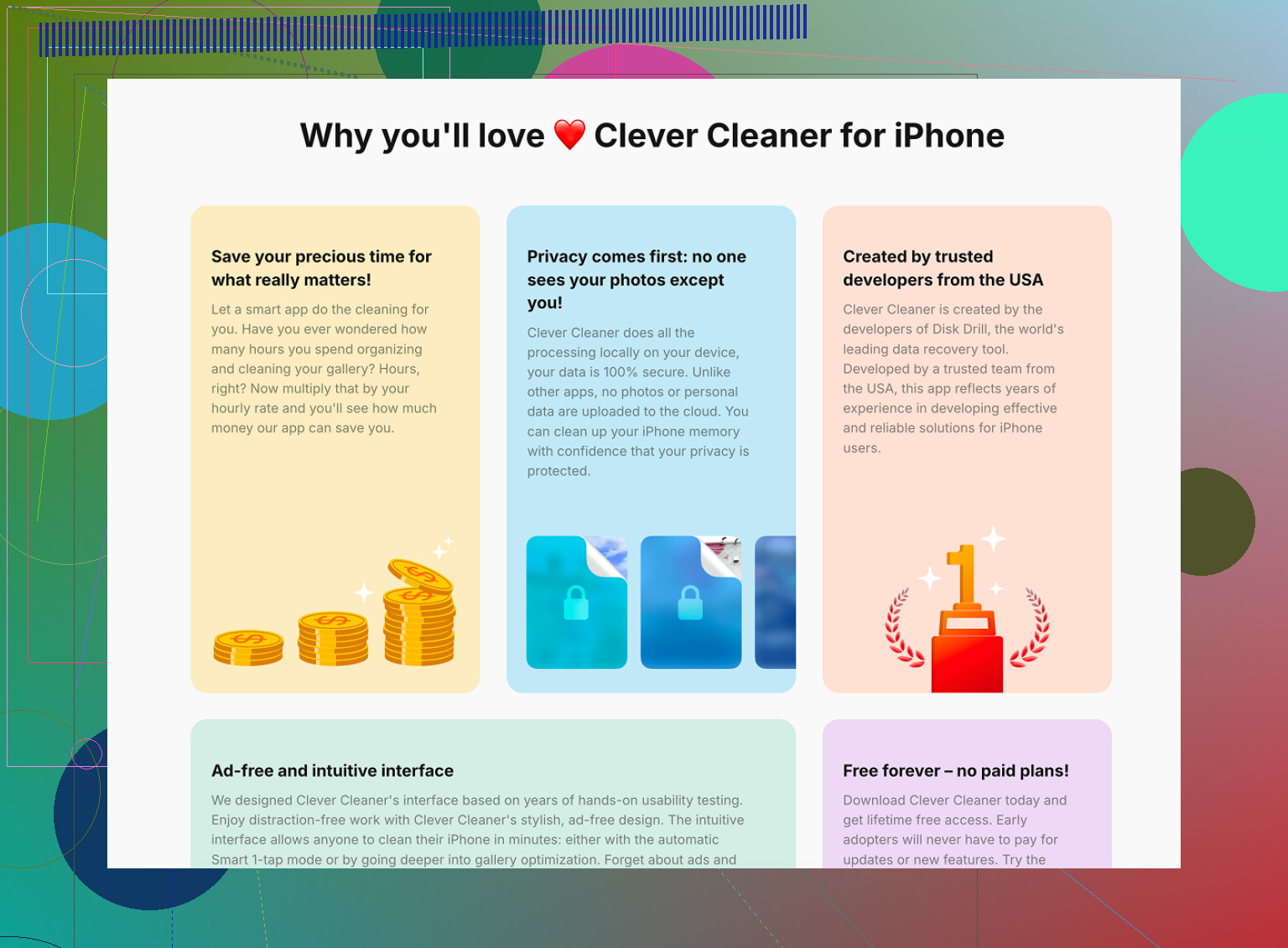
Pour la photothèque normale, en revanche, l’app est gratuite, sans publicité et sans abonnement.
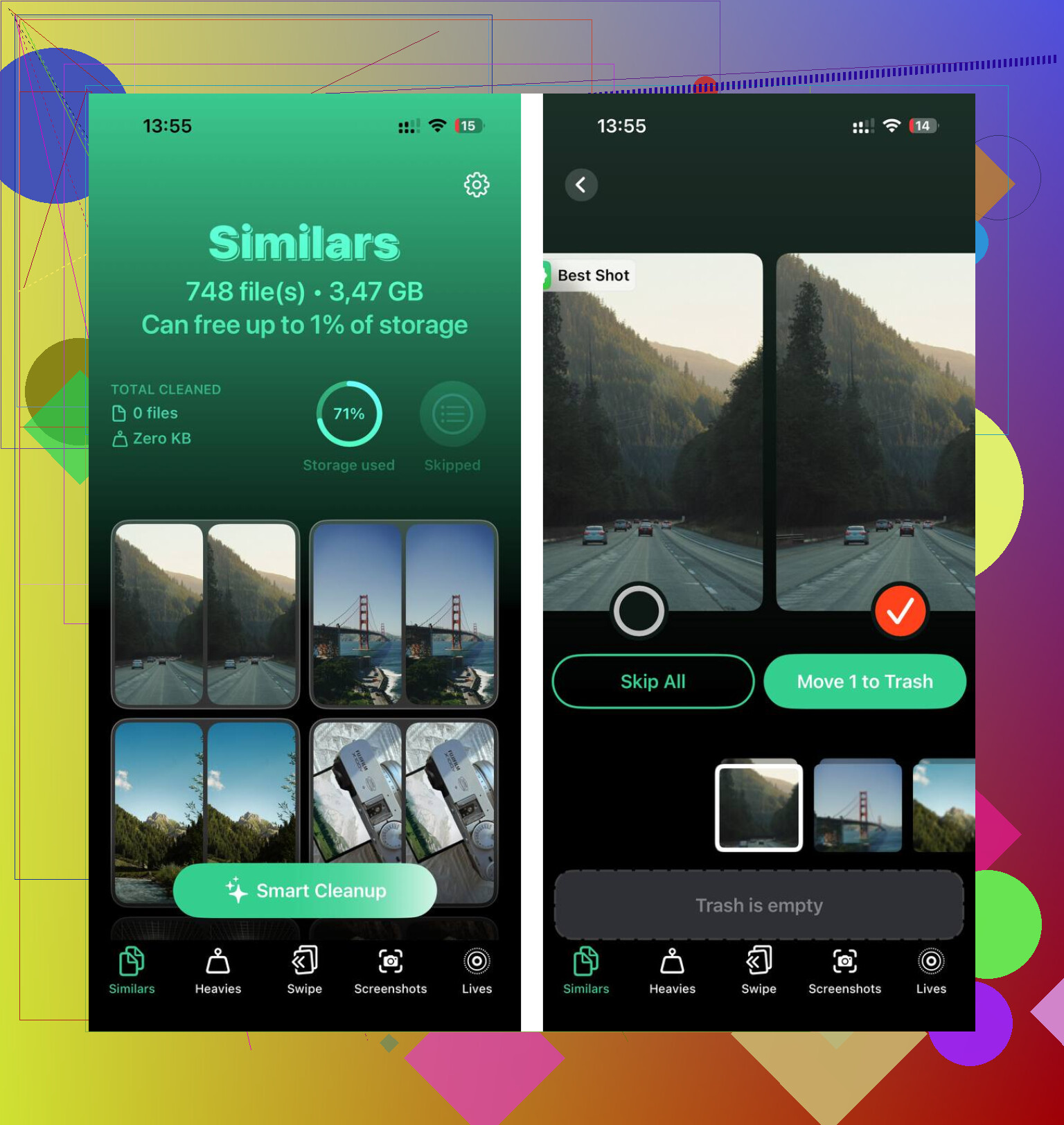
L’onglet Similaires analyse votre photothèque et regroupe les photos presque identiques. Il suggère une Meilleure photo, généralement la plus nette, afin que vous puissiez supprimer le reste du groupe sans devoir passer par chaque image une par une.
L’onglet Lourds trie les fichiers du plus volumineux au plus léger. Quelques grosses vidéos en haut de la liste peuvent prendre plus de place que des milliers de photos normales.
L’app affiche aussi la taille des fichiers avant toute suppression, y compris les captures d’écran, ce qui permet de voir plus facilement ce qui mérite vraiment d’être supprimé.
Tout est traité sur l’appareil. L’analyse et le nettoyage n’envoient vos photos nulle part.
Ne vous déconnectez pas d’iCloud et ne désactivez pas Photos iCloud juste pour contourner ce problème, car cela peut vous laisser dans le flou sur ce qui est local, ce qui est synchronisé et ce qui est encore en attente de téléchargement. La solution de contournement la plus propre consiste à utiliser un autre appareil de confiance avec le même identifiant Apple si vous en avez un, comme un iPad ou un Mac, à y ouvrir l’album Masqués, à vous authentifier avec le code d’accès/Touch ID/Face ID de cet appareil, à supprimer les éléments, puis à vider le dossier Supprimés récemment. Si vous n’avez que l’iPhone, essayez de faire échouer Face ID plusieurs fois et cherchez l’option du code d’accès, ou allez dans Réglages > Photos et désactivez l’exigence Face ID pour Photos si cela vous permet de vous authentifier avec le code d’accès du téléphone. Si rien de tout cela ne fonctionne, vous avez probablement affaire à une demande d’authentification bloquée plutôt qu’à un problème de Photos, donc un redémarrage puis une réinitialisation de Face ID est une meilleure étape suivante que de manipuler la photothèque.
Vous ne pourrez probablement pas supprimer ces photos directement depuis l’iPhone tant que Photos n’aura pas obtenu une authentification réussie d’une certaine manière. Le code de l’iPhone qui déverrouille l’écran d’accueil est distinct du verrou supplémentaire qu’Apple applique à Masquées et à Supprimées récemment, donc le fait d’être dans le téléphone ne signifie pas automatiquement que Photos ouvrira cet album.
Un raccourci que les gens oublient est iCloud Photos dans un navigateur. Si iCloud Photos est activé, essayez d’aller sur iCloud Photos depuis le navigateur d’un ordinateur, connectez-vous avec le même identifiant Apple, et vérifiez si l’album Masquées y est disponible. Si c’est le cas, supprimez les photos là-bas puis videz aussi Supprimées récemment depuis cet endroit. Cela évite de toucher aux réglages iCloud sur le téléphone, ce avec quoi je suis d’accord avec @caminantenocturno, c’est une mauvaise façon de résoudre ce problème.
Si vous n’utilisez pas iCloud Photos, alors la solution ennuyeuse est probablement la vraie : remettez Face ID en état de marche ou désactivez le verrou Face ID de Photos depuis Réglages si iOS vous permet de le faire avec le code. Les nettoyeurs et les applications photo tierces n’accéderont pas à cet album Masquées, parce qu’Apple l’isole. Ils peuvent aider avec les fichiers inutiles de la photothèque normale, mais ils ne constituent pas une porte dérobée vers Masquées.
Le fait que Face ID échoue partout ou seulement dans Photos est important ici. S’il échoue partout, vous ne supprimerez pas les éléments masqués tant que vous n’aurez pas corrigé Face ID ou obtenu l’option de secours par code d’accès ; s’il ne se bloque que dans Photos, forcez la fermeture de Photos, redémarrez, puis essayez d’ouvrir Duplicatas récemment supprimés d’abord, car cela utilise le même parcours d’authentification de l’album verrouillé et peut parfois déclencher l’invite du code d’accès.