J’ai besoin d’aide pour supprimer toutes les photos de mon iPhone sans qu’il chauffe ni devienne terriblement lent. Chaque fois que j’essaie d’en supprimer un grand nombre depuis l’app Photos, le téléphone commence à surchauffer, à ralentir et à vider rapidement la batterie. Je cherche la méthode la plus sûre et la plus rapide pour supprimer toutes les photos d’un iPhone sans problèmes de performances.
Certaines photothèques deviennent tellement encombrées que votre téléphone commence à se comporter bizarrement. J’en ai vu une passer d’utilisable à inutilisable en environ une semaine. L’app Photos se figeait. L’indicateur de stockage restait là comme s’il avait été peint. Supprimer des éléments au hasard ne changeait presque rien.
Ce qui fonctionne dépend de l’endroit où vos photos sont stockées et du niveau de remplissage de votre téléphone.
Avant de toucher à quoi que ce soit, vérifiez iCloud Photos
C’est là que les gens se font piéger.
Si iCloud Photos est activé, votre photothèque est synchronisée sur tous vos appareils Apple. Si je supprime une photo sur mon iPhone, elle disparaît aussi de mon iPad et de mon Mac. C’est normal. Ce n’est pas un bug.
Si vous voulez conserver la photothèque tout en libérant de l’espace sur le téléphone, allez dans Réglages > Photos et activez Optimiser le stockage de l’iPhone.
Voici ce qui se passe alors :
Les originaux en pleine résolution restent dans iCloud.
Votre téléphone conserve des versions plus légères.
Le chiffre du stockage baisse généralement sans que vous ayez à supprimer vos souvenirs.
Si vos photos existent déjà ailleurs et que vous voulez les retirer du téléphone, passez à la suite.
Passer par un ordinateur était moins pénible
Sur Mac, je n’utiliserais pas l’app Photos pour ce travail. Elle a tendance à entraîner iCloud dans le bazar. Image Capture est la solution la plus propre.
Voici le chemin :
Ouvrez Applications
Lancez Image Capture
Branchez l’iPhone
Attendez
Et oui, la partie attente est plus longue que ce que les gens imaginent. Sur une énorme photothèque, je l’ai vu rester là 30 minutes en ayant l’air complètement mort. Puis toutes les vignettes sont apparues d’un coup. Après ça, Commande + A puis supprimer.
Sous Windows, vous êtes limité à l’Explorateur de fichiers et au dossier DCIM. Ça fonctionne, plus ou moins. J’y ai eu davantage de déconnexions, surtout pendant les suppressions massives. Si le PC est votre seule option, faites de petits lots. Moins de 500 fichiers par lot m’a donné moins d’erreurs. Au-delà, le téléphone commençait à perdre la connexion ou à se bloquer.
Essayer de le faire sur le téléphone
L’app Photos d’origine devient désordonnée une fois que la photothèque est énorme. Quelque part entre 10 000 et 15 000 éléments, la mienne a commencé à énormément ralentir. La sélection ratait des fichiers. Le défilement devenait saccadé. Quand l’espace libre était déjà presque à zéro, l’app se figeait pendant la suppression parce qu’iOS avait besoin d’espace pour traiter la modification.
Deux choses m’ont aidé avant le nettoyage :
Supprimez d’abord une ou deux grosses apps
J’ai supprimé un jeu et une app de streaming. Ça a libéré assez d’espace de travail pour qu’iOS arrête de s’étouffer pendant la suppression des photos.
Faites de plus petits lots
N’essayez pas de tout effacer en une seule fois. Quelques milliers à la fois passaient. Tenter de tout faire d’un coup a échoué plus d’une fois chez moi.
Si vous devez sélectionner rapidement beaucoup de photos, cette astuce fonctionne encore :
Touchez Sélectionner.
Faites glisser sur la rangée du bas.
Gardez un doigt appuyé.
Avec l’autre main, touchez près du haut de l’écran.
La vue remonte d’un coup et la sélection s’étend avec elle. C’est un peu bancal sur les énormes photothèques, mais c’est quand même plus rapide que de faire glisser à travers dix mille vignettes comme un forcené.
Là où l’app Photos montre ses limites
C’est la partie qui m’a agacé.
Vous ne voyez pas la taille des fichiers.
Vous n’avez pas de moyen propre de trier par taille.
Vous ne pouvez pas repérer rapidement quelles vidéos prennent 4 Go et quelles photos sont minuscules.
Les favoris ne sont pas protégés pendant les grosses sessions de suppression.
Les prises quasi identiques ne sont pas regroupées de manière utile.
Pour un usage léger, ça va. Pour faire le ménage sur un téléphone bourré, ce n’est pas suffisant.
Clever Cleaner comble ce qui manque
Je l’ai essayé parce que l’app native me faisait perdre mon temps.
Les éléments utiles :
Fichiers les plus lourds
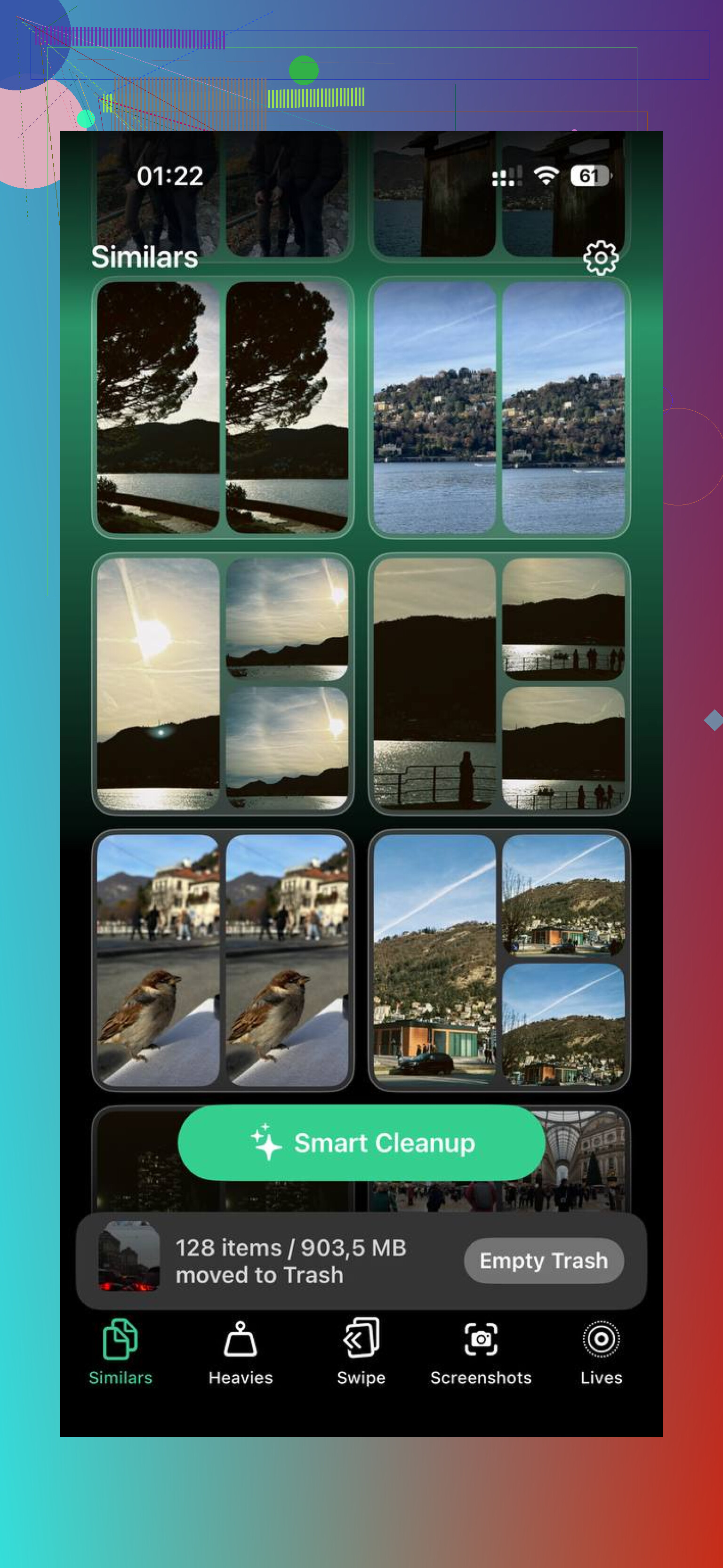
Cette section trie votre photothèque du plus gros fichier au plus petit. Rien que ça m’a fait gagner du temps. Les pires mangeurs de stockage sont remontés tout en haut, vieux clips 4K, exports géants, longs enregistrements d’écran que j’avais oubliés. Supprimer dix gros fichiers a libéré plus d’espace que supprimer des centaines de photos normales.
Similaires
Celui-ci regroupe les prises presque identiques, pas seulement les doublons exacts. Photos en rafale, trois essais de la même photo de chien, cinq versions floues du même reçu, tout est regroupé ensemble. J’en ai gardé une et supprimé le reste.
Captures d’écran
Chaque capture d’écran affiche sa taille de fichier sur la vignette. C’est un petit détail, mais utile. Je n’avais pas besoin de deviner avant de supprimer.
Il traite aussi tout directement sur le téléphone. Mes données n’ont pas été envoyées ailleurs pour être analysées. Si votre photothèque contient des captures d’écran financières, des messages, des pièces d’identité ou d’autres données privées, c’est important.
J’ai aussi trouvé plus facile d’y conserver les favoris et d’effacer le reste que dans l’app d’Apple.
L’étape que les gens oublient
Supprimer des photos ne représente que la moitié du travail.
iOS les déplace dans Suppressions récentes, et ces fichiers occupent toujours de l’espace tant que vous ne videz pas ce dossier. Parfois jusqu’à 30 jours si vous ne faites rien.
Donc après le nettoyage :
Ouvrez Photos
Allez dans Albums
Trouvez Suppressions récentes dans Utilitaires
Touchez Sélectionner
Touchez Tout supprimer
C’est à ce moment-là que l’indicateur de stockage change généralement pour de bon.
Si le chiffre semble toujours incorrect après avoir vidé Suppressions récentes, redémarrez l’iPhone. Il m’est déjà arrivé que le compteur de stockage reste bloqué jusqu’au redémarrage. Ensuite, il s’est mis à jour. Un peu idiot, mais c’est comme ça.
Arrêtez de supprimer pendant que le téléphone charge. Rien que ça réduit beaucoup la chaleur.
Quelques choses que je ferais, différentes de ce que @mikeappsreviewer a suggéré :
-
Désactivez le mode économie d’énergie s’il est activé.
Cela semble contre-intuitif, mais les grosses suppressions sous performances limitées traînent plus longtemps. Tâche plus longue, plus de chaleur. -
Mettez d’abord l’iPhone en mode avion.
La suppression de photos lance l’indexation, les vérifications de synchronisation et des tâches en arrière-plan. Le mode avion en coupe une bonne partie. Moins de radios, moins de chaleur. -
Retirez la coque.
Simple, mais important. La chaleur reste vite piégée. -
Faites la suppression après un redémarrage complet.
Un redémarrage efface les processus Photos bloqués et les fichiers en cache inutiles. Pendant les 5 à 10 premières minutes après le redémarrage, faites votre suppression par lots. -
Utilisez des lots basés sur la recherche au lieu d’énormes plages de dates.
Supprimez d’abord par type de média.
Vidéos.
Enregistrements d’écran.
Captures d’écran.
Selfies.
Les vidéos prennent le plus de stockage. Supprimer 200 grosses vidéos libère souvent plus que 5 000 photos, et cela sollicite moins l’interface. -
Laissez le téléphone se reposer entre les lots.
Je ferais 300 à 800 éléments, puis je verrouillerais l’écran pendant 2 à 3 minutes. Ça paraît idiot, mais ça marche mieux que de forcer un seul énorme passage. -
Gardez l’écran peu lumineux.
La luminosité ajoute de la chaleur. Réglez-la bas avant de commencer.
Je ne suis pas tout à fait d’accord avec l’idée de “toujours utiliser un ordinateur”. Sur certaines configurations Windows, les suppressions DCIM deviennent instables et lentes. Si votre port ou votre câble est défectueux, cela empire vite. Pour certaines personnes, nettoyer par type sur le téléphone est moins compliqué.
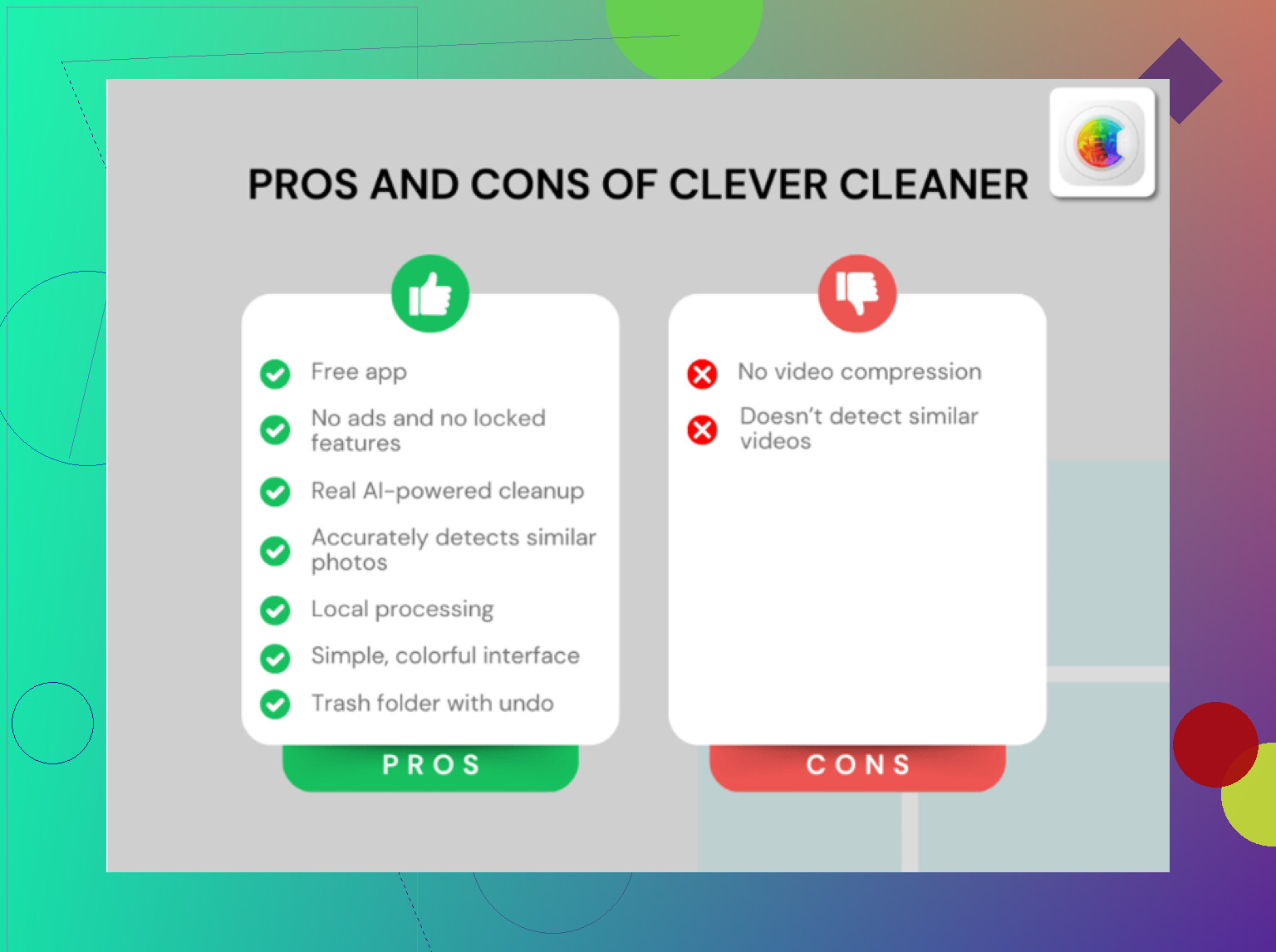
Si vous voulez un moyen plus rapide de cibler d’abord les pires gourmands en espace, Clever Cleaner aide parce qu’il met en avant les gros fichiers et les prises similaires sans que l’app Photos ne s’étouffe autant. Voici le lien App Store pour le nettoyage gratuit de photos iPhone avec Clever Cleaner.
Encore une chose que les gens ratent. Après chaque lot, laissez Photos ouverte sur un album normal pendant une minute. Si vous commencez à naviguer partout trop vite, l’indexation devient lente et le téléphone chauffe encore. Redémarrez une fois que vous avez terminé quelques séries si le stockage semble toujours bloqué.
J’ajouterais une chose sur laquelle ni @mikeappsreviewer ni @cazadordeestrellas n’ont vraiment assez insisté : empêchez Photos d’effectuer des analyses supplémentaires pendant que vous faites le ménage.
Allez dans Réglages > Siri et recherche > Photos et désactivez temporairement des options comme Afficher l’app dans la recherche et les suggestions de contenu. Désactivez aussi l’actualisation en arrière-plan pour Photos si cette option est disponible sur votre configuration. Cela réduit une partie de l’activité en coulisses qui donne l’impression que le téléphone se transforme en grille-pain.
De plus, si vous avez des Live Photos partout, convertissez-les ou supprimez-les d’abord. Elles sont trompeuses, car une photo est en réalité une photo plus une mini vidéo. Même chose pour les albums partagés. Videz-les aussi si votre objectif est vraiment de tout supprimer.
Voici l’ordre que je suivrais :
- Débranchez le chargeur
- Désactivez le Bluetooth et le Wi-Fi, pas seulement le mode Avion
- Forcez la fermeture de toutes les apps sauf Photos
- Supprimez d’abord les plus grosses Live Photos et vidéos
- Attendez 1 à 2 min
- Ensuite, supprimez les photos normales par petites séries
Je ne suis pas vraiment d’accord avec l’idée de faire d’énormes sélections par balayage. Sur les anciens iPhone, cette méthode devient vite lente et sélectionne mal des éléments. Les albums par type de média sont moins pénibles.
Si l’app native continue de buguer, Clever Cleaner est honnêtement plus simple pour repérer d’abord les fichiers inutiles les plus importants, surtout les grosses vidéos et les photos similaires. Faites ensuite un dernier nettoyage dans Photos et videz le dossier Supprimés récemment.
Aussi, ce guide étape par étape pour supprimer plus vite les photos iPhone sans surchauffe vaut probablement le coup d’œil.
La grande chose que j’ajouterais à ce que @cazadordeestrellas, @reveurdenuit et @mikeappsreviewer ont déjà couvert : vérifiez vos conditions thermiques, pas seulement votre méthode de suppression.
Si la pièce est chaude, ou si le téléphone a été exposé au soleil, ou si vous l’utilisiez juste après avoir enregistré une vidéo, la tâche de suppression le fera chauffer plus vite. J’irais littéralement dans une pièce plus fraîche, je poserais le téléphone sur une table dure et je le laisserais intact pendant le traitement de chaque lot. Les surfaces molles retiennent la chaleur bien plus qu’on ne le pense.
Aussi, si vous voulez que tout disparaisse, la solution la plus rapide et la moins stressante consiste souvent à ne pas supprimer dans Photos du tout. Sauvegardez ce qui compte, puis allez dans Réglages > Général > Transférer ou réinitialiser l’iPhone > Effacer contenu et réglages. Cela efface la photothèque sans obliger Photos à peiner sur des dizaines de milliers de suppressions individuelles. En fait, je ne suis pas tout à fait d’accord avec l’idée que la suppression par lots soit toujours la meilleure solution si votre objectif est vraiment zéro photo.
Si vous voulez quand même faire un nettoyage sélectif d’abord, Clever Cleaner est utile pour faire ressortir les plus gros coupables avant de passer à l’effacement final.
Avantages de Clever Cleaner :
- Plus facile de repérer les fichiers énormes
- Bien pour les photos similaires
- Moins de recherche manuelle
Inconvénients :
- C’est encore une application de plus dans le processus
- Pas nécessaire si vous effacez complètement l’appareil
- Les suggestions de nettoyage ne sont utiles qu’en fonction de l’organisation de votre photothèque
Pour supprimer tout, l’effacement complet l’emporte. Pour supprimer intelligemment, Clever Cleaner aide.