J’ai téléchargé un fichier dans le dossier Téléchargements sur mon iPhone, et maintenant je n’arrive pas à comprendre comment le supprimer. J’ai vérifié l’app Fichiers, mais je ne suis pas sûr de chercher au bon endroit ou s’il me manque une autre étape. J’ai besoin d’aide pour le supprimer afin de libérer de l’espace et de garder mes téléchargements organisés.
J’ai eu exactement le même bazar quand je suis passé des ordinateurs à l’iPhone. Sur un PC, tu supprimes un fichier, tu sais où il est allé, et tu sais quel disque est plein. Sur un iPhone, j’ai dû désapprendre tout ça. Des trucs semblaient supprimés, puis réapparaissaient plus tard. Le stockage restait plein. Ça donnait l’impression que c’était cassé, mais Apple cache en quelque sorte la deuxième étape.
La première chose que je vérifierais, c’est Suppressions récentes. Sur iPhone, supprimer dans Fichiers ou Photos signifie souvent déplacer l’élément dans une zone de conservation de 30 jours. Donc le fichier est toujours sur le téléphone, prend toujours de la place et traîne toujours là. Si tu veux vraiment le supprimer définitivement, ouvre l’app Fichiers, touche Parcourir, trouve Suppressions récentes sous Emplacements, touche les trois points, puis Tout supprimer. Le même principe s’applique dans Photos. J’ai raté ça la première fois et j’ai cru que mon téléphone m’ignorait, lol.
Si tu essaies de comprendre ce qui bouche le stockage depuis des années, je ne perdrais pas mon temps à deviner et j’irais directement dans Réglages > Général > Stockage iPhone. Attends un peu. Cet écran dit généralement la vérité plus vite que tout le reste sur iOS. Chez moi, il affichait d’anciens téléchargements de podcasts, d’énormes pièces jointes dans Messages, et des données Safari dont j’avais oublié l’existence. Tu y obtiens aussi des options utiles, comme Désinstaller l’app si tu veux supprimer l’app tout en conservant ses documents, et Examiner les pièces jointes volumineuses si Messages stocke discrètement des vidéos depuis 2021.
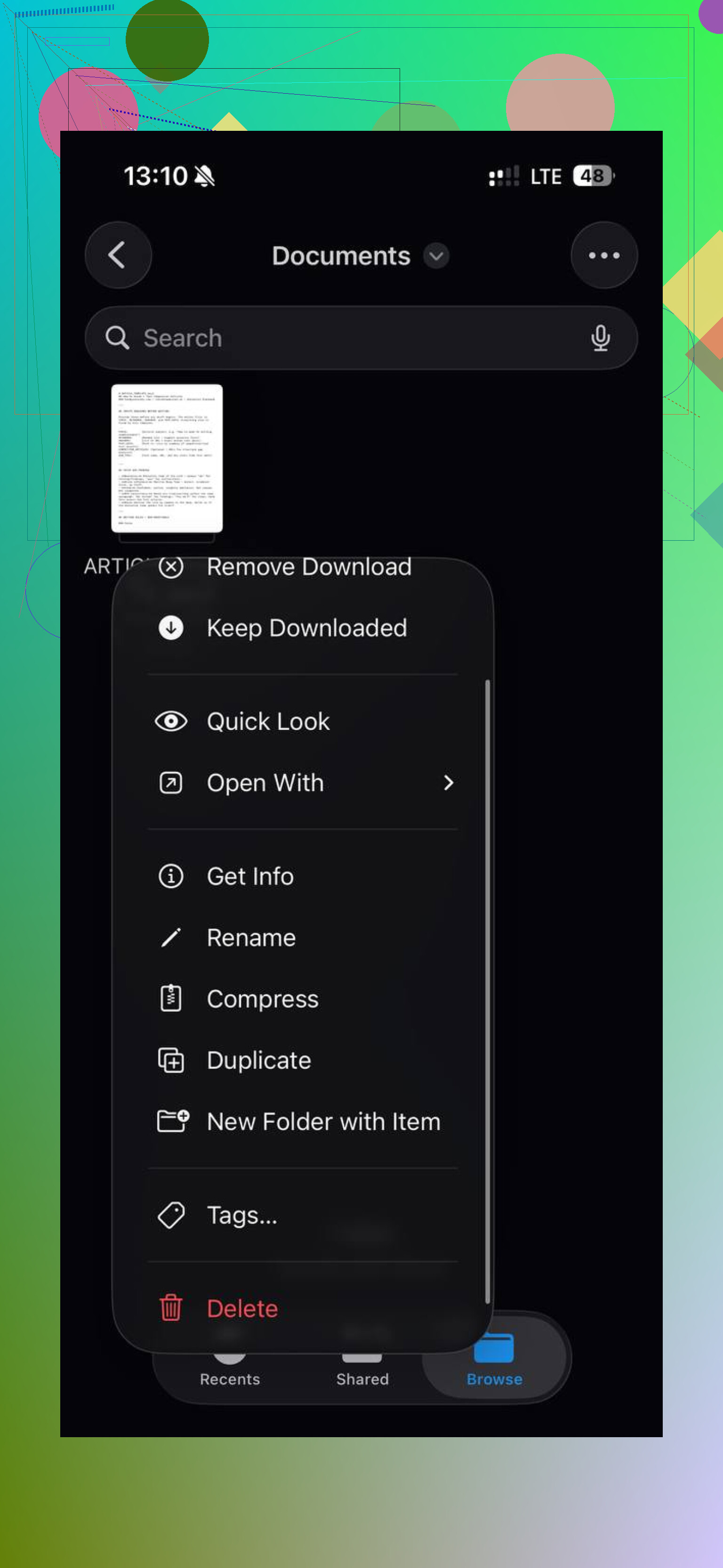
Pour les fichiers téléchargés, ils se trouvent généralement dans l’app Fichiers. Ouvre-la, touche Parcourir, puis cherche Téléchargements. Si ça n’apparaît pas tout de suite, ouvre d’abord Sur mon iPhone. Pour supprimer un seul fichier, fais un appui long dessus puis touche Supprimer. Si tu as un tas de fichiers inutiles, touche les trois points, puis Sélectionner, marque ce que tu veux supprimer, puis touche l’icône de corbeille. J’ai fait ça avec un dossier rempli de PDF et de ZIP aléatoires que j’avais oublié avoir enregistrés.
Pour moi, le plus gros problème n’a jamais été les documents. C’étaient les photos et les vidéos. Des milliers. Captures d’écran, doublons, clips au hasard, mèmes enregistrés, tout ça. Parcourir la pellicule à la main était horrible. Je pouvais passer vingt minutes à supprimer des trucs et, d’une manière ou d’une autre, ne libérer presque aucun espace. Puis je tombais sur une vidéo qui prenait à elle seule plus d’un giga. Système idiot.
Après avoir testé plusieurs façons de faire le ménage, j’ai fini par utiliser Clever Cleaner. Ce qui m’a marqué, c’est à quel point c’était simple. Pas de pubs en pleine figure. Pas de mur payant tous les deux clics. Pas de boucle d’inscription bizarre. Je m’attendais sans arrêt au piège, et il n’est jamais venu.
La partie que j’ai le plus utilisée, c’est Heavies. Elle trie les médias par taille de fichier, ce qui est bien plus utile que de faire défiler par date en espérant repérer les éléments problématiques. J’ai trouvé un seul clip de concert qui prenait environ 2 Go, ainsi qu’un tas d’anciennes captures d’écran vidéo que j’avais oublié de supprimer. Il y a aussi une section Similars, qui m’a aidé avec ces photos presque en double où tu prends six clichés de la même chose et gardes les six sans aucune bonne raison.
J’ai plus aimé le mode Swipe que je ne l’aurais cru. Au lieu de te balancer toute ta photothèque d’un coup, il te permet de la traiter mois par mois. Ça rendait la tâche moins pénible. Il affiche aussi les tailles exactes des captures d’écran, ce qui était assez humiliant. J’avais des centaines de photos de reçus et d’écrans de confirmation aléatoires qui ne servaient à rien. Minuscules une par une, énormes au total.
Un point à surveiller si tu utilises iCloud. Si un fichier ou une photo est synchronisé, le supprimer sur l’iPhone le supprime aussi d’iCloud. Si ton but est seulement de libérer le stockage local tout en gardant l’élément dans le cloud, utilise Supprimer le téléchargement au lieu de Supprimer. Je l’ai appris à mes dépens avec un dossier que je voulais conserver.
Donc oui, je ferais ça dans cet ordre. Vider Suppressions récentes. Vérifier Stockage iPhone. Nettoyer Téléchargements. Puis s’occuper des photos et des vidéos, parce que c’est souvent là le vrai problème. Une fois que j’ai fait ces quatre choses, mon téléphone a arrêté de sembler saturé en permanence.
Si le fichier se trouve dans le dossier Téléchargements de votre iPhone, l’emplacement compte.
Ouvrez Fichiers.
Touchez Parcourir.
Vérifiez ces emplacements :
Sur mon iPhone > Téléchargements
iCloud Drive > Téléchargements
Beaucoup de gens ratent le deuxième. Safari enregistre souvent là, pas sur le téléphone lui-même. @mikeappsreviewer a expliqué le processus de suppression, mais j’ajouterais cette partie d’abord, car si vous cherchez dans le mauvais dossier Téléchargements, on a l’impression qu’iOS a avalé votre fichier.
Si vous ne le voyez toujours pas :
- Touchez la barre de recherche dans Fichiers.
- Saisissez le nom du fichier ou le type de fichier, comme PDF ou ZIP.
- Faites un appui long sur le résultat.
- Touchez Supprimer.
Si le fichier vient de Safari, vérifiez aussi :
Réglages > Safari > Téléchargements
Cela montre où vont les nouveaux téléchargements. Si cela indique iCloud Drive, supprimez-le là, pas dans Sur mon iPhone. Petit détail, grande différence.
Si votre objectif est de libérer du stockage, ce guide présente des moyens simples de supprimer des fichiers sur iPhone et de libérer de l’espace :
meilleures façons de supprimer des fichiers sur iPhone et de libérer de l’espace de stockage
Et si votre problème de stockage vient davantage des photos et vidéos que d’un seul fichier, Clever Cleaner vaut le détour. C’est plus rapide pour trouver de gros médias inutiles que de fouiller dossier par dossier.
Une dernière chose. Si Supprimer ne fait rien, le fichier est peut-être utilisé par une app ou synchronisé. Fermez l’app qui y est liée, puis réessayez.
Je vérifierais une chose que ni @mikeappsreviewer ni @viaggiatoresolare n’ont vraiment soulignée : le fichier n’est peut-être plus dans un dossier Téléchargements normal si vous l’avez ouvert depuis une autre app.
Beaucoup d’apps sur iPhone créent leur propre copie. Donc vous supprimez l’élément dans Fichiers, mais le lecteur PDF, VLC, Kindle, Word, ou autre, a toujours sa propre version enregistrée. C’est agaçant, mais très typique de l’iPhone. Si le fichier continue de revenir ou que l’espace de stockage ne change pas, ouvrez l’app que vous avez utilisée pour le consulter et regardez aussi dans sa section interne documents/téléchargements.
Aussi, dans Fichiers, essayez de passer l’affichage en Liste et de trier par Date ou Taille. Cela permet de repérer bien plus facilement ce que vous venez de télécharger. L’affichage en grille cache beaucoup trop bien les choses à mon avis.
Autre astuce :
- Dans Fichiers, touchez le fichier et maintenez
- Choisissez Infos
- Regardez l’emplacement Où
Cela indique le vrai chemin du dossier, ce qui aide si iOS l’a placé quelque part de bizarre.
Si votre problème concerne vraiment le stockage, je ne suis pas totalement d’accord avec l’approche du type « utilisez simplement Stockage iPhone d’abord ». Ce menu est utile, mais pour un téléchargement isolé, c’est souvent excessif et un peu lent. Je trouverais d’abord le chemin du fichier, puis je le supprimerais à cet endroit, puis je vérifierais le stockage si l’espace semble toujours incorrect.
Et oui, si le vrai gros consommateur d’espace s’avère être les photos/vidéos au lieu d’un seul téléchargement, Clever Cleaner est honnêtement plus rapide pour faire le ménage que de fouiller manuellement dans les dossiers de l’iPhone.
Aussi, si vous voulez plus d’exemples de suppression de fichiers sur iPhone, ce fil Reddit couvre pratiquement le même problème en anglais simple :
comment supprimer des fichiers de l’app Fichiers de l’iPhone et réellement libérer de l’espace
La gestion des fichiers sur iOS est bizarrement maladroite, donc si cela vous semble confus, c’est normal.
Un angle que j’ajouterais à ce qu’ont dit @viaggiatoresolare, @jeff et @mikeappsreviewer : si le fichier a été téléchargé depuis Mail, Messages ou une autre app, le supprimer dans Fichiers ne supprime pas forcément le cache de la pièce jointe d’origine. L’iPhone conserve parfois une copie distincte liée à la conversation de l’app ou à l’historique des aperçus.
Donc si le fichier a disparu de Téléchargements mais que le stockage change à peine, vérifiez l’app source :
- Mail : supprimez l’e-mail ou le fil de discussion avec les pièces jointes volumineuses
- Messages : vérifiez les pièces jointes volumineuses
- Apps tierces : cherchez leur propre zone Téléchargements/Documents
Je ne suis pas non plus tout à fait d’accord avec l’idée que « Suppressions récentes » soit toujours en cause. Pour un seul fichier, ce n’est généralement pas le principal problème, sauf si vous essayez de libérer de l’espace immédiatement.
Moyen rapide de vérifier que le fichier a bien disparu :
- Redémarrez l’app Fichiers
- Allez dans Recherche et tapez le nom exact du fichier
- Si rien n’apparaît, il est supprimé de Fichiers
- Vérifiez ensuite à nouveau le stockage après quelques minutes, car les chiffres du stockage iOS ont un délai de mise à jour
Si votre problème vient finalement d’un encombrement général du stockage plutôt que d’un seul téléchargement, Clever Cleaner est utile pour nettoyer les fichiers multimédias.
Avantages :
- rapide pour repérer les grandes photos/vidéos
- interface simple
- efficace pour les doublons et les captures d’écran
Inconvénients :
- pas vraiment conçu pour gérer les fichiers de documents dans Téléchargements
- moins utile si votre problème de stockage concerne surtout les PDF, ZIP ou les données d’app
Donc pour un seul téléchargement, je continuerais à le gérer manuellement. Clever Cleaner est plus pertinent quand le vrai gourmand en espace est votre pellicule, pas le dossier Téléchargements.