Mon iPhone indique que le stockage est presque plein, et maintenant je ne peux plus mettre à jour les applications ni prendre beaucoup de nouvelles photos. J’ai vérifié mes réglages, mais je ne sais pas ce qu’il est possible de supprimer en premier sans risque ni ce qui prend le plus de place. J’ai besoin d’aide pour comprendre comment vérifier le stockage de l’iPhone et décider quoi supprimer sans perdre quoi que ce soit d’important.
Je tombais sans arrêt sur l’alerte « Stockage presque saturé », et au bout d’un moment, ça a vite fini par m’agacer. Il y a eu des périodes où je n’installais presque rien, et pourtant mon iPhone semblait encombré et lent.
Si vous voulez le détail complet du stockage, allez ici :
Réglages > Général > Stockage iPhone
Cet écran vous donne la vue principale. En haut, j’ai vu la barre colorée qui répartit le stockage entre les apps, les photos, les médias, les données système et d’autres catégories. En dessous, Apple affiche généralement quelques suggestions, comme décharger les apps que vous n’ouvrez jamais ou vérifier les pièces jointes volumineuses dans Messages.
Si vous voulez seulement les chiffres simples, utilisez :
Réglages > Général > Informations
Ensuite, cherchez Capacité et Disponible. Une chose m’a dérouté la première fois : le nombre de Capacité sur le téléphone paraissait plus petit que celui indiqué sur la boîte. iOS en prend une partie pour lui-même, souvent autour de 8 Go à 10 Go, donc cet écart est normal.
J’ai aussi vérifié depuis un ordinateur quand l’affichage sur le téléphone semblait incorrect. Sur Mac, utilisez le Finder. Sous Windows, utilisez l’app Appareils Apple ou iTunes. Pour moi, cet affichage semblait plus stable. Le téléphone conserve parfois des caches temporaires et les chiffres paraissent bizarres pendant un moment. Une vérification de synchronisation depuis l’ordinateur efface parfois une partie de ces fichiers inutiles avant d’afficher le graphique de stockage.
Il y a aussi la confusion entre le stockage local et iCloud, et oui, les gens mélangent ça tout le temps. Le stockage de votre iPhone et votre stockage iCloud sont séparés.
Pour vérifier l’espace iCloud :
Réglages > votre nom > iCloud
Il me restait de la place sur iCloud et j’avais quand même l’avertissement de stockage faible sur le téléphone, donc avoir de l’espace dans le cloud ne change rien si l’appareil lui-même est plein. Si les photos prennent la majeure partie de votre stockage, regardez les réglages Photos et activez Optimiser le stockage de l’iPhone. Les fichiers en pleine résolution restent dans iCloud, des versions plus petites restent sur le téléphone.
Les Données système sont un autre point pénible. Apple appelait autrefois une partie de cela Autre. Cela inclut les caches, les voix, les polices et les restes d’apps. Parfois, cela grossit bien au-delà de ce à quoi on pourrait s’attendre. Ce qui m’a aidé, c’est de retourner dans Stockage iPhone, d’ouvrir les apps une par une et de vérifier la répartition entre Taille de l’app et Documents et données.
Certaines apps récidivent souvent. Telegram en faisait partie pour moi. Netflix aussi, après quelques téléchargements que j’avais oubliés. Beaucoup d’apps permettent d’effacer les téléchargements depuis leurs propres réglages, donc cela vaut le coup de vérifier là avant de supprimer complètement l’app.
Mon téléphone est devenu assez lent il y a quelques mois, au point que le défilement semblait anormal et que les apps commençaient à se fermer sans raison. J’ai découvert que le faible espace libre y était pour beaucoup. Les iPhone ont besoin d’un peu d’espace disponible pour les fichiers temporaires. Une fois le stockage trop serré, l’ensemble commence à ralentir.
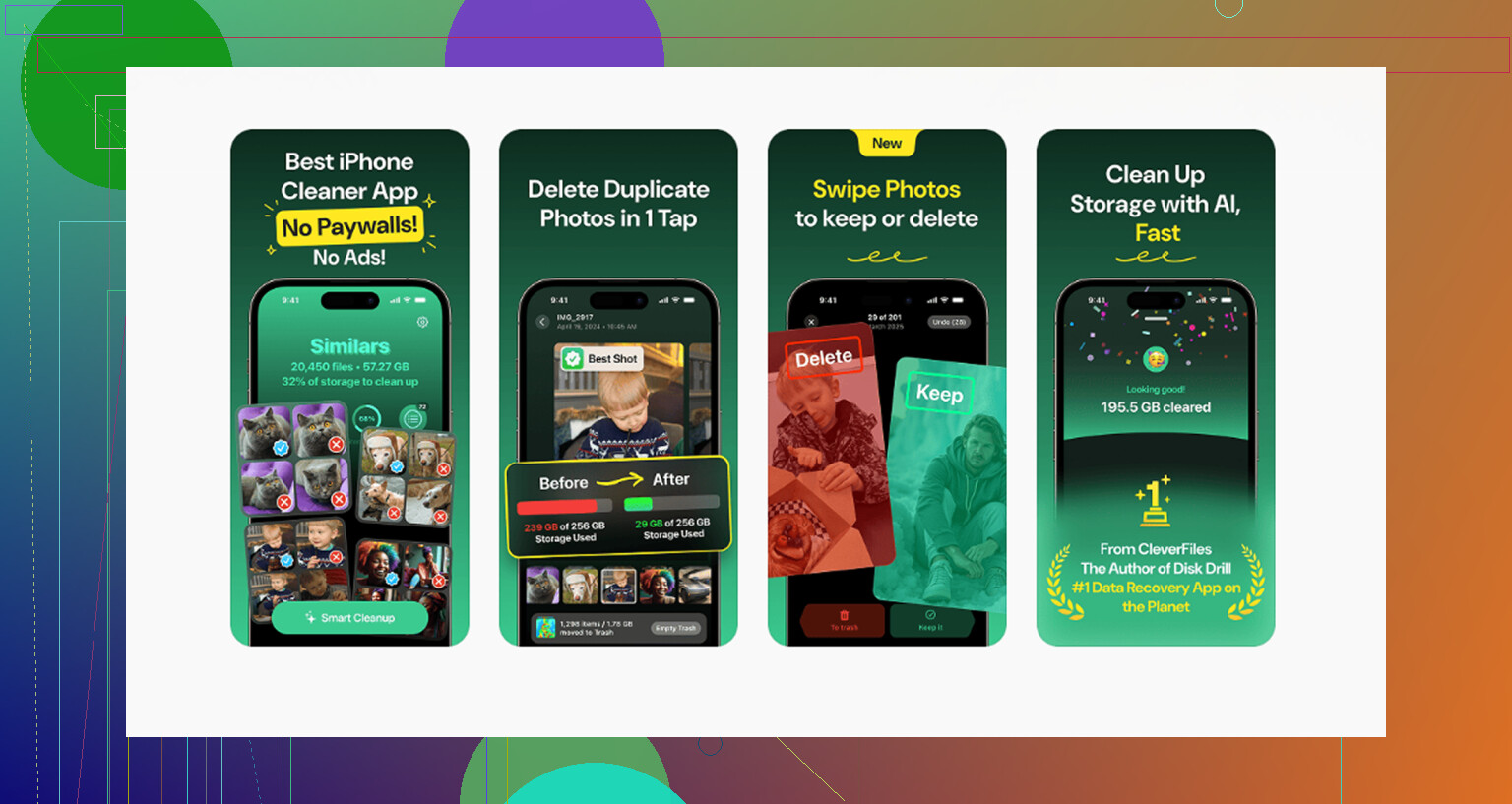
J’ai d’abord essayé la méthode manuelle. Supprimer des photos. Vider les captures d’écran. Retirer les anciennes vidéos. Ça a fonctionné, mais c’était lent et assez pénible. J’ai fini par utiliser Clever Cleaner, surtout parce que je voulais quelque chose de plus rapide et que je ne voulais pas gérer les pubs ou les faux essais gratuits.
Ce qui m’a marqué :
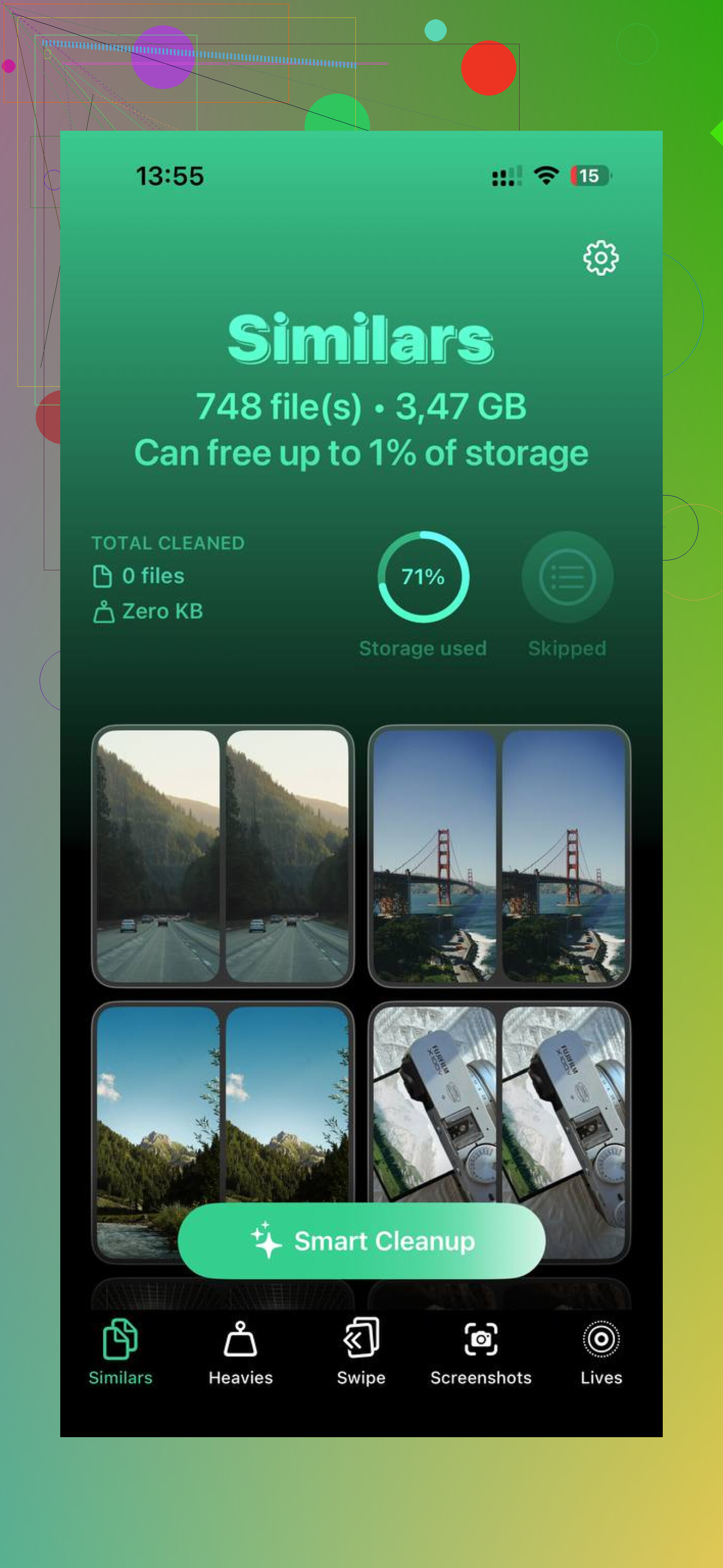
- Similars trouve les photos presque en double. Les miennes étaient pleines de cinq copies de la même photo de chien et de clichés flous pris au hasard.
- Heavies classe les médias par taille de fichier, ce qui a permis de repérer facilement les anciennes vidéos 4K.
- Screenshots affiche clairement la taille des fichiers, donc le nettoyage va plus vite.
- L’app fonctionne sur l’appareil, donc vos photos restent sur le téléphone au lieu d’être envoyées vers un serveur.
Après avoir libéré de l’espace, les ralentissements ont presque entièrement disparu. Si votre iPhone semble lent et que l’avertissement de stockage continue d’apparaître, commencez par l’écran de stockage intégré. Il vous indique où se trouve le problème. Si le nettoyage habituel prend trop de temps, vérifier les caches des apps, les téléchargements et les médias en double a eu le plus gros impact pour moi.
Commencez par les fichiers les plus volumineux. Les petites choses vous font perdre du temps.
Ouvrez Réglages > Général > Stockage iPhone. Attendez une minute. iOS classe les apps par taille une fois l’analyse terminée. Ignorez les petites apps. Commencez par celles-ci :
-
Photos et vidéos
Les vidéos prennent vite de la place. Une vidéo 4K d 1 minute fait souvent entre 300 Mo et 400 Mo. Supprimez d abord les anciennes vidéos, les enregistrements d écran et les rafales de photos. Ensuite, videz le dossier Supprimés récemment dans Photos, sinon l espace ne sera pas libéré. -
Messages
Les textos semblent inoffensifs. Les pièces jointes ne le sont pas. Dans Messages, supprimez les anciennes vidéos, les mèmes et les notes vocales. Recherchez les grandes conversations avec beaucoup de médias. -
Téléchargements hors ligne
Spotify, Netflix, YouTube, Podcasts, Maps. Tout cela s accumule discrètement. Vérifiez dans chaque app. Supprimer les téléchargements est plus sûr que supprimer toute l app. -
Safari
Réglages > Safari > Effacer l historique et les données de site. Ce n est pas un énorme gain pour la plupart des gens, mais si votre stockage est saturé, chaque Go compte. -
Apps avec d énormes Documents et données
C est là que @mikeappsreviewer était sur la bonne voie. Je ne suis toutefois pas tout à fait d accord sur le fait de commencer par des vérifications sur ordinateur. Pour la plupart des gens, le gain le plus rapide consiste à supprimer les données d apps gonflées directement sur le téléphone. Les apps sociales sont souvent les principales coupables.
Si vous voulez un nettoyage rapide des photos, Clever Cleaner mérite qu on y jette un œil. Il aide à trouver les photos en double, les grandes vidéos et le désordre des captures d écran. Cet avis le résume bien : meilleure app gratuite de nettoyage pour iPhone pour supprimer rapidement les photos en double et libérer du stockage.
Encore une chose. « Décharger l app » conserve vos documents. « Supprimer l app » retire toutes les données de l app. Si le stockage est extrêmement faible, il vaut mieux supprimer. Décharger aide moins que les gens ne le pensent, honnêtement.
Commencez par ce qui vous fait gagner le plus de place rapidement, pas par des petites applis aléatoires. @mikeappsreviewer et @codecrafter ont déjà expliqué où voir le stockage, donc je me concentrerais plutôt sur ce qu’il est vraiment sûr de supprimer en premier.
Mon ordre serait :
-
Photos/vidéos supprimées récemment
Les gens oublient cette partie tout le temps. Supprimer des médias sans vider Supprimés récemment = vous ne récupérez pas encore beaucoup d’espace. -
Médias téléchargés dans les applis
Spotify, Netflix, Disney+, YouTube, Podcasts. Très sûr à supprimer, car vous pourrez les retélécharger plus tard. -
Pièces jointes des messages
Pas les textes eux-mêmes si vous tenez à les garder. Les énormes vidéos, photos et notes vocales sont généralement les vrais gouffres d’espace. -
Déchets de cache du navigateur/des applis
Données Safari, caches des applis sociales, Reddit, Instagram, TikTok, etc. Parfois, supprimer puis réinstaller une appli trop volumineuse libère bien plus que l’option Décharger. En fait, je ne suis pas totalement d’accord avec l’idée de garder chaque appli via Décharger. Si le stockage est vraiment, vraiment saturé, supprimez les pires coupables. -
Enregistrements d’écran
Ils sont sournoisement énormes.
Une chose que j’ajouterais et qu’ils n’ont pas vraiment soulignée : si votre espace libre descend sous environ 5 Go, l’iPhone commence à dysfonctionner. Les mises à jour échouent, l’appareil photo se comporte bizarrement, les applis plantent. Il vous faut une marge, pas juste 500 Mo.
Si les photos sont le principal problème, Clever Cleaner est en fait utile pour trouver les photos en double, les grosses vidéos et l’encombrement des captures d’écran sans chercher pendant des heures. Cela vaut aussi le coup de lire cette évaluation de Clever Cleaner pour le nettoyage du stockage iPhone si vous voulez mieux comprendre ce qu’elle fait.
Version courte : supprimez d’abord les gros médias, pas les applis. Les applis sont souvent plus petites que les déchets qu’elles contiennent.