Mi iPhone sigue funcionando lento incluso después de que liberé almacenamiento, eliminé aplicaciones que no uso y borré fotos antiguas. Esperaba un mejor rendimiento, pero las aplicaciones siguen tardando y el teléfono se siente pesado. ¿Qué más puedo probar para acelerar mi iPhone?
Muchas personas pasan directamente a reiniciar el teléfono o borrarlo por completo cuando un iPhone antiguo empieza a sentirse lento. Eso puede ayudar en algunos casos, pero normalmente pasa por alto lo que realmente hace que el teléfono vaya con retraso.
Lo primero que hay que revisar es la batería.
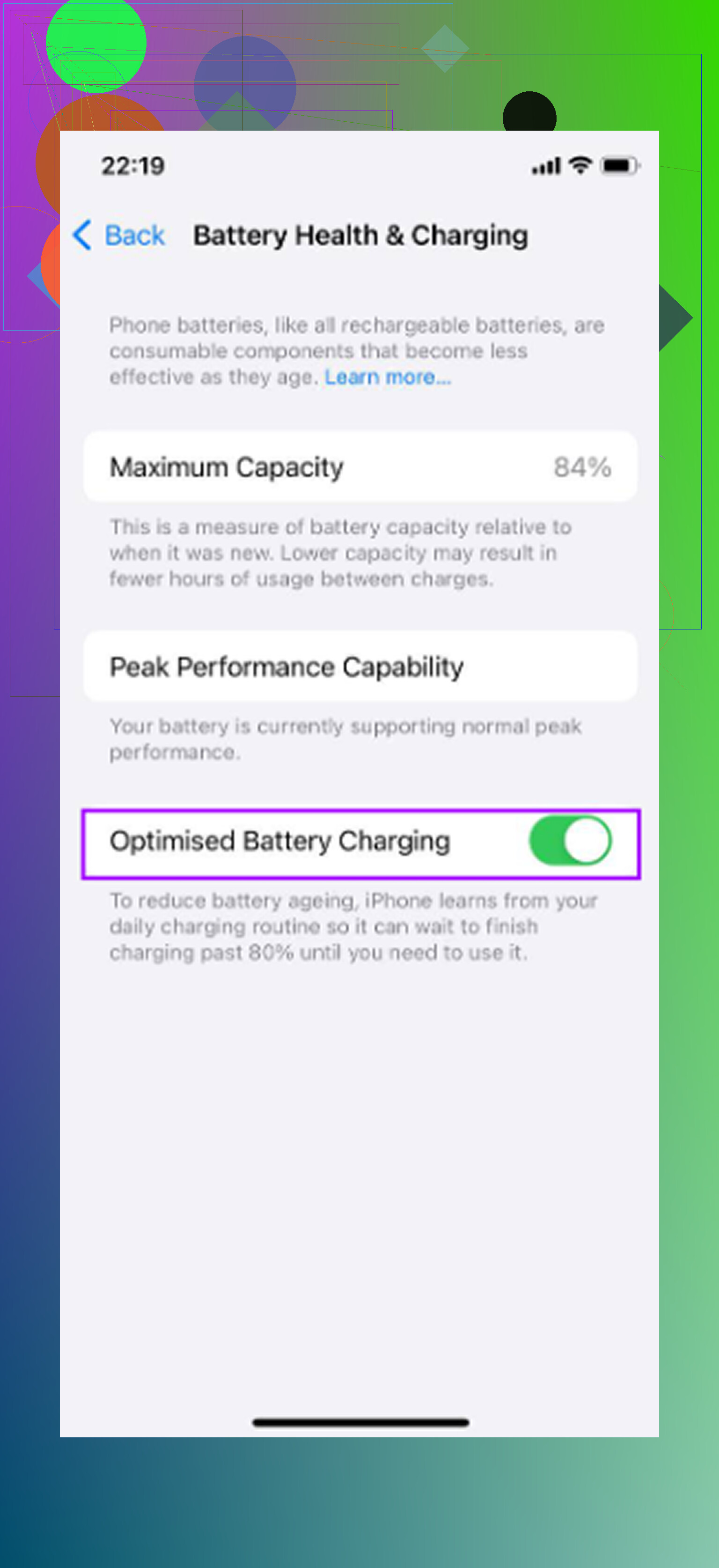
Ve a Ajustes - Batería - Salud y carga de la batería. Si la capacidad máxima está por debajo del 80 por ciento, es posible que iOS esté limitando el rendimiento para evitar apagados aleatorios. En ese punto, tocar las animaciones o borrar unas cuantas apps no va a cambiar mucho. Cambiar la batería suele ser mucho más barato que comprar un teléfono nuevo, y puede marcar una diferencia mayor que cualquier ajuste de configuración.
Si la batería sigue por encima del 80 por ciento, entonces empieza a mirar las otras causas.
Activa Reducir movimiento
Ve a Ajustes - Accesibilidad - Movimiento y luego activa Reducir movimiento. Esto reduce las animaciones de zoom cuando las apps se abren y se cierran, y las cambia por desvanecimientos más simples. En los iPhone antiguos, esas pequeñas animaciones se acumulan porque el chip gráfico tiene que seguir dibujándolas constantemente. El teléfono puede sentirse más rápido de inmediato porque hay menos trabajo visual cada vez que tocas algo.
Desactiva Actualización en segundo plano
Ve a Ajustes - General - Actualización en segundo plano y desactívala. Las apps con esto activado pueden seguir comprobando actualizaciones, renovando contenido y usando tiempo del procesador incluso cuando no las estás usando activamente. Los teléfonos más nuevos manejan eso sin mucho problema, pero los modelos antiguos tienen menos recursos disponibles. Apagarlo deja más recursos libres para lo que realmente estás haciendo.
Reduce la transparencia y no dejes activado el modo de bajo consumo todo el tiempo
En Ajustes - Accesibilidad - Pantalla y tamaño del texto, activa Reducir transparencia. El aspecto de cristal difuminado en iOS exige trabajo de la GPU, y el hardware antiguo no maneja esos efectos con la misma fluidez que los teléfonos más nuevos.
Además, si mantienes activado permanentemente el modo de bajo consumo, desactívalo cuando la velocidad importe. Ahorra batería limitando el rendimiento, así que dejarlo activado todo el día puede hacer que el teléfono se sienta más lento por diseño.
El almacenamiento es más importante de lo que la gente cree
El espacio libre no es solo espacio vacío. iOS lo usa para archivos temporales, caché, indexación y otras tareas del sistema. Cuando el almacenamiento se acerca al límite, especialmente al pasar de aproximadamente el 85 por ciento en dispositivos antiguos, el teléfono tiene menos margen para funcionar. Ahí es cuando empiezas a notar aperturas lentas de apps, retraso en la cámara, escritura con lag y lentitud aleatoria en todo el sistema.
Por eso también la ralentización se siente gradual. Nada se rompe de golpe. El teléfono simplemente se va quedando cada vez más apretado hasta que las tareas normales empiezan a arrastrarse.
Así que sí, los ajustes anteriores ayudan. Pero si el almacenamiento está casi al máximo, el lag probablemente volverá.
La parte de limpieza que de verdad liberó espacio
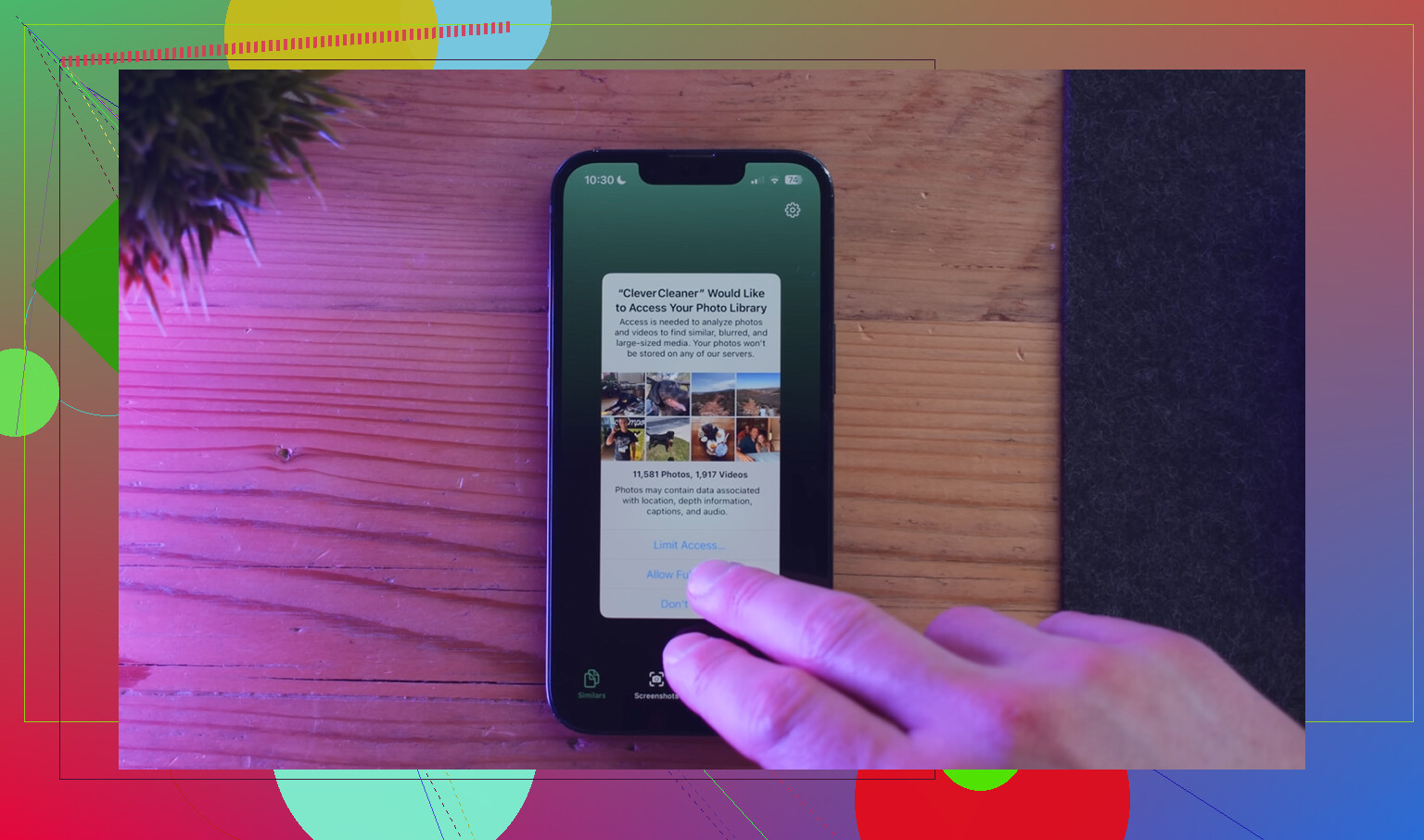
Ordenar manualmente miles de fotos es horrible y normalmente no merece el tiempo. Clever Cleaner hizo esa parte mucho más fácil. Es gratis, sin anuncios y sin suscripción.
El orden más útil fue:
- Empieza con la pestaña Heavies. Ordena los archivos del más grande al más pequeño y muestra el tamaño exacto de cada archivo. Las grabaciones de pantalla antiguas y los vídeos en 4K suelen aparecer arriba, y borrar solo unos pocos de esos puede liberar más espacio que borrar cientos de fotos normales.
- Luego usa la pestaña Similars. Encuentra fotos casi duplicadas y elige la más nítida de cada grupo. Esto es útil para ráfagas, fotos repetidas de lo mismo y ángulos ligeramente distintos tomados con segundos de diferencia.
- Después revisa Screenshots. Como cada captura de pantalla muestra su tamaño, es más fácil decidir qué merece la pena borrar.
- Todo funciona localmente en el teléfono, así que los archivos no se suben a ningún otro sitio.
El orden importa: primero la batería, después los ajustes y en tercer lugar la limpieza del almacenamiento. Después de borrar fotos o vídeos, vacía también Eliminado recientemente en Fotos, o el almacenamiento liberado todavía no se mostrará correctamente.
Cada paso soluciona un cuello de botella distinto. Una batería débil puede causar limitación de rendimiento. Los efectos de movimiento y transparencia añaden trabajo extra. La actualización en segundo plano desperdicia recursos. El almacenamiento lleno deja a iOS sin margen para respirar. Ocúpate de todo eso antes de hacer algo drástico como un restablecimiento de fábrica.
No borres el teléfono solo porque todavía se sienta lento justo después de la limpieza. Si eliminaste muchas fotos o videos, es posible que el teléfono todavía esté reindexando Fotos, reconstruyendo miniaturas, sincronizando iCloud y organizando la búsqueda de Spotlight en segundo plano. Eso puede hacer que parezca que todavía no ha mejorado nada. Enchúfalo, déjalo en Wi‑Fi un rato, reinícialo una vez y dale un día antes de juzgarlo.
Estoy de acuerdo con revisar la batería, pero separaría viejo teléfono es lento de teléfono temporalmente ocupado. Mira en Ajustes > General > Almacenamiento del iPhone y comprueba si iOS todavía muestra que los datos del sistema cambian constantemente. También revisa si la lentitud está en todas partes o sobre todo en unas pocas apps. Si es principalmente Instagram, Facebook, TikTok, Safari o Mensajes, borrar almacenamiento no siempre afectará la caché de la app. Descargar y reinstalar esa app específica puede hacer más que eliminar archivos al azar.
Otra cosa que suele pasarse por alto es el calor. Si el teléfono está caliente por cargar, restaurar cosas de iCloud, estar al sol o estar en una funda gruesa, iOS lo ralentizará hasta que se enfríe. Así que pruébalo cuando esté frío, desenchufado y sin descargar un montón de actualizaciones. Si después de eso sigue con retrasos, entonces la salud de la batería, la versión de iOS y la antigüedad del modelo importan más que la limpieza del almacenamiento.
Si la lentitud ocurre sobre todo al cambiar de app o al volver a la pantalla de inicio, borrar almacenamiento puede no cambiar mucho porque eso suele ser presión de memoria, no espacio en disco.
La gente confunde esas cosas todo el tiempo. Liberar 30 GB de fotos le da a iOS más margen para funcionar, pero no le da más RAM a un iPhone antiguo. Si el teléfono es un modelo viejo y estás saltando entre Safari, Maps, Mensajes, la cámara, apps sociales y una app de teclado, iOS puede seguir expulsando apps de la memoria y recargándolas. Eso se siente como lag, pero en realidad el teléfono está reiniciando cosas constantemente.
Una pequeña cosa que yo dejaría de hacer, si la haces, es cerrar todas las apps deslizándolas todo el día. Parece limpieza, pero puede empeorar el uso normal porque las apps tienen que iniciarse desde cero cada vez. Cerrar una app que se quedó trabada, claro. Pero tratar el selector de apps como si fuera un basurero suele ser esfuerzo perdido.
Estoy de acuerdo con el punto de la batería de antes, pero revisaría esto antes de borrar el teléfono:
Abre Safari y cierra una cantidad ridícula de pestañas viejas si las tienes. Lo mismo con Chrome si ese es tu navegador. Cientos de pestañas pueden hacer que un teléfono viejo se sienta maldito.
Quita widgets que no te importen, especialmente los del clima, calendario, entregas, noticias, tiempo de uso y los widgets de la pantalla de bloqueo que se actualizan en segundo plano. Son prácticos, pero en hardware antiguo cada pequeño panel en vivo añade más trabajo.
Revisa VPN, bloqueadores de anuncios, apps de DNS personalizadas, apps de seguridad y perfiles de configuración. Si la parte lenta son las páginas web, la App Store, el correo o los feeds sociales, puede que sea filtrado de red o una mala configuración de VPN en lugar de que el iPhone en sí sea lento.
Prueba el teclado de Apple por un tiempo si usas un teclado de terceros. A veces la lentitud al escribir es del teclado, no del teléfono entero.
Desactiva temporalmente las descargas automáticas en Ajustes > App Store. Si el teléfono está intentando actualizar un montón de apps justo después de que liberaste almacenamiento, puede volver a sentirse lento por un rato.
La opción Restablecer todos los ajustes es otro paso intermedio que la gente olvida. No es lo mismo que borrar el teléfono. Restablece cosas como redes Wi‑Fi, avisos de privacidad, ajustes del teclado, diseño de la pantalla de inicio, preferencias de notificaciones y ajustes del sistema, pero no debería borrar tus fotos ni tus apps. Es molesto porque tienes que volver a configurar cosas, pero es mucho menos extremo que un restablecimiento completo de fábrica.
Yo solo me molestaría en hacer un borrado y restauración completos si el lag es de todo el sistema, ocurre cuando el teléfono está frío, la salud de la batería es decente, el almacenamiento no está casi lleno y aun así sigue funcionando mal después de algunos reinicios y actualizaciones normales. Un restablecimiento de fábrica no es magia si el problema real es hardware viejo, una batería débil o una app que se comporta mal.
Clever Cleaner y herramientas de limpieza similares son útiles para encontrar videos enormes y fotos duplicadas, pero no esperaría que ninguna app de limpieza arregle por sí sola el retraso al escribir, las recargas de apps o las animaciones entrecortadas. Eso tiene más que ver con la batería, la RAM, la actividad en segundo plano, el calor y la versión de iOS que el teléfono está intentando ejecutar.
Aquí hay un resumen bastante claro en lenguaje sencillo si quieres una lista más amplia sin ir directo a borrar el teléfono: formas de acelerar un iPhone antiguo.
La respuesta realista es que limpiar almacenamiento es solo un cuello de botella. Si ya liberaste espacio y aun así se siente lento, empieza a buscar basura en segundo plano, exceso de datos del navegador, limitación por batería, rarezas de VPN o filtrado, y si simplemente se le está pidiendo al teléfono que ejecute apps más nuevas en hardware más antiguo.