El almacenamiento de mi iPhone está casi lleno y Fotos ocupa la mayor parte del espacio. Quiero eliminar datos de fotos innecesarios y liberar espacio sin borrar accidentalmente fotos o vídeos importantes. ¿Cuál es la forma más segura de hacer primero una copia de seguridad y organizar mis fotos?
Probablemente no necesites borrar toda tu fototeca. Cuando la mía superó los 100 GB, conseguí recuperar una cantidad considerable de espacio eliminando los archivos innecesarios que rodeaban las fotos que realmente quería conservar.
Empieza por los duplicados, las ráfagas de fotos casi idénticas, las capturas de pantalla antiguas, las Live Photos y los vídeos grandes. Suelen ocupar mucho espacio y eliminarlos resulta menos doloroso que revisar una por una las fotos importantes.
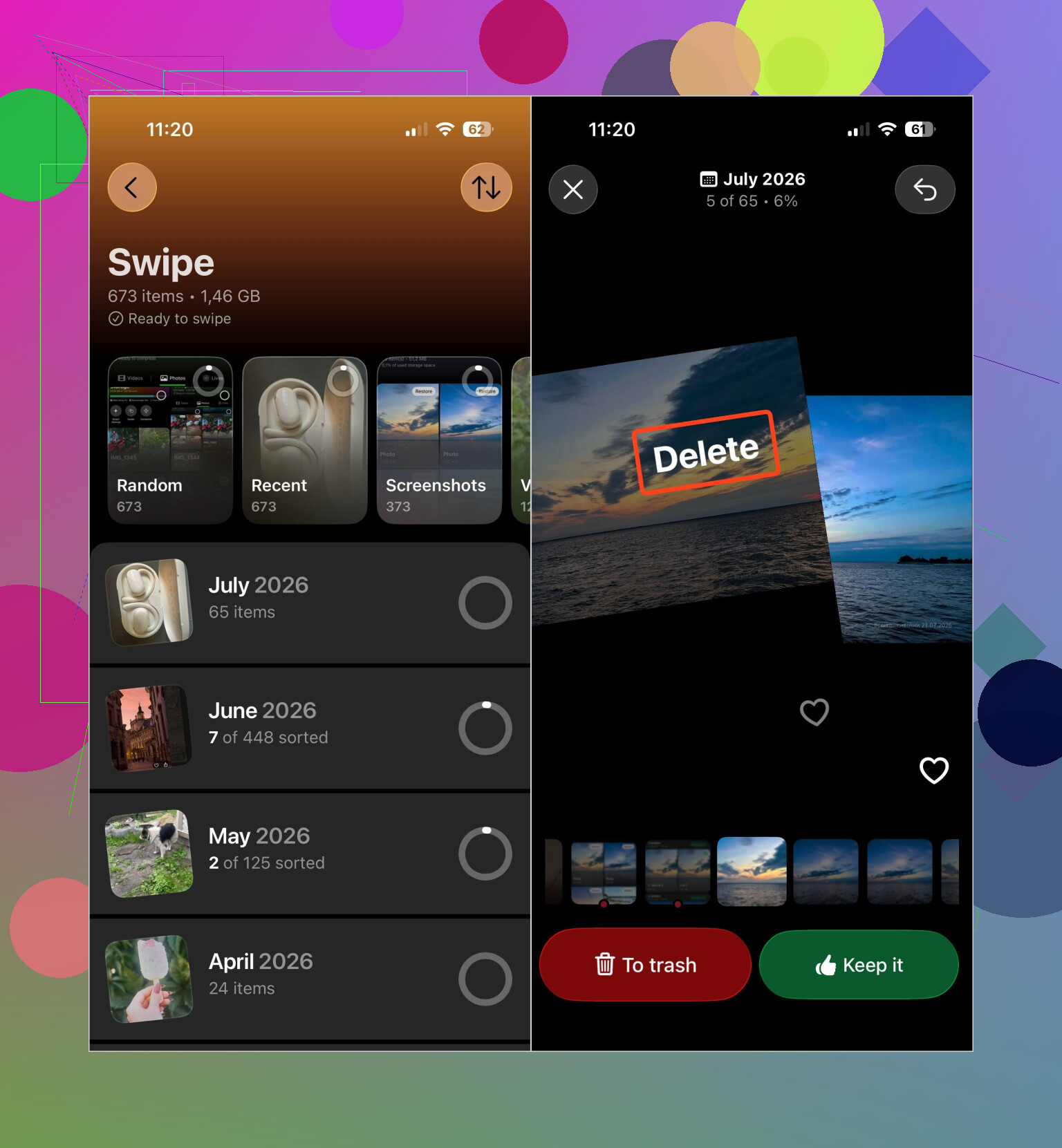
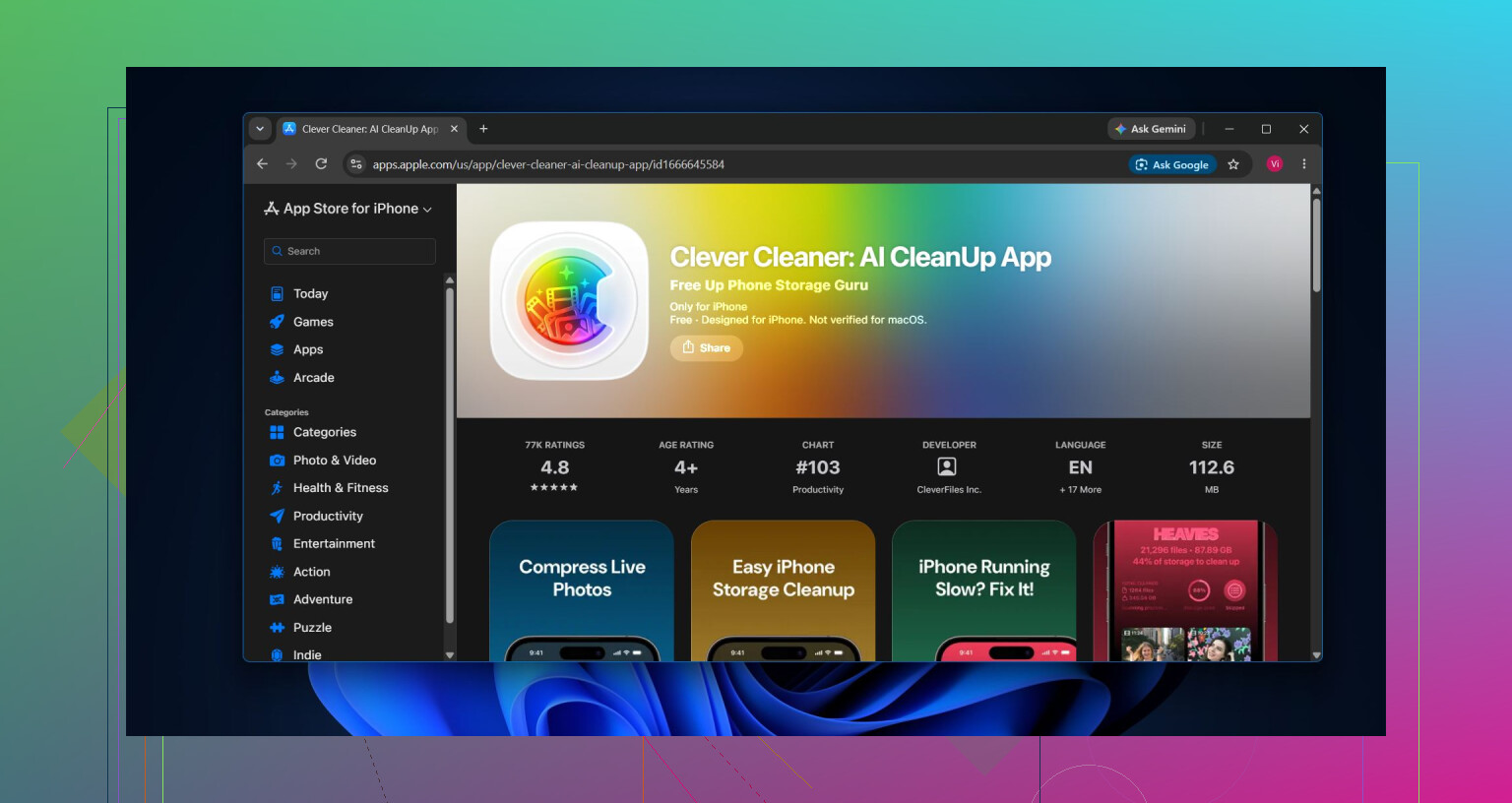
Revisar manualmente miles de archivos no era práctico para mí, así que utilicé Clever Cleaner. Clasifica en grupos separados las fotos duplicadas y similares, los vídeos duplicados, las capturas de pantalla, las Live Photos y los archivos grandes. Puedes comprobarlo todo antes de eliminarlo, usar Comprimir para reducir el tamaño de las fotos sin borrarlas o revisar elementos individuales en el modo Deslizar.
También incluye una opción de Limpieza inteligente para eliminar fotos similares y comprimir de una sola vez los archivos compatibles de varias categorías. La aplicación es gratuita, no tiene anuncios y no requiere una suscripción para empezar. Algunas herramientas de limpieza tienen un límite diario bastante generoso para los nuevos usuarios.
Yo revisaría la fototeca aproximadamente en este orden:
- Elimina las fotos duplicadas y similares.
- Revisa los vídeos grandes y los vídeos duplicados.
- Elimina las Live Photos que no quieras o comprime las que merezca la pena conservar.
- Elimina las capturas de pantalla antiguas.
- Ejecuta la Limpieza inteligente si quieres procesar varias categorías a la vez.
- Vacía el álbum Eliminado recientemente. De lo contrario, ese espacio podría tardar hasta 30 días en estar disponible.
Comprueba también los archivos adjuntos de fotos y vídeos en Mensajes. Eliminar algo de Fotos no borra necesariamente la copia adjunta a una conversación. Abre la conversación, toca el nombre del contacto, selecciona Ver todo en la sección Fotos y, a continuación, selecciona y elimina todo lo que ya no necesites. Si eliminas una conversación completa, también se borrarán sus archivos adjuntos.
Si utilizas Fotos en iCloud, activa Optimizar almacenamiento del iPhone en Ajustes > Fotos. De este modo, se guardan copias más pequeñas en el teléfono mientras los originales a resolución completa permanecen en iCloud.
También puede resultar más fácil limpiar primero álbumes concretos, especialmente los de vacaciones o eventos antiguos. Revisar juntas 50 fotos similares de un viaje es mucho más rápido que desplazarte por todo el carrete. Después de la limpieza principal, dedicar uno o dos minutos cada semana a eliminar nuevos duplicados y capturas de pantalla puede evitar que el problema vuelva a acumularse.
Si el objetivo es conseguir más espacio sin perder fotos importantes, borrarlo todo es excesivo. Eliminar duplicados, fotos similares, vídeos, Live Photos, capturas de pantalla y archivos adjuntos antiguos de Mensajes suele marcar una diferencia notable.
Fotos en iCloud es un servicio de sincronización, no una copia de seguridad independiente, por lo que eliminar una foto del iPhone puede borrarla de todos los dispositivos sincronizados. Antes de limpiar nada, copia las fotos irremplazables en un ordenador, una unidad externa u otro servicio en la nube y comprueba que se abran allí.
Si el almacenamiento de iCloud está lleno o Fotos indica que la sincronización está en pausa, no empieces a borrar nada todavía. Es posible que algunas fotos o vídeos recientes solo estén en el teléfono. Confirma que la fototeca aparece como completamente sincronizada y, después, inicia sesión en iCloud desde un navegador o comprueba la copia de tu ordenador y abre algunos vídeos recientes, no solo las miniaturas.
Yo probaría primero Optimizar almacenamiento del iPhone antes de usar cualquier aplicación de limpieza. Puede tardar un tiempo en liberar espacio y suele funcionar mejor mientras el teléfono se está cargando y está conectado a una red Wi-Fi, así que no esperes que la cifra de almacenamiento disminuya de inmediato. Si aun así no es suficiente, elimina grupos pequeños y evidentes en lugar de aprobar una eliminación automática masiva. Una aplicación de limpieza puede encontrar fotos similares, pero no puede saber que la foto borrosa es la única en la que alguien está sonriendo.
Para cualquier contenido irremplazable, conserva una segunda copia independiente fuera de la fototeca sincronizada de Fotos. Solo después de verificar esa copia eliminaría vídeos grandes o lotes de fotos del iPhone.
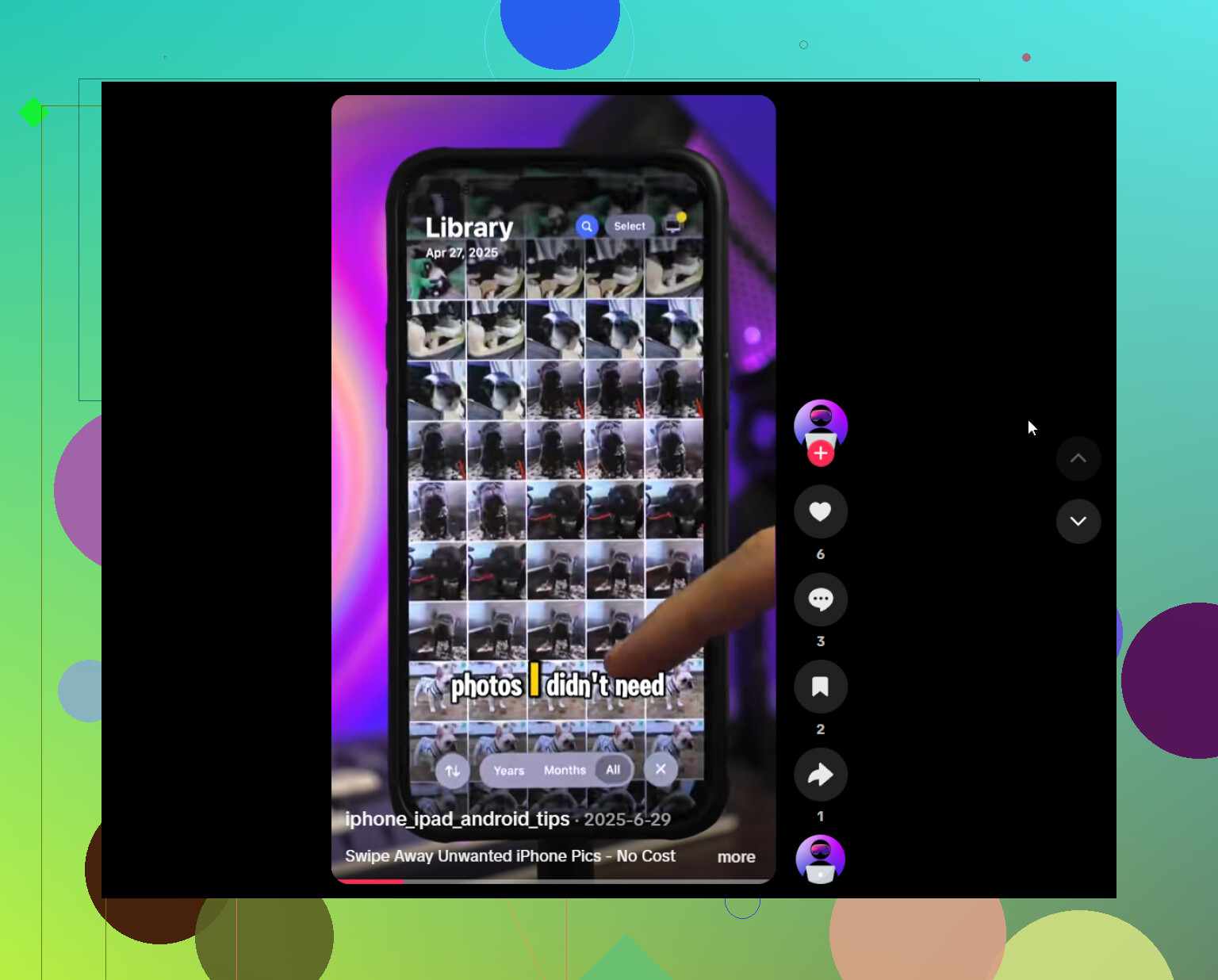
La compresión es la parte con la que yo iría más despacio. @bytecache8583 la mencionó un par de veces como una alternativa menos drástica que eliminar, pero comprimir una foto suele significar que la versión más pequeña se convierte en la copia que conservas. Si Fotos en iCloud está activado, ese archivo reducido puede sincronizarse con todos tus dispositivos. Para capturas de pantalla cualquiera, está bien. Para una foto que quizá quieras imprimir más adelante, no podrás recuperar realmente el nivel de detalle original. Yo solo comprimiría cosas que ya sé que nunca ampliaré más allá del tamaño de la pantalla de un teléfono.
Hay algo más importante que nadie ha dicho claramente: Optimizar almacenamiento del iPhone no libera espacio si tu plan de iCloud también está lleno. Esta opción transfiere los originales a iCloud, así que, si no hay espacio en iCloud, no tienen adónde ir y el teléfono conserva los archivos completos. Por eso el orden importa. Resuelve primero el problema del espacio en iCloud; de lo contrario, esa opción se quedará ahí sin hacer nada mientras te preguntas por qué la cifra no cambia.
En cuanto al limpiador, Clever Cleaner resulta realmente útil para agrupar la basura evidente, las fotos similares, los vídeos grandes y las capturas de pantalla. Hacerlo manualmente es una verdadera lata. Pero úsalo como una herramienta de clasificación, no como un juez. Agrupa por similitud visual, así que puede incluir tranquilamente la única foto buena junto con cuatro malas y dejarte borrar todo el grupo si vas con prisas. Revisa con calma los grupos que realmente importan y echa un vistazo rápido a los que no.
Mi opinión sincera: la mayor parte del espacio suele estar ocupada por los vídeos, no por las fotos. Unos pocos vídeos largos en 4K pueden pesar más que miles de fotos. Si tienes prisa, ordena por tamaño, pasa primero los vídeos más grandes a un ordenador o una unidad externa, confirma que se reproducen desde esa copia y luego elimínalos del teléfono. Ese único paso suele liberar más espacio que pasar una hora revisando duplicados. Y sí, vacía después Eliminado recientemente o nada de eso contará.