As fotos do meu iPhone estão ocupando muito espaço, e preciso reduzir o tamanho dos arquivos sem transferi-las para um computador. Qual é a maneira mais fácil de compactar fotos diretamente em um iPhone, mantendo uma boa qualidade de imagem?
A melhor opção depende de você estar tentando compartilhar um arquivo menor ou liberar espaço no iPhone.
Para enviar por e-mail, fazer upload ou enviar uma ou duas fotos, o iOS já tem um bom método integrado:
- Em Fotos, selecione a imagem e toque em Compartilhar.
- Escolha Salvar em Arquivos, selecione uma pasta e toque em Salvar.
- Abra Arquivos e localize a imagem salva.
- Toque nela e mantenha pressionado. Em seguida, selecione Ações Rápidas > Converter Imagem.
- Escolha JPEG e selecione Pequeno, Médio ou Grande.
Isso cria uma cópia separada e menor que você pode enviar ou carregar. Funciona bem para uso ocasional, mas fazer isso foto por foto é trabalhoso se o verdadeiro problema for o armazenamento.
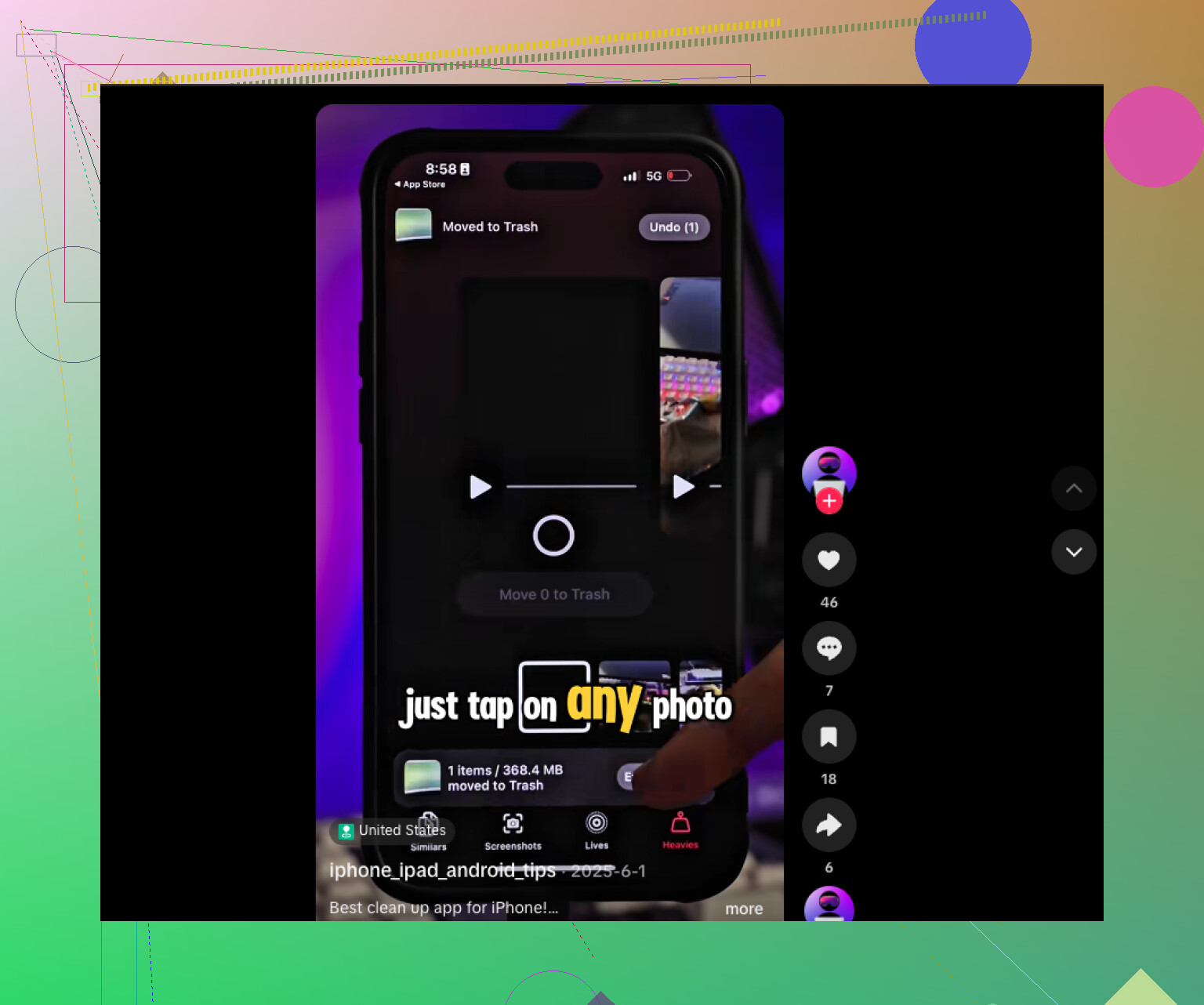
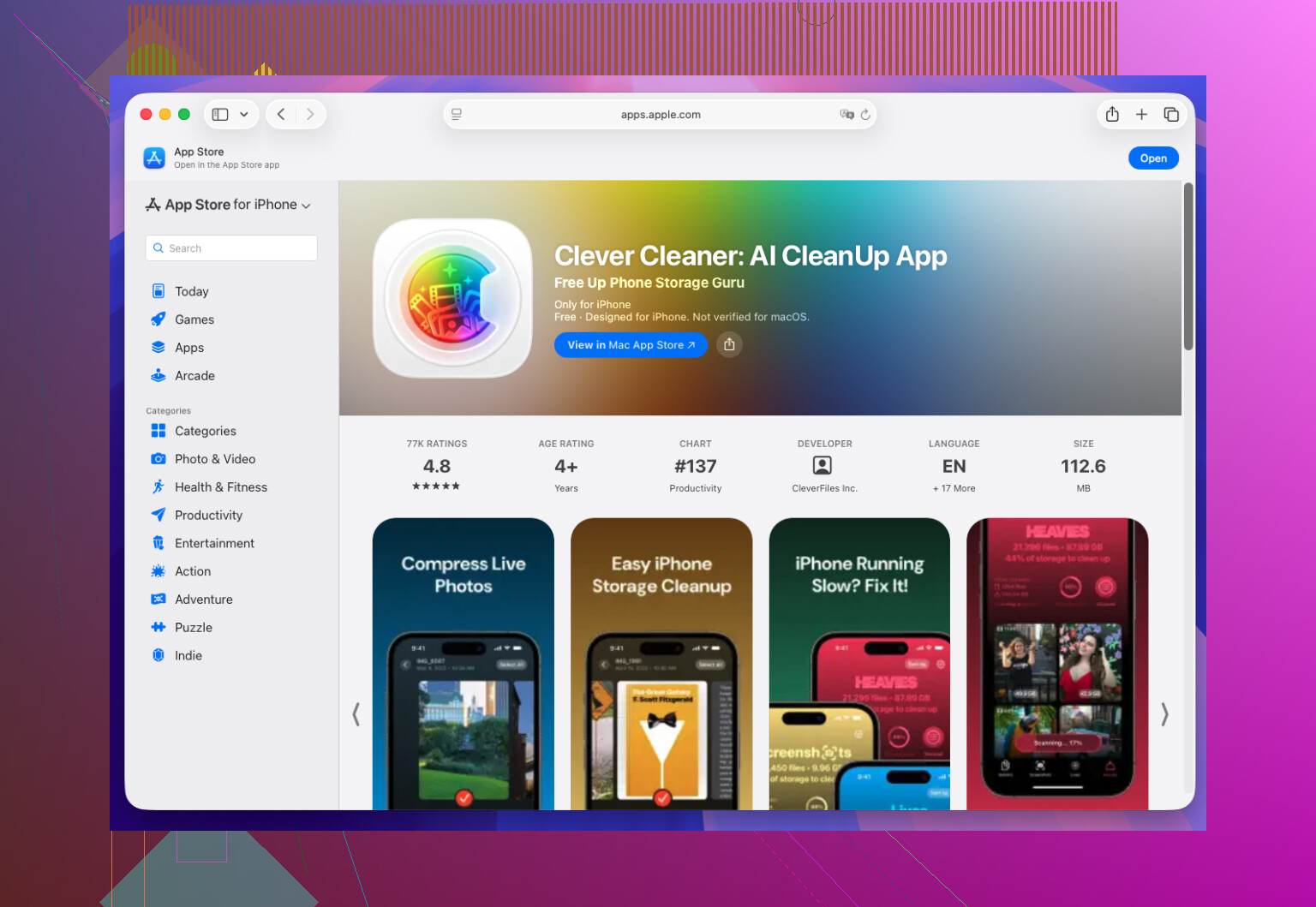
Para limpar uma biblioteca grande, um aplicativo como o Clever Cleaner é mais prático. Ele pode processar fotos em lote e encontrar imagens duplicadas ou semelhantes, vídeos grandes, capturas de tela antigas e Live Photos das quais você talvez não precise. Dessa forma, recuperei mais espaço do que esperava sem precisar verificar manualmente milhares de imagens.
Basicamente, use Arquivos > Converter Imagem quando precisar apenas de um arquivo menor para compartilhar. Se estiver tentando recuperar espaço de armazenamento em toda a sua biblioteca de fotos, um aplicativo específico de compactação ou limpeza economizará muito tempo.
Compactar fotos não liberará muito espaço, a menos que você exclua os arquivos originais depois e esvazie a pasta Apagados Recentemente. Para uma biblioteca grande, eu ativaria primeiro a opção Otimizar Armazenamento do iPhone, pois ela mantém cópias menores no dispositivo sem exigir que você gerencie duplicatas manualmente.
Não converta fotos HEIC para JPEG sem pensar. Os iPhones já salvam a maioria das fotos em um formato que economiza espaço, portanto, às vezes, a conversão pode aumentar o tamanho do arquivo e reduzir a qualidade. Para fotos futuras, mantenha o Formato da Câmera definido como Alta Eficiência; para fotos existentes, teste qualquer aplicativo de compactação em algumas imagens e compare os tamanhos dos arquivos antes de processar toda a biblioteca.
Não comprima a biblioteca inteira até saber se o problema é o armazenamento do iPhone ou o armazenamento do iCloud. Como @golden_thread195 sugeriu, Otimizar Armazenamento do iPhone é a solução menos destrutiva, mas requer o Fotos do iCloud e espaço suficiente no iCloud. Isso reduz o uso do armazenamento local, não o espaço que essas fotos ocupam no iCloud.
Se você quiser arquivos realmente menores sem pagar por um aplicativo, crie um Atalho usando Selecionar Fotos, Redimensionar Imagem e Salvar no Álbum de Fotos. Isso permite redimensionar cópias em lote para um tamanho razoável, como 2.000 pixels no lado maior. Verifique a qualidade e os metadados de algumas cópias antes de continuar, depois exclua os arquivos originais e esvazie o álbum Apagados Recentemente. Mantenha os arquivos originais em resolução máxima para tudo o que você possa querer imprimir ou editar posteriormente.
Comprimir fotos raramente traz o ganho que as pessoas esperam. Se a barra de armazenamento estiver vermelha, geralmente são alguns vídeos e talvez o cache das suas mensagens ocupando espaço, não milhares de fotos. Antes de mexer em uma única imagem, vá até Ajustes, Geral, Armazenamento do iPhone e confira o que realmente aparece na lista. Aposto que suas fotos comuns não estão entre as maiores responsáveis.
@golden_thread195 acertou na parte que todo mundo ignora. Uma cópia comprimida ao lado da original não adianta nada até você apagar o arquivo de origem e esvaziar a pasta Apagados, que o mantém por 30 dias. E @openhive5150 tem razão ao dizer que converter HEIC para JPEG indiscriminadamente pode resultar em arquivos maiores e com qualidade pior. Essa combinação é a armadilha: as pessoas convertem, sentem que fizeram algo útil, mas o número do armazenamento não muda.
A sugestão do Clever Cleaner acima faz sentido como uma primeira varredura, principalmente para encontrar sequências de fotos quase duplicadas e Live Photos das quais você se esqueceu. Eu o usaria como uma forma de encontrar arquivos desnecessários, não como um compressor mágico. Para liberar espaço de verdade, ordene seus vídeos por tamanho e comece pelos cinco maiores. Geralmente é aí que os gigabytes estão escondidos, e isso leva cerca de dois minutos.
Se quiser fotos menores para compartilhar, o método com Atalhos descrito por @d4rk_cipher é a maneira menos incômoda de processá-las em lote sem pagar nada. Só guarde os originais de tudo o que talvez queira imprimir depois, porque 2000 px ficam bons em uma tela, mas ruins no papel.