Tomé varias fotos en mi iPhone que se ven casi exactamente iguales, y ahora estoy intentando averiguar cuál es más nítida o mejor antes de borrar las demás. No puedo encontrar una forma fácil de comparar dos fotos una al lado de la otra o detectar pequeñas diferencias, así que necesito ayuda con el mejor método o aplicación para usar.
Me encontré con el mismo lío con el carrete de mi cámara. Diez fotos del atardecer, cuatro fotos en grupo, y cada una tenía un problema distinto. Una salió borrosa. En una alguien salió parpadeando. Otra parecía estar bien hasta que hice zoom. Estar yendo de una a otra dentro de Fotos cansó rápido, y guardé todo porque no confiaba en mi memoria. Lo primero que se acabó fue el almacenamiento.
La respuesta corta en iPhone es no. La app Fotos integrada no te da una vista comparativa real lado a lado. Apple añadió un álbum de Duplicados, pero solo detecta copias exactas. Si hiciste una ráfaga de tu perro y las orejas cambiaron un poco en cada toma, Fotos las trata como imágenes separadas.
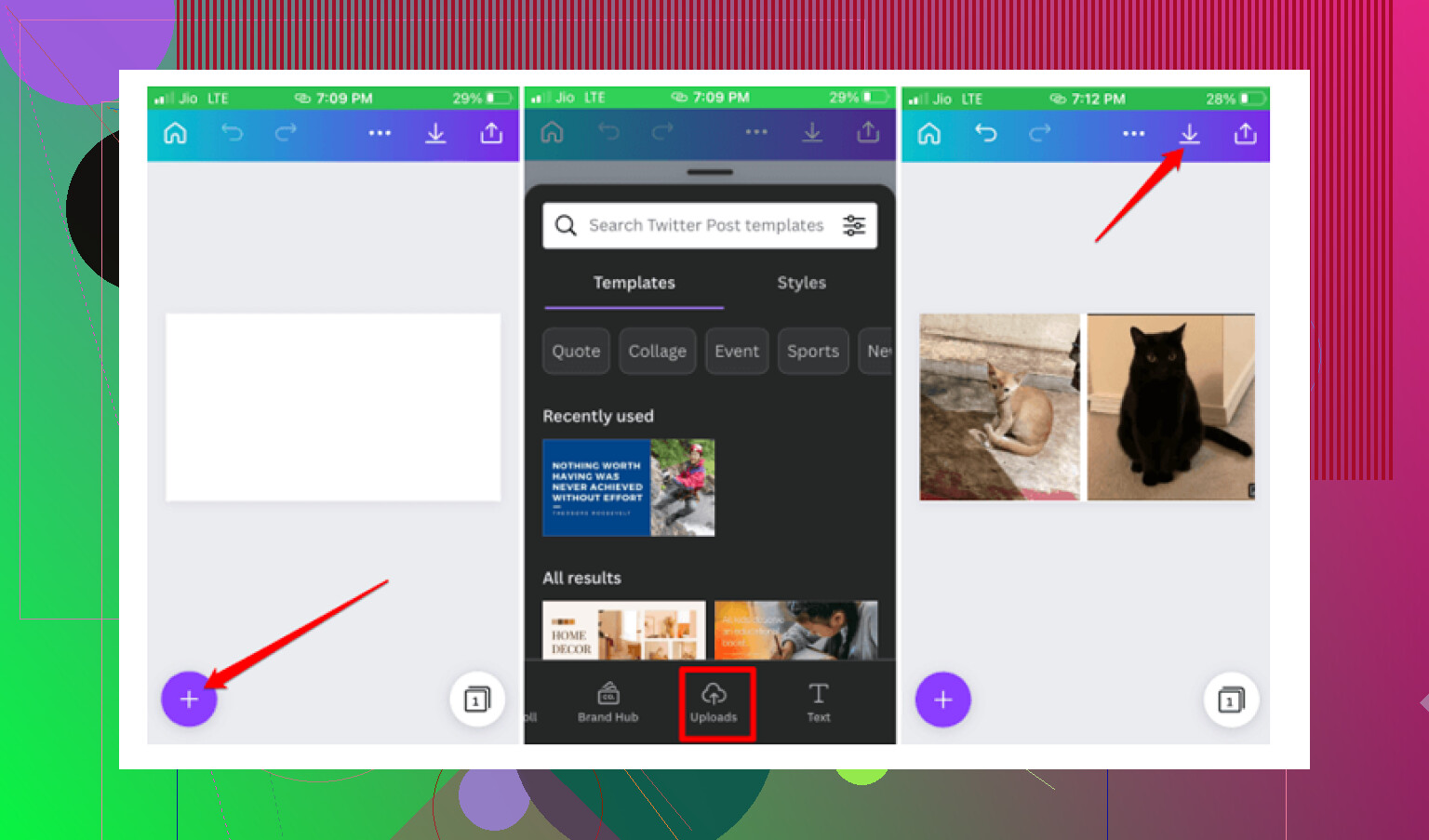
Si quieres seguir con las herramientas de iOS de serie, hay una solución alternativa con Atajos. La probé una vez. Creas un atajo, normalmente algo como Side by Side, luego eliges dos fotos y las une en una sola imagen ancha para poder compararlas juntas. Funciona, claro. También se vuelve molesto enseguida si tu biblioteca está llena de imágenes casi iguales. Tienes que repetir el proceso una y otra vez. Para una o dos comprobaciones, bien. Para limpiar la biblioteca, ni hablar.
También hay apps pequeñas hechas para comparar imágenes directamente, cosas como Tidy o Image Compare. Esas van mejor cuando estás revisando dos ediciones de la misma foto y necesitas zoom o un deslizador para inspeccionar el enfoque.
Para limpiar una fototeca grande, me fue mejor con una app de limpieza. Primero perdí tiempo con varias supuestamente gratis. Escaneaban mi teléfono, me mostraban el desastre y luego bloqueaban el borrado detrás de una suscripción semanal. Una quería siete dólares por semana. La borré al instante. Con la que me quedé fue Clever Cleaner.
Lo que hizo que la mantuviera fue simple. Sin anuncios. Sin una versión de pago metida a la fuerza. Sin muro de pago después del escaneo. Vi que venía del equipo de Disk Drill, y eso me dio un poco más de confianza que alguna app de limpieza aleatoria con capturas de stock y reseñas raras.
La parte relacionada con tu problema es la pestaña Similares. Agrupa fotos que se parecen, pero no son idénticas. Misma pose, mismo ángulo, misma foto de comida, mismo selfie con cambios mínimos. Luego sugiere la mejor toma. Igual revisé los grupos yo mismo, porque no confío ciegamente en las selecciones automáticas, pero acertó más veces de las que esperaba. Parece fijarse en el enfoque, los ojos, la iluminación, cosas así. Su afirmación de precisión ronda el 95 por ciento. No lo medí, pero por el uso, me pareció decente.
Unas cuantas funciones que terminé usando mucho:
-
Pestaña Heavies
Ordena tus archivos multimedia por tamaño. Así encontré clips enormes en 4K que había olvidado que existían. Un viejo video de un concierto estaba ocupando una cantidad ridícula de espacio. -
Modo deslizamiento
Este es el atajo rápido si te gusta decidir manualmente. Vas mes por mes, conservar o borrar con un deslizamiento. Me pareció menos torpe que rebuscar en Fotos. -
Información del tamaño de capturas de pantalla
Dentro de la sección Capturas de pantalla, muestra el tamaño exacto de cada imagen. Útil si tu teléfono está lleno de recibos, mapas y códigos de un solo uso que olvidaste borrar. -
Procesamiento local
Esto me importó más de lo que esperaba. El análisis de fotos se queda en el dispositivo. Mi biblioteca no se enviaba a ningún servidor para clasificar fotos borrosas de brunch.
Una cosa extra que no esperaba que me importara era la herramienta Lives. Quita la pequeña parte de video de las Live Photos y las guarda como fotos fijas. Tuve las Live Photos activadas por accidente durante meses, quizá más. Esos clips de tres segundos se acumulan en silencio, y luego te das cuenta de que se fue el almacenamiento.
Si estás haciendo comparaciones manuales, haz zoom primero en los ojos, o en el sujeto principal si no es una persona. Alrededor del 200 por ciento me funcionó. A tamaño normal, dos fotos parecen iguales. Haces zoom y una se desmorona enseguida.
Así que sí, si solo necesitas comparar dos fotos una vez, el truco de Atajos es suficiente. Si tu objetivo es ordenar una biblioteca inflada y elegir las mejores de lotes de tomas casi idénticas, yo me saltaría la ruta casera. Una app dedicada es menos tediosa y, en mi caso, me ahorró mucho tiempo y también un par de gigas.
En realidad, omitiría el truco de Atajos que mencionó @mikeappsreviewer a menos que solo hagas esto muy de vez en cuando. Funciona, pero se siente como construir una máquina diminuta solo para responder una pregunta simple.
Lo que ayuda más para evaluar dos fotos de iPhone casi idénticas es esto:
- Marca ambas fotos como favoritas primero para no perderles la pista
- Abre una, haz una captura de pantalla del área que más importa, como los ojos, el texto o los bordes
- Haz lo mismo en la segunda foto
- Ahora compara esas capturas en Fotos deslizando entre ellas
Por qué funciona: las capturas de pantalla te obligan a mirar exactamente el mismo recorte, lo que hace que la falta de nitidez y el desenfoque por movimiento sean mucho más fáciles de detectar. No es elegante, pero sinceramente es más rápido que estar saltando entre imágenes completas.
Además, revisa estas cosas antes de borrar:
- diferencias de exposición en las áreas brillantes
- detalle de la piel emborronado por la reducción de ruido
- ligero movimiento de la mano en fotos en modo Noche
- enfoque puesto en el fondo en lugar del sujeto
Estoy más de acuerdo con @voyageurdubois en un punto: si esto es un problema de toda la biblioteca, la revisión manual se vuelve cansada muuuuy rápido. Ahí es donde Clever Cleaner tiene más sentido, especialmente para grupos de fotos similares. No confiaría ciegamente en ninguna app para elegir las mejores, pero para reducir el desorden, ahorra un montón de toques.
Si quieres una explicación visual rápida, este consejo rápido para comparar fotos de iPhone es bastante fácil de seguir.
Así que no, no hay una verdadera vista lado a lado en Apple Fotos. Molesto, sí. Pero para solo dos tomas, compara capturas coincidentes. Para 200 casi idénticas, usa Clever Cleaner o te quedarás ahí toda la noche.
iPhone no te da una vista de comparación real dentro de Fotos, y creo que @mikeappsreviewer tiene razón en esa parte. Donde no estoy tan de acuerdo es en la vía de Atajos. Para la mayoría de la gente, es más engorrosa que útil.
Lo que me funciona más rápido es esto.
Primero, usa el modo ráfaga si esas fotos salieron de una ráfaga. Abre la foto, toca Ráfaga y luego Seleccionar. El iPhone a menudo marcará los fotogramas que cree que son mejores. No es perfecto, pero reduce la cantidad rápidamente.
Segundo, usa la vista previa de edición, no la edición completa. Abre la foto A, toca Editar, amplía los ojos o los bordes del texto. Sal. Haz lo mismo con la foto B. La pantalla de edición a veces hace que los defectos sean más fáciles de detectar que el visor normal. Los problemas de nitidez se notan más rápido ahí.
Tercero, revisa la información del archivo. Desliza hacia arriba en cada foto. Si una usó el modo Noche durante más tiempo o tiene una velocidad de obturación más baja, esa toma más suave a menudo pierde. No siempre, pero ayuda.
Si tu biblioteca está llena de casi duplicados, Clever Cleaner es la opción más práctica. Su agrupación de Similares es mejor para la limpieza que estar cambiando en Fotos todo el día. Menos toques, menos conjeturas.
Además, vale la pena echar un vistazo a esta discusión de Apple sobre cómo comparar fotos similares en iPhone:
mejores formas de comparar fotos similares en iPhone
Si solo tienes dos fotos, haz zoom al 100 por ciento y revisa los ojos, el cabello y los bordes finos. Si tienes 200 fotos, usa una app de limpieza o te quedarás ahí toda la noche.