Tirei várias fotos no meu iPhone que parecem quase exatamente iguais, e agora estou tentando descobrir qual está mais nítida ou melhor antes de apagar as extras. Não consigo encontrar uma maneira fácil de comparar duas fotos lado a lado ou identificar pequenas diferenças, então preciso de ajuda com o melhor método ou aplicativo para usar.
Encontrei a mesma bagunça com o rolo da câmera. Dez fotos do pôr do sol, quatro fotos em grupo, e cada uma tinha um problema diferente. Uma estava sem nitidez. Em outra, alguém piscou. Uma parecia boa até eu dar zoom. Ficar indo e voltando no Fotos cansou rápido, e eu mantive tudo porque não confiava na minha memória. O armazenamento foi embora primeiro.
A resposta curta no iPhone é não. O app Fotos integrado não oferece uma visualização real de comparação lado a lado. A Apple adicionou um álbum Duplicados, mas ele só detecta cópias exatas. Se você tirou uma sequência de fotos do seu cachorro e as orelhas mudaram um pouco em cada quadro, o Fotos trata isso como imagens separadas.
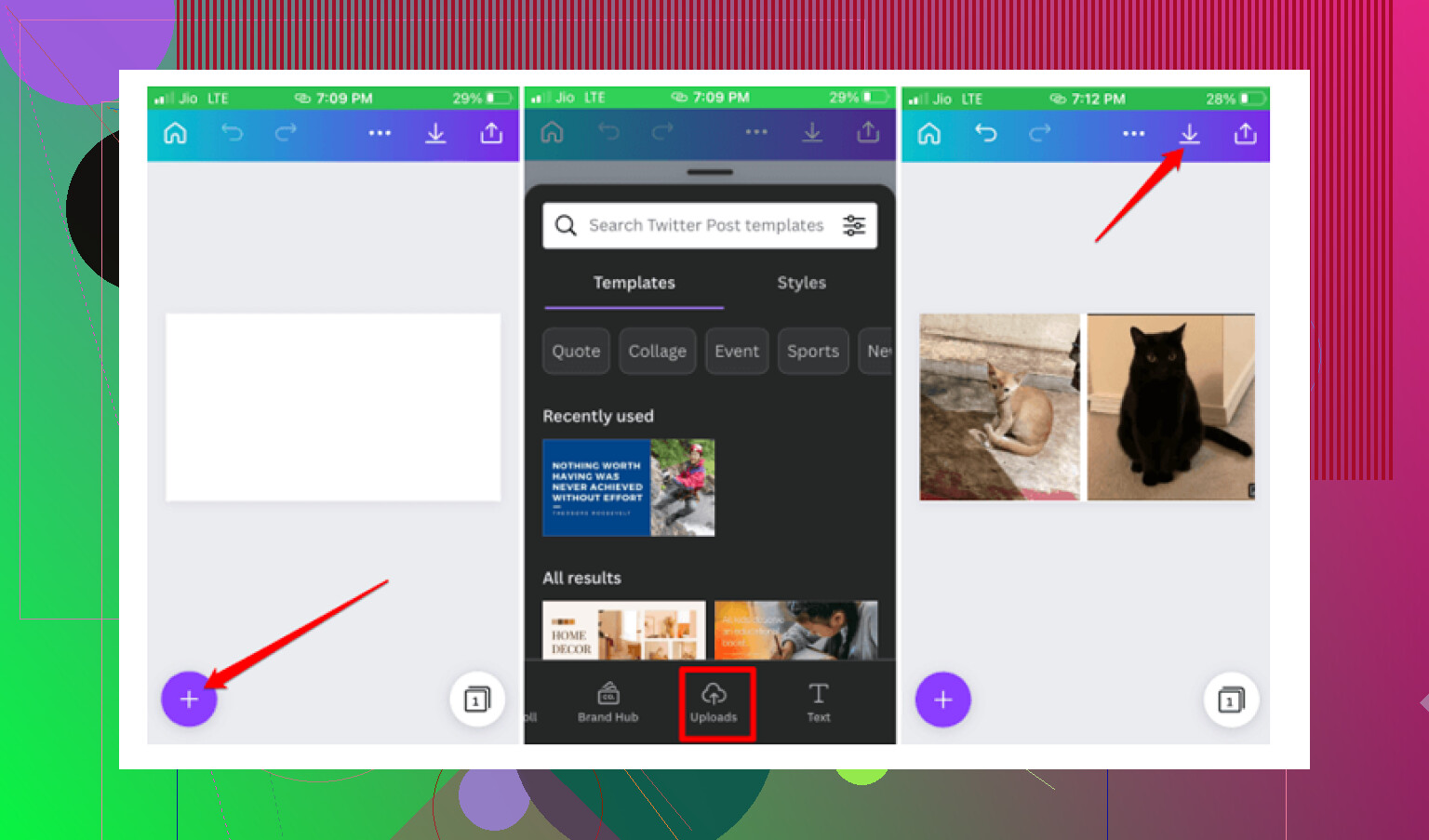
Se você quiser continuar com as ferramentas padrão do iOS, existe uma gambiarra usando o Atalhos. Eu testei uma vez. Você cria um atalho, geralmente algo como Side by Side, depois escolhe duas fotos e ele junta as duas em uma imagem larga para que você possa compará-las juntas. Funciona, claro. Também fica irritante bem rápido se a sua biblioteca estiver cheia de imagens quase iguais. Você precisa repetir o processo várias e várias vezes. Para uma ou duas verificações, tudo bem. Para limpeza, nem pensar.
Também existem apps menores feitos para comparação direta de imagens, coisas como Tidy ou Image Compare. Eles são melhores quando você está verificando duas edições da mesma foto e precisa de zoom ou de um controle deslizante para inspecionar o foco.
Para limpar uma biblioteca de fotos grande, eu tive mais sorte com um app de limpeza. Primeiro perdi tempo com vários supostamente gratuitos. Eles escaneavam meu celular, mostravam a bagunça, e depois bloqueavam a exclusão atrás de uma assinatura semanal. Um deles queria sete dólares por semana. Apaguei na hora. O que eu mantive foi o Clever Cleaner.
O que me fez continuar usando foi simples. Sem anúncios. Sem plano pago enfiado na minha cara. Sem paywall depois da análise. Vi que ele vinha da equipe do Disk Drill, o que me deu um pouco mais de confiança do que algum app aleatório de limpeza com capturas de tela genéricas e avaliações estranhas.
A parte ligada ao seu problema é a aba Similars. Ela agrupa fotos que são parecidas, mas não idênticas. Mesma pose, mesmo ângulo, mesma foto de comida, mesma selfie com pequenas mudanças. Depois sugere a melhor foto. Eu ainda conferi os grupos por conta própria, porque não confio cegamente em escolhas automáticas, mas acertou mais vezes do que eu esperava. Parece olhar foco, olhos, iluminação, coisas assim. A alegação de precisão deles gira em torno de 95 por cento. Eu não medi isso, mas pelo uso, pareceu decente.
Alguns recursos que acabei usando bastante:
-
Aba Heavies
Ela organiza sua mídia por tamanho de arquivo. Isso encontrou clipes enormes em 4K que eu tinha esquecido que existiam. Um vídeo antigo de show estava ocupando uma quantidade absurda de espaço. -
Modo de deslizar
Esse é o caminho rápido se você gosta de decidir manualmente. Você vai mês a mês, mantém ou apaga com um gesto. Achei menos travado do que fuçar pelo Fotos. -
Informações de tamanho das capturas de tela
Dentro da seção Capturas de tela, ele mostra o tamanho exato de cada imagem. Útil se o seu celular estiver lotado de recibos, mapas e códigos de uso único que você esqueceu de remover. -
Processamento local
Isso importou para mim mais do que eu esperava. A análise das fotos fica no dispositivo. Minha biblioteca não estava sendo enviada para algum servidor para organizar fotos borradas de brunch.
Uma coisa extra que eu não esperava considerar útil era a ferramenta Lives. Ela remove a pequena parte em vídeo das Live Photos e as salva como fotos estáticas. Eu deixei as Live Photos ativadas sem querer por meses, talvez mais. Esses clipes de três segundos se acumulam em silêncio, e quando você percebe, seu armazenamento já foi embora.
Se você estiver fazendo comparações manuais, dê zoom primeiro nos olhos, ou no assunto principal se não for uma pessoa. Algo em torno de 200 por cento funcionou para mim. No tamanho normal, duas fotos parecem iguais. Dê zoom e uma delas se desfaz rapidinho.
Então sim, se você só precisa comparar duas fotos uma vez, o truque do Atalhos basta. Se o seu objetivo é organizar uma biblioteca inchada e escolher as melhores entre vários grupos de fotos quase idênticas, eu pularia a solução caseira. Um app dedicado é menos cansativo e, no meu caso, economizou bastante tempo e alguns gigas também.
Eu na verdade pularia o truque do Atalhos que o @mikeappsreviewer mencionou, a menos que você só faça isso de vez em quando. Funciona, mas parece montar uma maquininha só para responder a uma pergunta simples.
O que ajuda mais para avaliar duas fotos de iPhone quase idênticas é isto:
- Favorite as duas fotos primeiro para não perder o controle delas
- Abra uma, faça uma captura de tela da área que mais importa, como olhos, texto ou bordas
- Faça o mesmo na segunda foto
- Agora compare essas capturas de tela no Fotos deslizando entre elas
Por que isso funciona: as capturas de tela obrigam você a olhar exatamente para o mesmo recorte, o que torna muito mais fácil perceber falta de nitidez e desfoque de movimento. Não é elegante, mas sinceramente é mais rápido do que ficar alternando entre imagens completas.
Além disso, verifique estas coisas antes de apagar:
- diferenças de exposição em áreas claras
- detalhes da pele sendo borrados pela redução de ruído
- leve movimento da mão em fotos no modo Noite
- foco caindo no fundo em vez de no assunto
Concordo mais com @voyageurdubois em um ponto: se isso for um problema na biblioteca inteira, a revisão manual fica cansativa beeem rápido. É aí que o Clever Cleaner faz mais sentido, especialmente para grupos de fotos semelhantes. Eu não confiaria cegamente em nenhum app para escolher as melhores, mas para reduzir a bagunça, ele economiza um monte de toques.
Se você quiser uma explicação visual rápida, esta dica rápida de comparação de fotos no iPhone é bem fácil de acompanhar.
Então, não existe comparação lado a lado de verdade no Apple Fotos. Irritante, sim. Mas para apenas duas fotos, compare capturas de tela equivalentes. Para 200 quase idênticas, use o Clever Cleaner ou você vai ficar preso nisso a noite toda.
O iPhone não oferece uma verdadeira visualização de comparação dentro do Fotos, e acho que @mikeappsreviewer tem razão nessa parte. Onde discordo um pouco é do caminho dos Atalhos. Para a maioria das pessoas, dá mais trabalho do que utilidade.
O que funciona mais rápido para mim é isto.
Primeiro, use o comportamento de rajada se essas fotos vieram de uma rajada. Abra a foto, toque em Rajada e depois em Selecionar. O iPhone frequentemente marca os quadros que considera melhores. Não é perfeito, mas reduz a pilha rapidamente.
Segundo, use a pré-visualização de edição, não a edição completa. Abra a foto A, toque em Editar, amplie os olhos ou as bordas do texto. Volte. Faça o mesmo na foto B. Às vezes, a tela de edição facilita perceber falhas mais do que o visualizador normal. Problemas de nitidez aparecem mais rápido ali.
Terceiro, verifique as informações do arquivo. Deslize para cima em cada foto. Se uma usou o modo Noite por mais tempo, ou tem uma velocidade do obturador menor, essa foto mais suave costuma perder. Nem sempre, mas ajuda.
Se a sua biblioteca está cheia de quase duplicatas, o Clever Cleaner é o caminho mais prático. O agrupamento de Similares dele é melhor para limpeza do que ficar alternando no Fotos o dia todo. Menos toques, menos adivinhação.
Além disso, vale a pena dar uma olhada nesta discussão da Apple sobre como comparar fotos semelhantes no iPhone:
melhores maneiras de comparar fotos semelhantes no iPhone
Se você só tem duas fotos, amplie para 100 por cento e verifique olhos, cabelo e bordas finas. Se você tem 200 fotos, use um app de limpeza ou vai ficar nisso a noite toda.