Las fotos de mi iPhone ocupan demasiado espacio y necesito reducir el tamaño de los archivos sin transferirlos a un ordenador. ¿Cuál es la forma más sencilla de comprimir fotos directamente en un iPhone manteniendo una calidad de imagen aceptable?
La mejor opción depende de si quieres compartir un archivo más pequeño o liberar espacio en tu iPhone.
Para enviar por correo electrónico, subir o adjuntar una o dos fotos, iOS ya cuenta con un método integrado bastante práctico:
- En Fotos, selecciona la imagen y toca Compartir.
- Elige Guardar en Archivos, selecciona una carpeta y toca Guardar.
- Abre Archivos y localiza la imagen guardada.
- Mantenla pulsada y selecciona Acciones rápidas > Convertir imagen.
- Elige JPEG y selecciona Pequeño, Mediano o Grande.
Esto crea una copia independiente y más pequeña que puedes subir o enviar. Funciona bien para un uso ocasional, pero hacerlo foto por foto resulta tedioso si el verdadero problema es el almacenamiento.
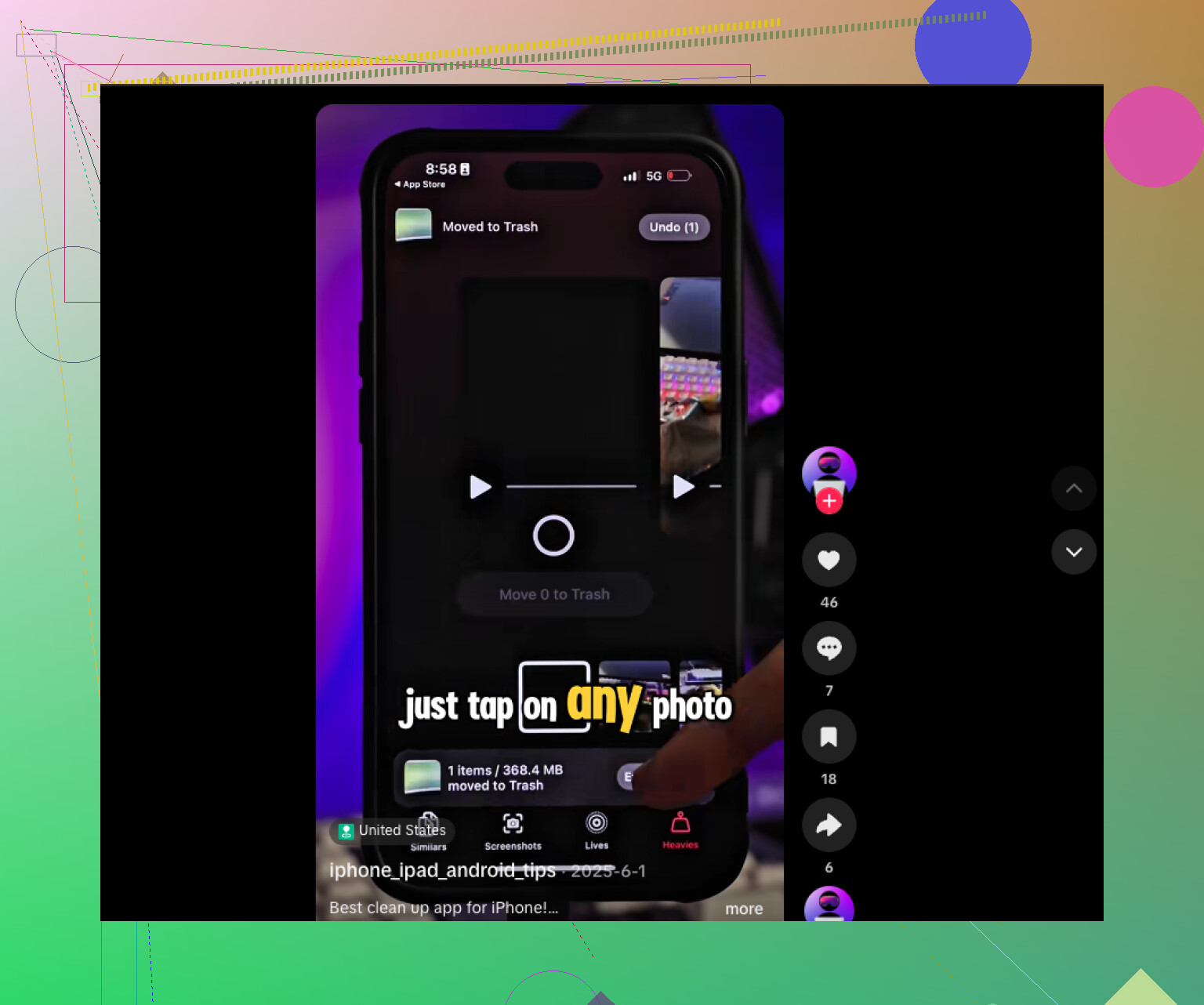
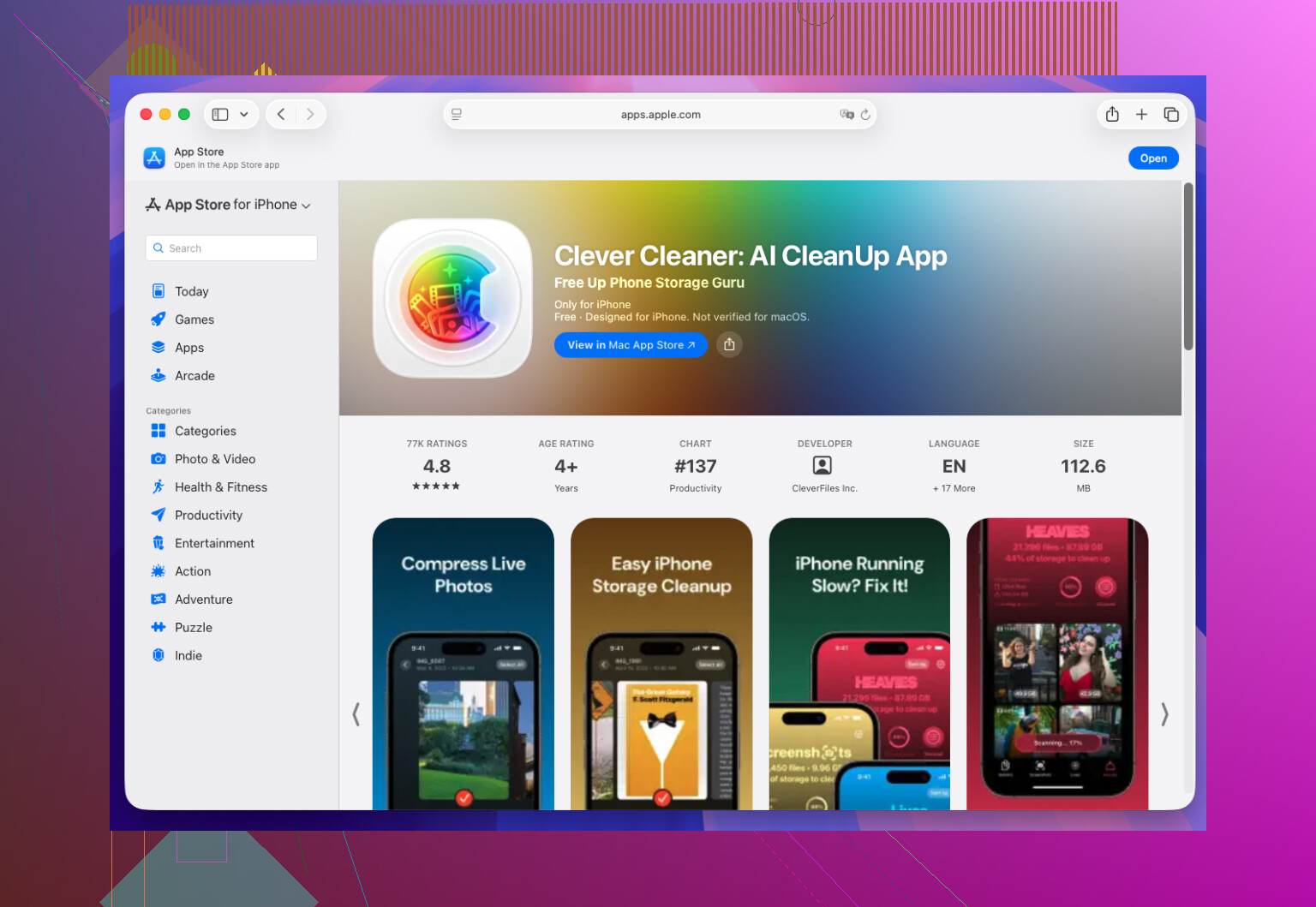
Para limpiar una fototeca grande, una aplicación como Clever Cleaner resulta más práctica. Puede procesar fotos por lotes y encontrar imágenes duplicadas o similares, vídeos grandes, capturas de pantalla antiguas y Live Photos que quizá no necesites. De esta manera recuperé más espacio del esperado sin tener que revisar manualmente miles de imágenes.
En resumen, utiliza Archivos > Convertir imagen cuando solo necesites un archivo más pequeño para compartir. Si quieres recuperar espacio de almacenamiento en toda tu fototeca, una aplicación específica de compresión o limpieza te ahorrará mucho tiempo.
Comprimir fotos no liberará mucho espacio a menos que elimines los originales después y vacíes Eliminado recientemente. Para una fototeca grande, primero activaría Optimizar almacenamiento del iPhone, ya que conserva copias más pequeñas en el dispositivo sin que tengas que gestionar duplicados manualmente.
No conviertas fotos HEIC a JPEG a ciegas. Los iPhone ya guardan la mayoría de las fotos en un formato que ocupa poco espacio, por lo que, en ocasiones, la conversión puede aumentar el tamaño del archivo y reducir la calidad. Para futuras fotos, mantén el formato de la cámara configurado en Alta eficiencia; para las fotos existentes, prueba cualquier aplicación de compresión con algunas imágenes y compara el tamaño de los archivos antes de procesar toda la fototeca.
No comprimas toda la fototeca hasta saber si el problema es el almacenamiento del iPhone o el de iCloud. Como sugirió @golden_thread195, Optimizar almacenamiento del iPhone es la solución menos destructiva, pero requiere Fotos en iCloud y suficiente capacidad en iCloud. Reduce el uso del almacenamiento local, no el espacio que ocupan esas fotos en iCloud.
Si quieres archivos realmente más pequeños sin pagar por una aplicación, crea un atajo con Seleccionar fotos, Redimensionar imagen y Guardar en álbum de fotos. Así podrás redimensionar copias por lotes a un tamaño razonable, como 2000 píxeles en el lado más largo. Comprueba la calidad y los metadatos de algunas copias antes de continuar; después, elimina los originales y vacía Eliminado recientemente. Conserva los originales a resolución completa de todo lo que puedas querer imprimir o editar más adelante.
Comprimir fotos rara vez ofrece el resultado que la gente espera. Si la barra de almacenamiento está en rojo, normalmente son unos cuantos vídeos y quizá la caché de tus mensajes lo que está ocupando espacio, no miles de fotos. Antes de tocar una sola imagen, ve a Ajustes, General, Almacenamiento del iPhone y revisa lo que aparece. Apostaría a que los principales responsables no son tus fotos normales.
@golden_thread195 acertó con la parte que todo el mundo se salta. Tener una copia comprimida junto al original no sirve de nada hasta que eliminas el archivo de origen y vacías Eliminado recientemente, donde se conserva durante 30 días. Y @openhive5150 tiene razón al decir que convertir HEIC a JPEG a ciegas puede dejarte con archivos más grandes y de peor calidad. Esa combinación es la trampa: la gente convierte archivos, siente que ha hecho algo útil y la cifra de almacenamiento no cambia.
La sugerencia de Clever Cleaner mencionada arriba tiene sentido como primera revisión, principalmente para detectar ráfagas casi duplicadas y Live Photos que habías olvidado. Yo lo usaría como una forma de encontrar archivos innecesarios, no como un compresor mágico. Para liberar espacio de verdad, ordena tus vídeos por tamaño y ocúpate primero de los cinco más grandes. Ahí es donde suelen esconderse los gigabytes, y solo lleva unos dos minutos.
Si quieres reducir el tamaño de las fotos para compartirlas, el método del Atajo que describió @d4rk_cipher es la forma menos molesta de hacerlo por lotes sin pagar nada. Conserva los originales de todo lo que quizá quieras imprimir más adelante, porque 2000 px se ven bien en una pantalla, pero no tanto en papel.