El almacenamiento de mi iPhone se está llenando porque las aplicaciones de streaming dejaron muchos documentos y datos, incluso después de que eliminé las descargas y borré lo que pude dentro de las apps. Necesito ayuda para encontrar la mejor manera de eliminar estos datos de las aplicaciones de forma segura sin perder nada importante ni afectar el almacenamiento de mi teléfono.
Yo también me topé con esto en mi iPhone, y sí, se pone feo rápido. Documentos y datos se siente menos como una sola categoría y más como un cajón de sastre. Archivos de caché viejos, sesiones guardadas, contenido descargado, restos de apps, fragmentos aleatorios que iOS sigue conservando. Borras cosas y el almacenamiento sigue viéndose lleno. Desesperante.
Una vez que el espacio libre baja demasiado, el teléfono empieza a comportarse mal. Vi apps quedarse colgadas al abrir, la cámara hacer una pausa antes de tomar una foto, retrasos en el teclado, y una vez el teléfono seguía reiniciándose en el logo de Apple. Así que si tu dispositivo se siente lento, el almacenamiento suele ser lo primero que revisaría.
En las apps de mensajería, WhatsApp suele ser de las peores culpables. La solución está dentro de la app, no en los ajustes del iPhone. Abre WhatsApp, ve a Ajustes, luego a Almacenamiento y datos, y después a Administrar almacenamiento. Ahí aparecen los chats grandes y los archivos adjuntos pesados para que elimines primero lo peor. Messenger y Facebook son más molestos. iOS no te da un botón de verdad para borrar la caché en ellas. Descargar app no ayuda mucho, ya que elimina el binario de la app y deja atrás los datos inflados. Lo que me funcionó fue borrar la app por completo y luego instalarla otra vez. Rudimentario, sí. Efectivo también. Vi cómo varios GB bajaban a una cifra mucho menor justo después de reinstalar.
Fotos es otro lío aparte. Me ha pasado que la app muestra un uso enorme de almacenamiento después de que ya borré mi biblioteca y vacié Eliminado recientemente. Si eso pasa, revisa primero Álbumes compartidos y Mi secuencia de fotos. Están fuera del carrete principal, pero igual cuentan. La primera vez se me pasó eso y seguía preguntándome adónde se iban los gigabytes que faltaban. Además, a veces iOS no actualiza de inmediato el recuento del almacenamiento. Reiniciar me ayudó una vez. Otra vez tuve que desactivar Fotos en iCloud, esperar un poco y luego volver a activarlo para que la caché local se reconstruyera.
Las apps de streaming son otra cosa fácil de pasar por alto. YouTube, Netflix, Apple TV, todas guardan descargas dentro de la app. Algunas incluso guardan contenido en segundo plano si activaste las descargas inteligentes y luego te olvidaste. Así que no te fíes del conteo en el icono de la pantalla de inicio. Abre cada app y revisa directamente su sección de descargas. Encontré videos viejos en YouTube mucho después de creer que ya había borrado todo.
Si quieres la revisión manual más rápida, ve a Ajustes, luego a General y después a Almacenamiento del iPhone. Es prácticamente la única vista general útil que te da Apple. Clasifica las apps por tamaño, y a veces la respuesta salta a la vista enseguida. También vale la pena revisar Safari ahí. Tócalo y borra los datos de sitios web. He liberado unos cuantos cientos de MB haciendo solo eso.
Yo solía hacer esta limpieza a mano cada pocas semanas. Tedioso, fácil pasar cosas por alto, y aun así terminaba con la misma lentitud. Después de un tiempo probé Clever Cleaner. Lo que me llamó la atención fue lo directo que era. Sin anuncios en la cara, sin muro de pago para borrar archivos, sin trampas raras.
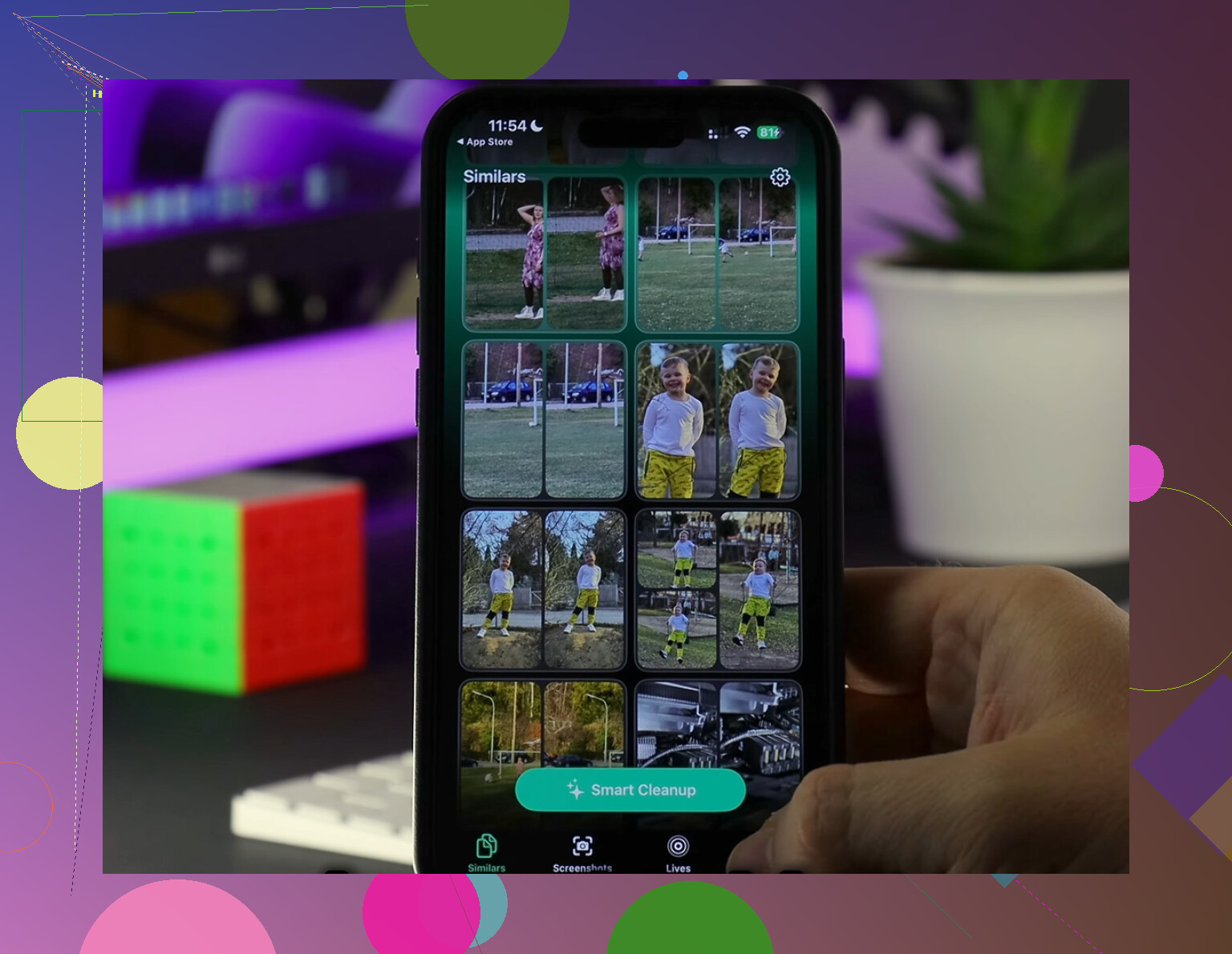
Las partes que seguí usando fueron las herramientas de organización de contenido multimedia. La sección Heavies hizo que fuera fácil detectar videos enormes rápido, lo cual importaba más que quedarse mirando cientos de archivos pequeños. La sección Similars también fue útil. Tenía tandas de fotos casi duplicadas de conciertos, recibos, fotos de prueba al azar, toda la basura habitual. Las agrupó lo bastante bien como para que pudiera limpiar sin tener que vigilar cada imagen una por una.
También me gustó cómo manejaba la privacidad. Por lo que vi, el análisis se quedaba en el dispositivo, lo cual me importaba porque no me interesaba subir mi biblioteca de fotos a algún servidor desconocido. También mostraba claramente los tamaños de archivo antes de borrarlos. La app Fotos de Apple sigue haciendo esto más difícil de lo que debería.
Después de limpiar todo, el cambio fue evidente. Menos retraso, menos advertencias de almacenamiento, y la grabación de video dejó de fallarme. Si tu teléfono se siente pesado y ya borraste lo obvio, yo empezaría con los archivos adjuntos grandes de los chats, las fuentes de fotos ocultas, las descargas de streaming y luego la lista de Almacenamiento del iPhone. Y sí, un último paso que mucha gente pasa por alto: vacía Eliminado recientemente otra vez cuando termines. A iOS le encanta mantener un pie en la basura.
Si la app ya eliminó sus descargas y el tamaño sigue siendo enorme, normalmente se trata de contenido multimedia en caché, índices sin conexión, datos de inicio de sesión y archivos temporales que iOS mantiene vinculados al contenedor de la app. @mikeappsreviewer tiene razón en que eliminarla por completo ayuda, pero yo omitiría por completo la opción Descargar app. Conserva la basura que quieres eliminar.
La mejor ruta para apps de streaming:
- Ve a Ajustes > General > Almacenamiento del iPhone.
- Toca la app de streaming.
- Si Documentos y datos sigue siendo grande, elimina la app, no la descargues.
- Reinicia el iPhone.
- Vuelve a instalar la app desde la App Store.
Ese paso de reiniciar importa más de lo que la gente cree. He visto que las cifras de almacenamiento siguen siendo incorrectas hasta después de reiniciar.
Además, revisa estas cosas antes de reinstalar:
- App Apple TV, elimina los episodios descargados de cada biblioteca o perfil
- Spotify o apps de podcasts, desactiva la caché sin conexión o las descargas inteligentes o sin conexión
- YouTube Music, Netflix, Hulu, Prime Video, Disney+, cada app mantiene su propia caché oculta
- App Archivos, En mi iPhone, algunas apps dejan archivos de video allí
En una cosa discrepo un poco: Safari normalmente no es el principal culpable si tu problema son residuos de apps de streaming. Ayuda, pero si una app de video muestra 8 GB de tamaño de app con 6 GB en Documentos y datos, el problema es la propia app.
Si quieres una limpieza más rápida del desorden multimedia fuera de las apps, vale la pena echar un vistazo a Clever Cleaner. Es útil para encontrar videos gigantes y fotos duplicadas después de limpiar la basura de las apps. Si te importa la seguridad, este artículo dice que investigadores de seguridad la revisaron y la consideraron segura: consulta la reseña de seguridad de Clever Cleaner.
Si la app se elimina, se reinstala y el almacenamiento sigue viéndose mal después de reiniciar, espera de 10 a 30 minutos mientras el iPhone está conectado a la corriente. A veces el informe de almacenamiento de iOS falla.
Yo haría una cosa en la que ni @mikeappsreviewer ni @suenodelbosque insistieron lo suficiente: comprobar si la app está guardando basura en Archivos, no solo dentro de su propio contenedor. Muchas apps de video y audio dejan cosas silenciosamente en Archivos > En mi iPhone o en iCloud Drive. Si solo miras la pestaña de descargas de la app, puedes pasar por alto los restos.
Lo que probaría:
- App Archivos
- Explorar
- En mi iPhone
- busca carpetas de Netflix, VLC, Prime Video, apps de pódcast, etc.
- Ajustes > [tu nombre] > iCloud > Gestionar almacenamiento de la cuenta
- a veces los datos de la app siguen en iCloud, no solo en el almacenamiento local
- Ajustes > App Store
- desactiva Desinstalar apps no usadas si está activado, porque puede hacer que el almacenamiento se sienta extrañamente inconsistente con el tiempo
- Revisa Tiempo en pantalla > Contenido y privacidad solo si alguna app no te deja borrar los datos correctamente
No estaré del todo de acuerdo con el enfoque de borrar y reinstalar cada vez. Funciona, sí, pero es más bien la opción nuclear. Si la app te deja cerrar sesión, forzar su cierre y luego volver a iniciar sesión, he visto que algunos cachés se reducen después de un día más o menos cuando iOS hace tareas de mantenimiento mientras carga. No siempre, pero a veces.
Si además quieres limpiar el desorden que no es de apps después de eliminar lo del streaming, Clever Cleaner sí es útil para encontrar videos enormes, fotos duplicadas y otros devoradores de almacenamiento rápidamente. También vale la pena echar un vistazo a esta página para ver experiencias reales de limpieza: mira lo que dice la gente sobre Clever Cleaner para limpiar el almacenamiento del iPhone.
Versión corta: la caché de las apps, los restos en la app Archivos y los remanentes guardados en iCloud son los 3 lugares que la gente más suele pasar por alto.
Un ángulo que falta de @suenodelbosque, @nachtdromer y @mikeappsreviewer: mira el comportamiento de almacenamiento de la app durante 24 horas, no solo justo después de la limpieza. Algunas apps de streaming rehidratan la caché en cuanto las abres, especialmente si las vistas previas con reproducción automática, las descargas inteligentes, la actualización en segundo plano o el streaming en alta calidad siguen activados.
Lo que yo haría diferente:
- Después de reinstalar, no abras la app en Wi-Fi inmediatamente
- Primero ve a Ajustes > [app] y desactiva:
- Actualización en segundo plano
- Datos móviles, temporalmente
- Notificaciones con vistas previas multimedia, si corresponde
- Luego abre la app y comprueba si el almacenamiento se mantiene pequeño durante un tiempo
Eso te ayuda a detectar si el aumento de tamaño viene de restos antiguos o de que la app reconstruye la caché al instante.
Además, revisa este punto ciego muy de Apple:
- Ajustes > Accesibilidad > Ajustes por app no borrará almacenamiento, pero las configuraciones defectuosas por app pueden sobrevivir al uso normal y hacer que algunas apps se comporten de forma extraña después de reinstalarlas
- Modo de bajo consumo desactivado, cargando durante la noche a veces activa mejor la limpieza de iOS de lo que la gente espera
No estoy del todo de acuerdo con el consejo de esperar a que iOS se arregle solo si la app sigue mostrando enormes Documentos y datos después de una reinstalación limpia. En ese punto, a menudo es el diseño de la app, no solo un cálculo de almacenamiento retrasado.
Si quieres limpiar el resto del teléfono después de ocuparte de las apps de streaming, Clever Cleaner es decente para detectar videos locales gigantes y fotos duplicadas.
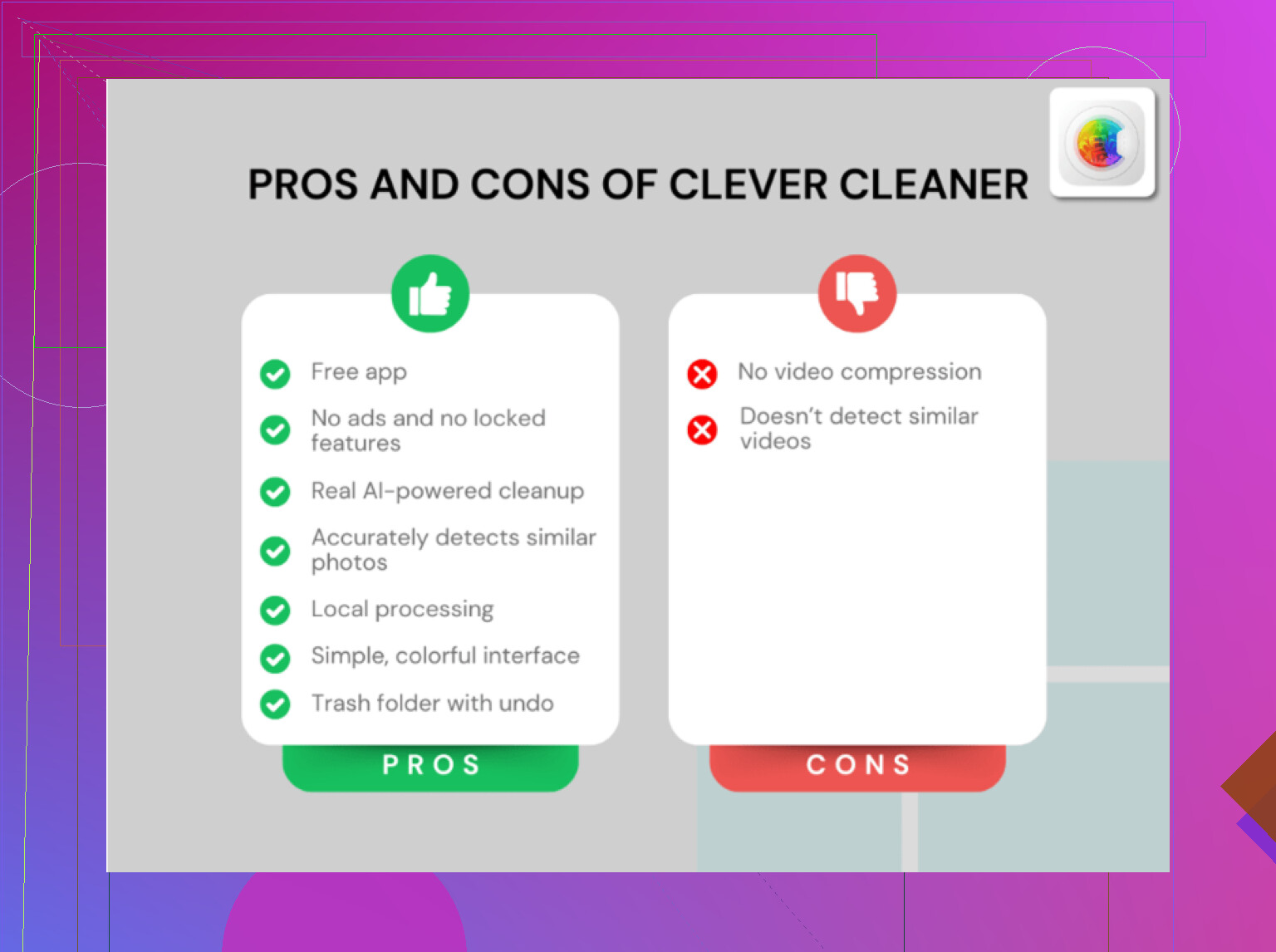
Pros: escaneo rápido, fácil encontrar archivos grandes, interfaz simple.
Contras: no borrará realmente las cachés protegidas dentro de la app de todos los servicios de streaming, y las apps de limpieza en general solo pueden funcionar dentro de los límites de iOS.
Así que mi orden sería:
- Eliminar la app por completo
- Reiniciar
- Reinstalar
- Desactivar las funciones amigas de la caché antes del uso normal
- Supervisar el almacenamiento después de un día
- Usar Clever Cleaner solo para el desorden de medios restante fuera de los contenedores de la app
Ese último paso de supervisión es la parte que la mayoría de la gente se salta.