Estoy intentando eliminar fotos del álbum Oculto en mi iPhone, pero Face ID no lo desbloquea. Puedo desbloquear mi teléfono con mi código, pero Fotos sigue bloqueando el acceso al álbum Oculto. ¿Hay alguna forma de eliminar fotos ocultas o restablecer el acceso sin Face ID?
El álbum Oculto en iPhone es un poco más raro de lo que parece. Si Face ID está fallando, el álbum desapareció o las fotos eliminadas siguen apareciendo en otro lugar, normalmente todo se reduce a unos ajustes concretos de Fotos.
Primero revisa los ajustes del álbum Oculto
Ve a Ajustes > Fotos. Hay dos controles distintos que importan:
Mostrar álbum Oculto decide si la carpeta Oculto aparece en Fotos o no. Si desactivas esto, la carpeta desaparece de la sección Utilidades, pero las fotos que contiene siguen ahí.
Usar Face ID controla si el álbum Oculto requiere desbloqueo biométrico. Si esto está desactivado, la carpeta se abre sin escanear tu rostro.
Si tocas Oculto y Face ID no hace nada, el iPhone debería acabar ofreciendo el código en su lugar. Si nunca llega a ese punto, reinicia el teléfono. Eso soluciona el aviso bloqueado en la mayoría de los casos.
Eliminar todo de Oculto
Abre Fotos > Álbumes, desplázate hacia abajo hasta Utilidades y luego toca Oculto.
Una vez dentro:
- Toca Seleccionar en la esquina superior derecha
- Arrastra por las filas para seleccionar muchas fotos rápidamente
- Toca el icono de la papelera
Eso solo las mueve a Eliminado recientemente. Siguen ocupando almacenamiento allí durante 30 días.
Para liberar realmente el espacio, vuelve a Utilidades > Eliminado recientemente y usa Eliminar todo. Si eliminaste algo por error, este también es el lugar donde puedes recuperarlo antes de que pasen los 30 días.
Si Fotos en iCloud está activado, la eliminación se sincroniza en todas partes
El álbum Oculto no es un área privada de almacenamiento separada. Solo es una parte filtrada de tu fototeca normal.
Así que si Fotos en iCloud está activado, eliminar algo de Oculto en tu iPhone también lo elimina de iCloud, iPad, Mac y cualquier otro dispositivo sincronizado. Este método no te permite quitar la copia local mientras mantienes la copia en la nube.
Oculto normalmente es solo una parte del problema de almacenamiento
Vaciar Oculto puede ayudar, pero rara vez es donde está la mayor parte del espacio desperdiciado. El mayor desorden suele estar en la fototeca principal: ráfagas repetidas, capturas de pantalla antiguas, vídeos enormes y casi duplicados que nunca se limpiaron.
Cuando el teléfono está cerca de llenarse, iOS puede empezar a sentirse pesado. La cámara puede abrirse más lentamente, las apps pueden trabarse al cambiar entre ellas y las tareas en segundo plano se ralentizan. Vaciar Oculto ayuda, pero si el resto de la fototeca está saturado, probablemente no recuperarás suficiente espacio solo con esa carpeta.
Limpiar el resto de la fototeca
Clever Cleaner no puede leer el álbum Oculto. Apple impide que las apps de terceros accedan a esa carpeta, así que la limpieza manual anterior es la única forma de gestionar Oculto.
Sin embargo, para la fototeca normal es gratis, sin anuncios y sin suscripción.
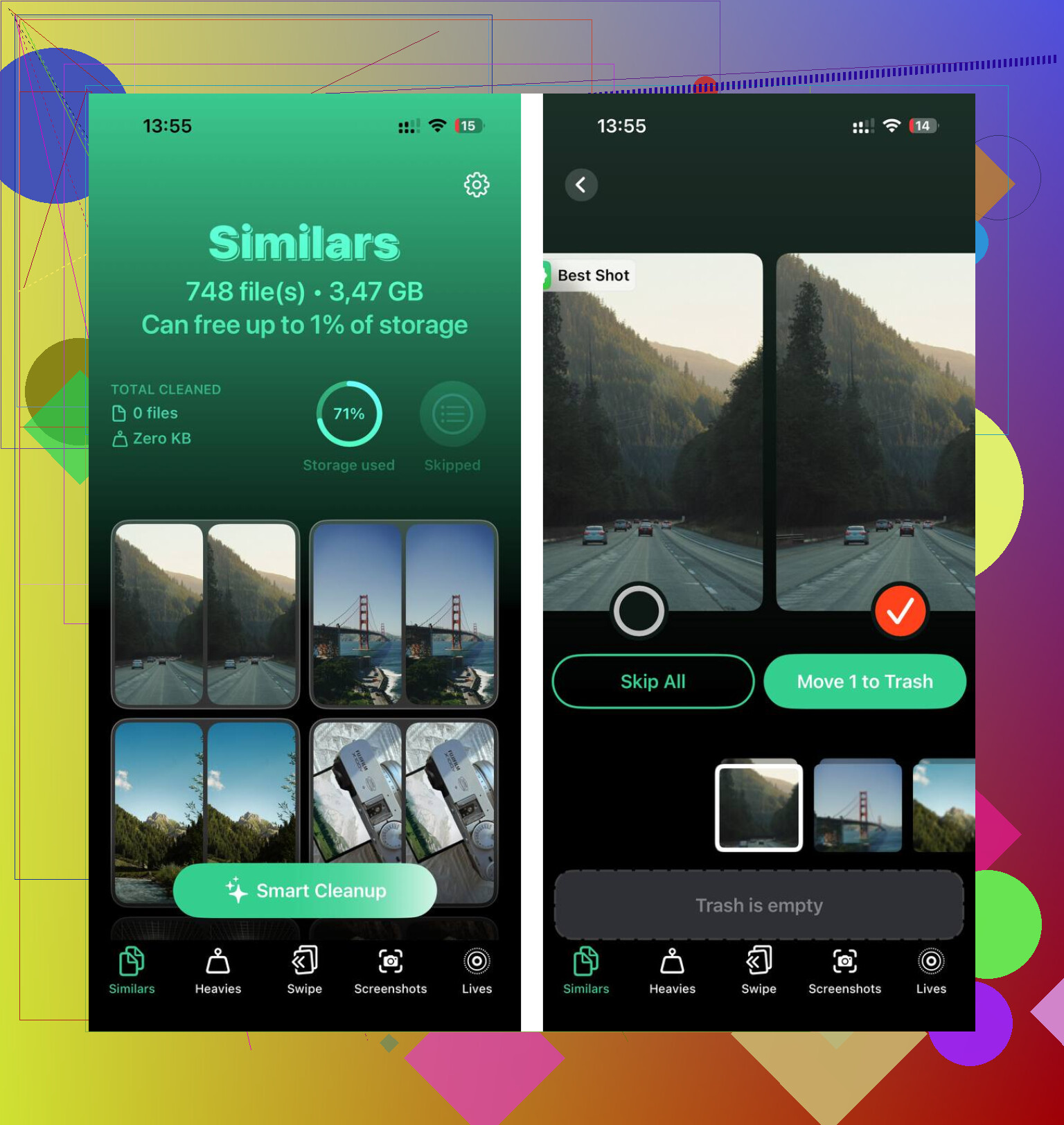
La pestaña Similares escanea tu fototeca y agrupa fotos casi idénticas. Sugiere una Mejor toma, normalmente la más nítida, para que puedas borrar el resto del grupo sin tener que revisar cada imagen una por una.
La pestaña Pesados ordena los archivos del más grande al más pequeño. Unos pocos vídeos grandes cerca de la parte superior pueden ocupar más espacio que miles de fotos normales.
También muestra los tamaños de archivo antes de que elimines nada, incluidas las capturas de pantalla, lo que hace más fácil ver qué realmente vale la pena eliminar.
Todo se procesa en el dispositivo. El escaneo y la limpieza no suben tus fotos a ningún sitio.
No cierres sesión de iCloud ni desactives Fotos en iCloud solo para solucionar esto, porque eso puede hacer que no sepas qué es local, qué está sincronizado y qué sigue esperando para subirse. La solución alternativa más limpia es usar otro dispositivo de confianza con el mismo Apple ID si tienes uno, como un iPad o Mac, abrir allí el álbum Oculto, autenticarte con el código de ese dispositivo/Touch ID/Face ID, eliminar los elementos y luego vaciar Eliminado recientemente. Si solo tienes el iPhone, intenta fallar Face ID un par de veces y busca la opción de código, o ve a Ajustes > Fotos y desactiva el requisito de Face ID para Fotos si te permite autenticarte con el código del teléfono. Si nada de eso funciona, probablemente estés lidiando con un aviso de autenticación bloqueado en lugar de un problema de Fotos, así que reiniciar y luego restablecer Face ID es un mejor siguiente paso que manipular la fototeca.
Probablemente no podrás eliminar esas fotos directamente desde el iPhone hasta que Fotos obtenga una autenticación correcta de algún tipo. El código del teléfono que desbloquea la pantalla de inicio es independiente del bloqueo adicional que Apple pone en Oculto y Eliminado recientemente, así que estar dentro del teléfono no significa automáticamente que Fotos vaya a abrir ese álbum.
Un atajo que la gente olvida es iCloud Photos en un navegador. Si iCloud Photos está activado, prueba a entrar en iCloud Photos desde el navegador de una computadora, inicia sesión con el mismo Apple ID y comprueba si el álbum Oculto está disponible allí. Si lo está, elimina allí las fotos y luego vacía también Eliminado recientemente desde allí. Eso evita tocar la configuración de iCloud en el teléfono, lo cual coincido con @caminantenocturno en que es una mala manera de resolver esto.
Si no usas iCloud Photos, entonces la solución aburrida probablemente sea la verdadera: haz que Face ID vuelva a funcionar o desactiva el bloqueo de Face ID para Fotos desde Configuración si iOS te permite hacerlo con el código. Los limpiadores y las aplicaciones de fotos de terceros no van a poder acceder a ese álbum Oculto, porque Apple lo mantiene aislado. Pueden ayudar con la basura normal de la biblioteca, pero no son una puerta trasera hacia Oculto.
Importa aquí si Face ID falla en todas partes o solo dentro de Fotos. Si falla en todas partes, no podrás eliminar los elementos Ocultos hasta que soluciones Face ID o consigas la opción alternativa con el código; si solo se queda bloqueado en Fotos, fuerza el cierre de Fotos, reinicia y luego intenta abrir Eliminado recientemente primero, ya que usa la misma ruta de autenticación del álbum bloqueado y a veces puede activar la solicitud del código.