Descargué un archivo en la carpeta Descargas de mi iPhone y ahora no logro averiguar cómo eliminarlo. He revisado la app Archivos, pero no estoy seguro de si estoy buscando en el lugar correcto o si me falta algún otro paso. Necesito ayuda para borrarlo para poder liberar espacio y mantener mis descargas organizadas.
Me encontré con el mismo lío cuando cambié de computadora. En una PC, borras un archivo, sabes adónde fue y sabes qué unidad está llena. En un iPhone, tuve que desaprender todo eso. Las cosas parecían haber desaparecido y luego volvían a aparecer. El almacenamiento seguía lleno. Parecía un fallo, pero Apple más o menos oculta el segundo paso.
Lo primero que revisaría es Eliminado recientemente. En iPhone, borrar en Archivos o Fotos a menudo significa mover el elemento a un área de retención de 30 días. Así que el archivo sigue en el teléfono, sigue ocupando espacio, sigue ahí. Si quieres que desaparezca de verdad, abre la app Archivos, toca Explorar, busca Eliminado recientemente en Ubicaciones, toca los tres puntos y luego Eliminar todo. La misma idea aplica en Fotos. La primera vez se me pasó esto y pensé que mi teléfono me estaba ignorando, jaja.
Si estás intentando averiguar qué ha estado saturando el almacenamiento durante años, yo me saltaría las suposiciones e iría directo a Ajustes > General > Almacenamiento del iPhone. Espera un poco. Esa pantalla normalmente dice la verdad más rápido que cualquier otra cosa en iOS. La mía mostró descargas viejas de podcasts, archivos adjuntos enormes de mensajes y datos de Safari que había olvidado que existían. También obtienes opciones útiles ahí, como Descargar app si quieres quitar la app pero conservar sus documentos, y Revisar archivos adjuntos grandes si Mensajes ha estado acumulando videos silenciosamente desde 2021.
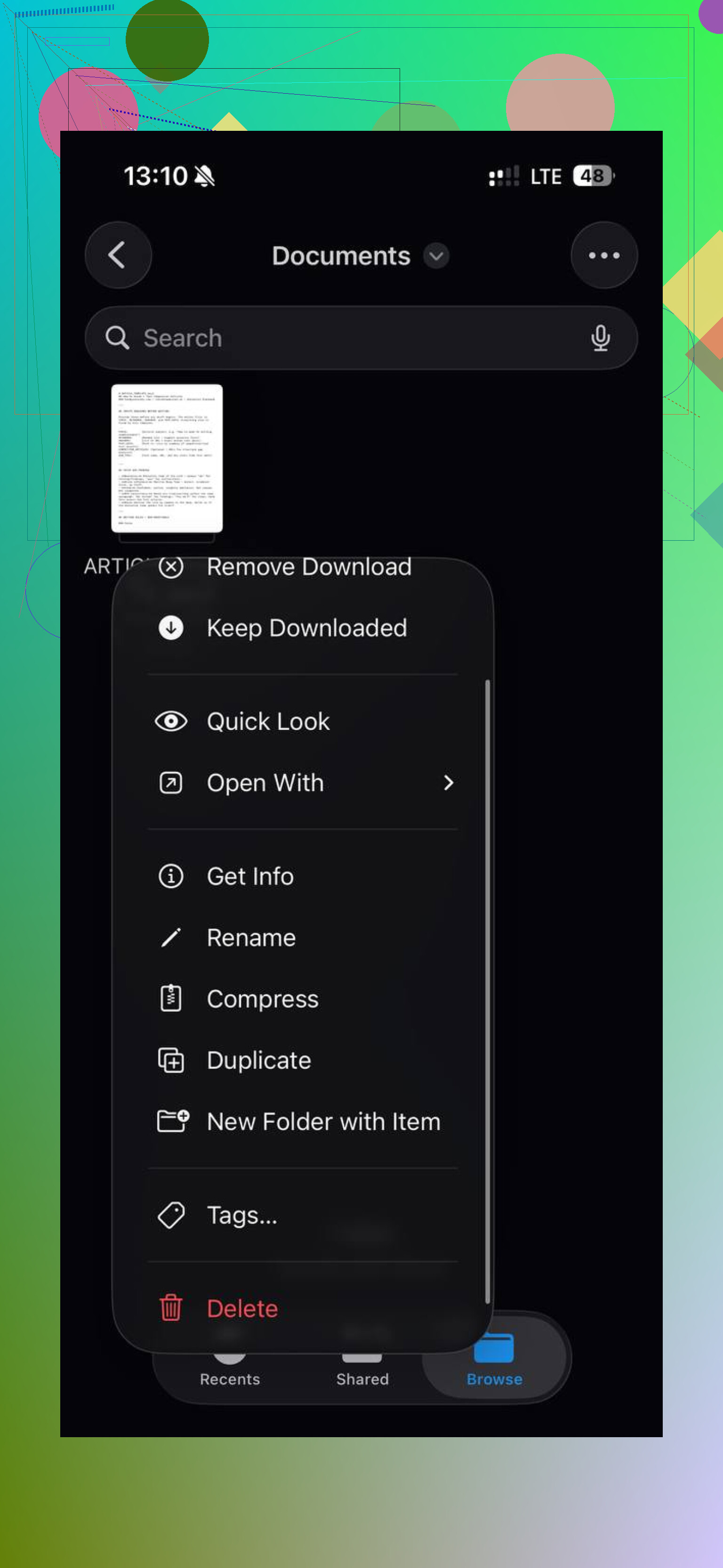
En cuanto a los archivos descargados, normalmente están en la app Archivos. Ábrela, toca Explorar y luego busca Descargas. Si no aparece de inmediato, abre primero En mi iPhone. Para quitar un archivo, mantenlo pulsado y toca Eliminar. Si tienes un montón de basura, pulsa los tres puntos, toca Seleccionar, marca lo que quieres quitar y luego toca el icono de la papelera. Yo hice esto con una carpeta llena de PDF y ZIP aleatorios que había olvidado por completo que había guardado.
Para mí, el problema más grande nunca fueron los documentos. Eran las fotos y los videos. Miles de ellos. Capturas de pantalla, tomas duplicadas, clips aleatorios, memes guardados, todo eso. Revisar el carrete a mano era miserable. Me pasaba veinte minutos borrando cosas y de algún modo casi no liberaba nada. Luego encontraba un video que por sí solo ocupaba más de un giga. Qué sistema tan tonto.
Después de probar algunas formas de limpiarlo, terminé usando Clever Cleaner. Lo que me llamó la atención fue lo simple que era. Sin anuncios en la cara. Sin muro de pago cada dos toques. Sin bucles raros de registro. Seguí esperando la trampa y nunca apareció.
La parte que más usé fue Heavies. Ordena los archivos multimedia por tamaño, lo cual es muchísimo más útil que desplazarse por fecha esperando notar los elementos problemáticos. Encontré un solo clip de concierto que ocupaba alrededor de 2 GB, y un montón de grabaciones de pantalla viejas que olvidé borrar. También hay una sección de Similars, que ayudó con esas fotos casi duplicadas en las que hiciste seis tomas de lo mismo y guardaste las seis sin ninguna buena razón.
Me gustó Modo Swipe más de lo que esperaba. En lugar de soltarte toda tu biblioteca de golpe, te permite revisarla mes por mes. Eso hizo que fuera menos pesado. También muestra los tamaños exactos de las capturas de pantalla, lo cual fue humillante. Tenía cientos de capturas de recibos y pantallas aleatorias de confirmación ahí sin hacer nada. Pequeñas una por una, enormes en total.
Una cosa a tener en cuenta si usas iCloud. Si un archivo o foto está sincronizado, eliminarlo en el iPhone también lo elimina de iCloud. Si tu objetivo es solo liberar almacenamiento local y conservar el elemento en la nube, usa Eliminar descarga en lugar de Eliminar. Lo aprendí por las malas con una carpeta que pensaba conservar.
Así que sí, yo lo haría en este orden. Vacía Eliminado recientemente. Revisa Almacenamiento del iPhone. Limpia Descargas. Luego ocúpate de las fotos y los videos, porque a menudo ese es el verdadero problema. Una vez que hice esas cuatro cosas, mi teléfono dejó de sentirse atascado todo el tiempo.
Si el archivo está en la carpeta Descargas de tu iPhone, la ruta importa.
Abre Archivos.
Toca Explorar.
Revisa estos lugares:
En mi iPhone > Descargas
iCloud Drive > Descargas
Mucha gente pasa por alto el segundo. Safari suele guardar ahí, no en el teléfono mismo. @mikeappsreviewer explicó el proceso de eliminación, pero yo añadiría esta parte primero, porque si buscas en la carpeta Descargas equivocada, parece que iOS se tragó tu archivo.
Si aún no lo ves:
- Toca la barra de búsqueda en Archivos.
- Escribe el nombre del archivo o el tipo de archivo, como PDF o ZIP.
- Mantén presionado el resultado.
- Toca Eliminar.
Si el archivo vino de Safari, revisa también:
Ajustes > Safari > Descargas
Eso muestra dónde van las nuevas descargas. Si dice iCloud Drive, elimínalo desde ahí, no desde En mi iPhone. Pequeño detalle, gran diferencia.
Si tu objetivo es liberar almacenamiento, esta guía cubre formas sencillas de eliminar archivos en iPhone y liberar espacio:
mejores formas de eliminar archivos en iPhone y liberar almacenamiento
Y si tu problema de almacenamiento se debe más a fotos y videos que a un solo archivo, vale la pena echarle un vistazo a Clever Cleaner. Es más rápido para encontrar archivos multimedia basura grandes que ir carpeta por carpeta.
Una cosa más. Si Eliminar no hace nada, el archivo podría estar en uso por una app o sincronizado. Cierra la app vinculada a él y luego inténtalo de nuevo.
Yo comprobaría una cosa que ni @mikeappsreviewer ni @viaggiatoresolare recalcaron mucho: puede que el archivo ya no esté en una carpeta normal de Descargas si lo abriste desde otra app.
Muchas apps en iPhone hacen su propia copia. Así que borras el elemento en Archivos, pero el lector de PDF, VLC, Kindle, Word o lo que sea, todavía tiene su propia versión guardada. Molesto, pero muy de iPhone. Si el archivo sigue volviendo o el almacenamiento no cambia, abre la app que usaste para verlo y mira también en su sección interna de documentos/descargas.
Además, en Archivos, prueba a cambiar la vista a Lista y ordenar por Fecha o Tamaño. Eso hace mucho más fácil localizar lo que acabas de descargar. La vista de cuadrícula oculta demasiado bien las cosas en mi opinión.
Otro truco:
- En Archivos, mantén pulsado el archivo
- Elige Información
- Mira la ubicación en Dónde
Eso te dice la ruta real de la carpeta, lo que ayuda si iOS lo ha dejado en algún sitio raro.
Si tu problema realmente es el almacenamiento, no estoy del todo de acuerdo con el enfoque de usar primero solo Almacenamiento del iPhone. Ese menú es útil, pero para una descarga suelta a menudo es excesivo y algo lento. Yo primero encontraría la ruta del archivo, luego lo borraría allí y después comprobaría el almacenamiento si el espacio sigue viéndose incorrecto.
Y sí, si al final el verdadero devorador de almacenamiento resulta ser fotos o vídeos en vez de una sola descarga, Clever Cleaner sinceramente es más rápido para limpiar que andar revisando manualmente las carpetas del iPhone.
Además, si quieres más ejemplos de eliminación de archivos en iPhone, este hilo de Reddit cubre básicamente el mismo problema en inglés sencillo:
cómo eliminar archivos de la app Archivos del iPhone y liberar espacio de verdad
La gestión de archivos en iOS es rara y torpe, así que si te resulta confusa, es normal.
Un ángulo que añadiría a lo que dijeron @viaggiatoresolare, @jeff y @mikeappsreviewer: si el archivo se descargó desde Mail, Mensajes u otra app, eliminarlo en Archivos puede no quitar la caché original del adjunto. A veces el iPhone mantiene una copia separada vinculada a la conversación de la app o al historial de vistas previas.
Así que, si el archivo ya no está en Descargas pero el almacenamiento apenas cambia, revisa la app de origen:
- Mail: elimina el correo o el hilo con adjuntos grandes
- Mensajes: revisa los adjuntos grandes
- Apps de terceros: busca su propia área de Descargas/Documentos
También discrepo un poco con la idea de que Eliminados recientemente siempre sea el culpable. Para un solo archivo, por lo general no es el problema principal, a menos que estés intentando liberar espacio de inmediato.
Forma rápida de verificar que el archivo realmente desapareció:
- Reinicia la app Archivos
- Ve a Buscar y escribe el nombre exacto del archivo
- Si no aparece nada, fue eliminado de Archivos
- Luego revisa el almacenamiento otra vez después de unos minutos, porque las cifras de almacenamiento de iOS tardan en actualizarse
Si tu problema resulta ser desorden general de almacenamiento en lugar de una sola descarga, Clever Cleaner es útil para limpiar contenido multimedia.
Ventajas:
- rápido para encontrar fotos y videos grandes
- interfaz simple
- bueno para duplicados y capturas de pantalla
Desventajas:
- en realidad no sirve para gestionar archivos de documentos en Descargas
- ayuda menos si tu problema de almacenamiento son sobre todo PDF, ZIP o datos de apps
Así que, para una sola descarga, yo seguiría gestionándola manualmente. Clever Cleaner tiene más sentido cuando el verdadero devorador de espacio es tu carrete, no la carpeta Descargas.