La fototeca de mi iPhone se ha descontrolado con duplicados, capturas de pantalla, vídeos antiguos y descargas aleatorias que ocupan almacenamiento. No estoy seguro de cuál es la mejor manera de organizar, eliminar y hacer copias de seguridad de las fotos sin perder nada importante. ¿Cuál es la forma más segura de limpiar la fototeca de un iPhone?
Lo más rápido para mí fue dejar de intentar borrar todo una foto a la vez. Tenía unas 55.000 fotos y vídeos, y mi primer intento fue simplemente quedarme ahí desplazándome, seleccionando, borrando y desplazándome más. Después de unas horas sentía que apenas había avanzado.
Yo empezaría con la app Fotos normal si solo estás limpiando basura obvia. Sigue siendo buena para una limpieza básica. Usa el gesto de deslizar para seleccionar en lugar de tocar cada foto individualmente, porque solo eso ya ahorra muchísimo tiempo. También me resultó más fácil trabajar dentro de álbumes específicos en vez de quedarme mirando toda la biblioteca. Capturas de pantalla, descargas, vídeos, lo que sea. Un grupo a la vez es mucho menos molesto.
Comprueba también si el álbum tiene una opción de Seleccionar todo. Si es un álbum lleno de cosas que ya sabes que no quieres, como capturas de pantalla antiguas, puedes vaciarlo mucho más rápido así.
Donde la app Fotos empezó a quedarse corta para mí fue con los duplicados y casi duplicados. El álbum Duplicados de Apple es útil, pero es bastante limitado. Mi problema no eran solo las copias exactas. Eran diez versiones de la misma toma, fotos en ráfaga, Live Photos aleatorias, capturas de pantalla antiguas y vídeos grandes que ocupaban mucho más espacio que las fotos normales.
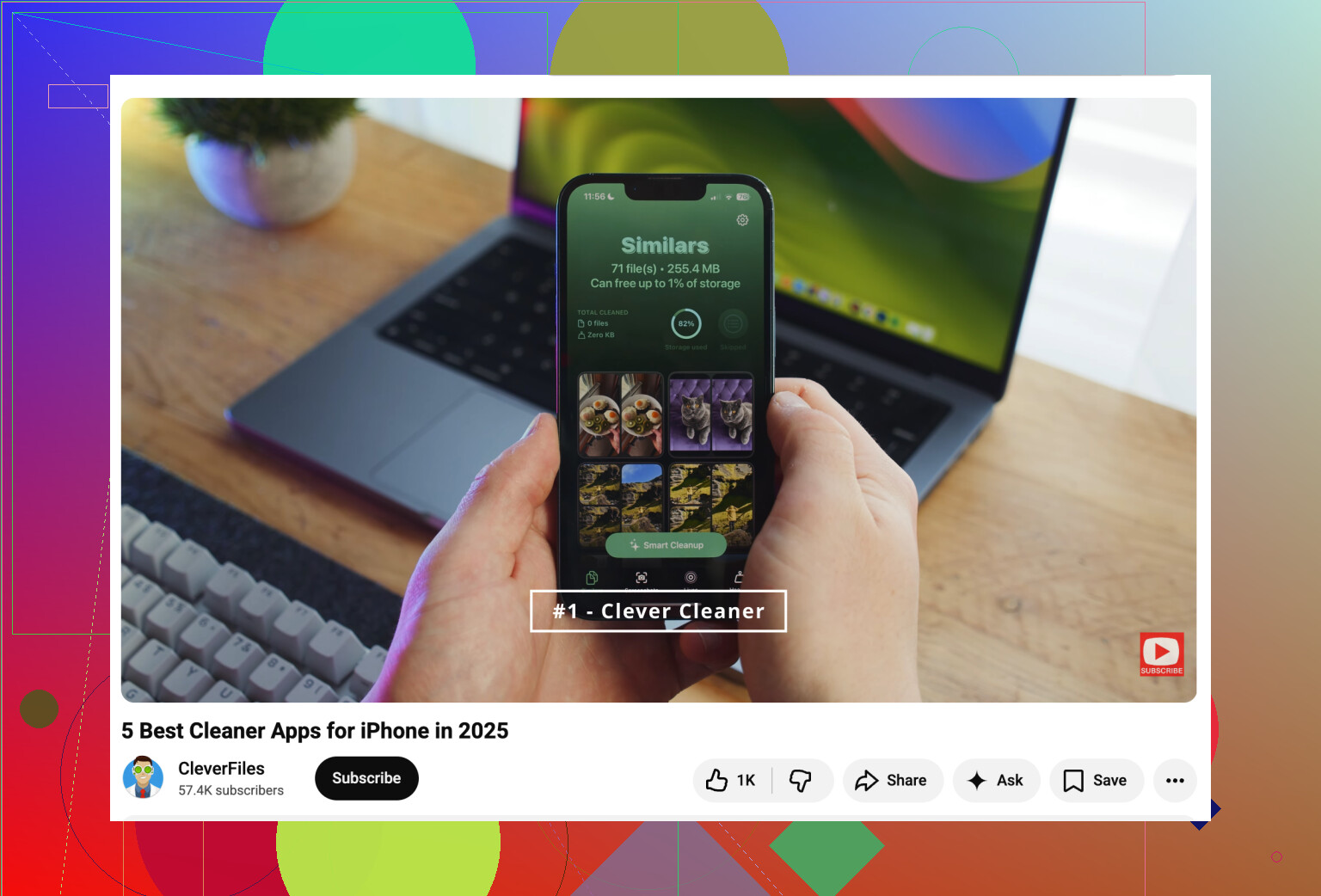
Fue entonces cuando usé Clever Cleaner, y eso fue lo que más tiempo me ahorró.
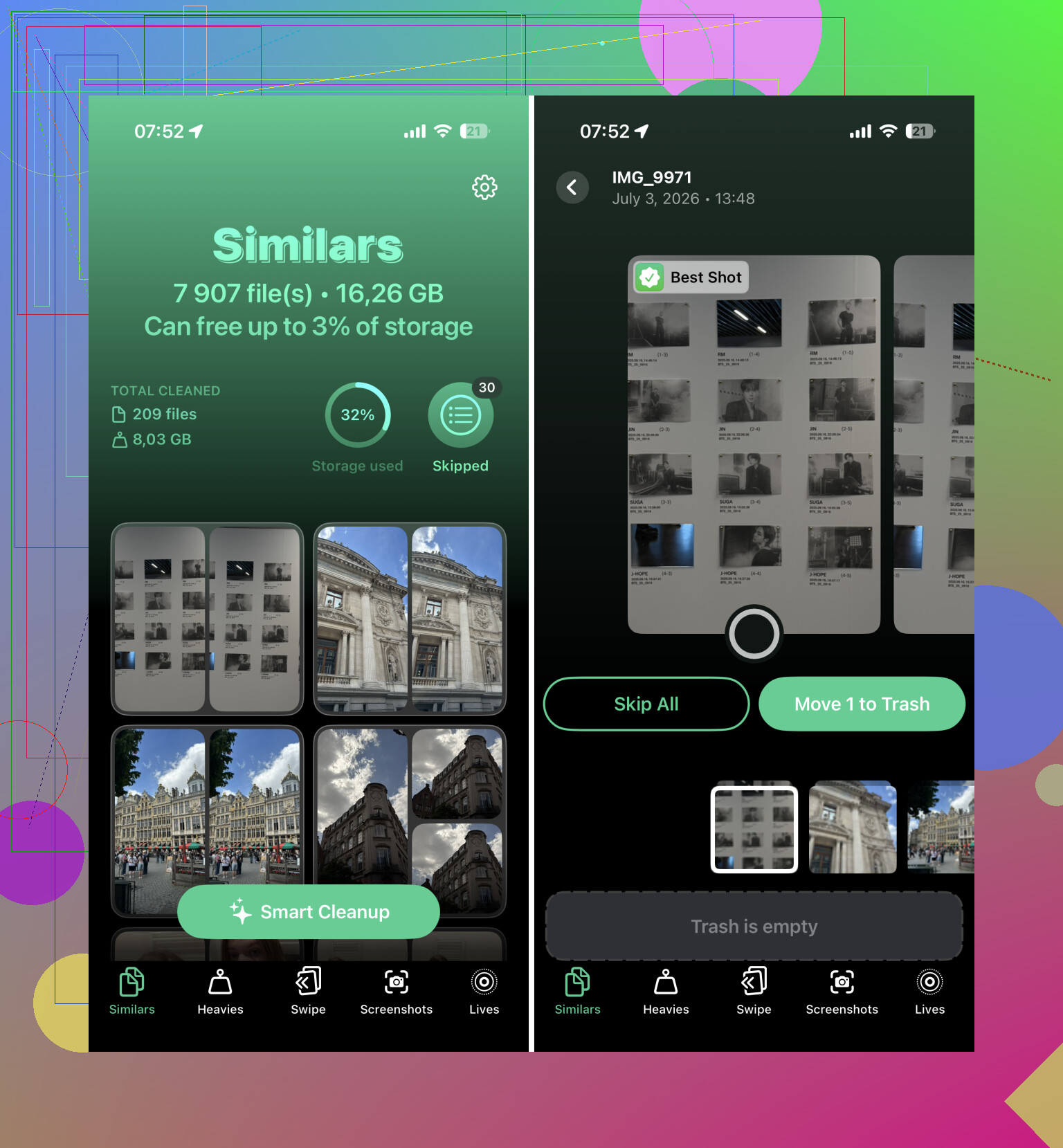
La parte útil fue que agrupaba fotos similares en lugar de buscar solo archivos idénticos. También separaba las capturas de pantalla, encontraba vídeos grandes, sugería la mejor foto de un grupo y me permitía convertir Live Photos en fotos fijas normales cuando no me importaba conservar el movimiento. Así que, en vez de revisar 55.000 elementos, estaba revisando grupos más pequeños que de verdad tenían sentido.
Yo seguía comprobando las cosas antes de borrarlas, pero la app se encargaba de casi toda la clasificación. Lo que pensé que me llevaría varios fines de semana terminó siendo algo que resolví en un par de noches.
Si también estás haciendo esto para reducir el almacenamiento de iCloud, recuerda que Fotos en iCloud es la misma biblioteca en todos tus dispositivos. Borrar algo de tu iPhone también lo borra de Fotos en iCloud. Eso está bien si estás intentando limpiar todo, pero no es lo mismo que simplemente quitar algo del teléfono.
Y después de borrar, vacía Eliminado recientemente. Mucha gente olvida esa parte. Hasta que se vacíe, o hasta que se vacíe sola más tarde, esos archivos pueden seguir contando para tu almacenamiento.
Si después de ocuparte de los duplicados sigues teniendo una biblioteca enorme, ve primero a por lo que más ocupa. En mi caso, el espacio principal se lo estaban comiendo:
- vídeos largos que olvidé que había grabado
- grabaciones de pantalla
- capturas de pantalla antiguas
- Live Photos
- imágenes y vídeos aleatorios guardados desde apps de mensajería
Borrar unos cuantos vídeos grandes liberó más espacio que eliminar cientos de fotos normales.
Una última cosa que me ayudó fue hacer la limpieza final en un ordenador. Después de deshacerme de la basura obvia, conecté mi iPhone a mi Mac y revisé el resto en una pantalla más grande. Comparar fotos similares es simplemente más fácil cuando no lo haces todo en un teléfono.
Tampoco intentaría terminarlo en un solo día. Esa fue la parte que hizo que odiara el proceso la primera vez. Ahora simplemente dedico 10 o 15 minutos cada semana a borrar capturas de pantalla, fotos borrosas y duplicados antes de que se conviertan en otro desastre gigante.
Esa mezcla de limpieza con la app Fotos, agrupación de duplicados e ir primero a por los vídeos grandes fue el método más rápido que encontré.
Si tu objetivo es sobre todo liberar espacio en el iPhone, limpiar la biblioteca y liberar almacenamiento del teléfono no siempre son lo mismo. Con Fotos en iCloud activado, es posible que tu teléfono ya esté guardando versiones más pequeñas localmente si “Optimizar almacenamiento del iPhone” está habilitado, así que eliminar cientos de fotos normales quizá no cambie mucho. Los videos grandes, las grabaciones de pantalla y los archivos multimedia descargados suelen importar más.
Coincido con @mikeappsreviewer en que trabajar por grupos es menos doloroso, pero yo sería más prudente antes de hacer una gran tanda de eliminaciones. Primero haz una copia de seguridad aparte, es decir, algo que no sea solo Fotos en iCloud sincronizando la misma biblioteca. Importa a una Mac o PC, copia a una unidad externa o usa otro servicio en la nube si esa es tu configuración. Luego verifica algunas muestras para confirmar que los archivos realmente se abren antes de empezar a borrar. iCloud es práctico, pero no es una red de seguridad de eliminado por accidente una vez que todo se sincroniza.
Para la limpieza, yo empezaría con las búsquedas aburridas dentro de Fotos: “grabaciones de pantalla”, “capturas de pantalla”, “recibos”, “WhatsApp”, “Instagram”, “TikTok” o cualquier aplicación que tienda a volcar basura en tu carrete. Luego revisa los videos ordenados por tamaño si es posible, porque ahí es donde normalmente desaparece el almacenamiento. Una app de limpieza como Clever Cleaner puede ser útil para fotos similares, pero aun así revisaría cualquier cosa que marque antes de eliminarla. La parte molesta es que el método más seguro es más lento, pero es mejor que darte cuenta una semana después de que tu única copia de algo estaba en el lote que eliminaste.
Eliminar un álbum normalmente no borra las fotos que hay dentro, solo quita ese contenedor del álbum. Eso confunde a la gente cuando cree que ya limpió una carpeta y luego se pregunta por qué el almacenamiento no cambió. Si quieres una primera pasada más segura, usa Álbumes y Buscar solo como formas de encontrar la basura, luego elimina los elementos reales y revisa Eliminado recientemente después. Yo empezaría con las cosas que son obviamente desechables, como grabaciones de pantalla, videos fallidos, memes, recibos y descargas de apps, antes de tocar fotos familiares o de viajes. Los duplicados y las apps de limpieza pueden esperar hasta después, porque la mayor mejora suele ser eliminar basura que ya sabes que no quieres.