O armazenamento do meu iPhone está completamente cheio, e estou tentando excluir itens da Lixeira/Apagados Recentemente para liberar espaço. O telefone está lento e não me deixa gerenciar arquivos ou fotos normalmente. Qual é a melhor maneira de esvaziar a lixeira do iPhone quando o armazenamento está cheio?
Sim, essa é uma daquelas coisas do iPhone que parecem muito mais irritantes do que deveriam. Passei pela mesma confusão há alguns meses, quando meu celular estava travando, os apps continuavam fechando e o aviso de “Armazenamento Quase Cheio” não me deixava em paz.
A principal coisa para saber é esta: o iPhone não tem um botão universal de “Esvaziar Lixeira”. Não é como um Mac ou PC com Windows, em que tudo o que é apagado vai parar em um só lugar. A Apple mantém os itens apagados dentro do app de onde vieram, então você precisa limpá-los em alguns lugares diferentes.
Se você está tentando liberar espaço agora mesmo, comece com o Fotos. Depois das mudanças mais recentes no iOS, a antiga área óbvia de “Lixeira” não fica mais na tela principal. Abra o Fotos, vá em Coleções ou role para baixo além da sua biblioteca, depois procure perto do fim em Utilitários. É ali que Apagados Recentemente fica agora. Pode ser que ele peça Face ID ou seu código de acesso antes de deixar você entrar.
Fotos e vídeos apagados ficam lá por 30 dias. Eles não desapareceram de verdade durante esse período, e ainda ocupam armazenamento. Então, se o seu celular já estiver cheio, apenas apagar fotos da biblioteca principal pode não ajudar muito. Você precisa abrir Apagados Recentemente, tocar em Selecionar, tocar nos três pontos e escolher Apagar Tudo.
Notas e Arquivos também têm suas próprias pastas de itens apagados. No Notas, continue tocando na seta de voltar no canto superior esquerdo até chegar à tela de Pastas, depois procure por Apagados Recentemente. No app Arquivos, vá em Explorar, verifique em Locais e você também deverá ver Apagados Recentemente ali. Esses itens normalmente ficam lá por cerca de 30 dias antes de serem removidos permanentemente.
Mensagens é fácil de esquecer, e pode consumir uma quantidade absurda de espaço se você envia vídeos ou fotos grandes. Desde o iOS 16, conversas apagadas podem ficar em sua própria área de itens apagados. Abra Mensagens, toque em Editar ou no ícone de filtro no topo, depois escolha Mostrar Apagados Recentemente.
Mail é separado de novo. Normalmente, você precisa entrar em cada caixa de correio ou conta, como Gmail ou iCloud, encontrar a pasta Lixeira e depois usar Editar e Apagar Tudo se quiser esvaziá-la.
Quando o armazenamento fica completamente lotado, o celular inteiro pode começar a ficar muito lento porque o iOS precisa de algum espaço livre para cache, logs e outras coisas do sistema. Se você verificar o armazenamento e vir uma parte enorme listada como Dados do Sistema, tente uma reinicialização forçada. Isso não vai apagar seus arquivos, mas pode limpar lixo temporário que na verdade não tem um botão normal de exclusão.
A limpeza manual funciona, mas sinceramente, passar de app em app por Fotos, Notas, Arquivos, Mensagens e Mail fica cansativo muito rápido. Eu tentei acompanhar isso, e mesmo assim ainda deixei passar coisas. Quando meu celular ficou tão lento que eu mal conseguia abrir a câmera, comecei a procurar algo mais fácil.
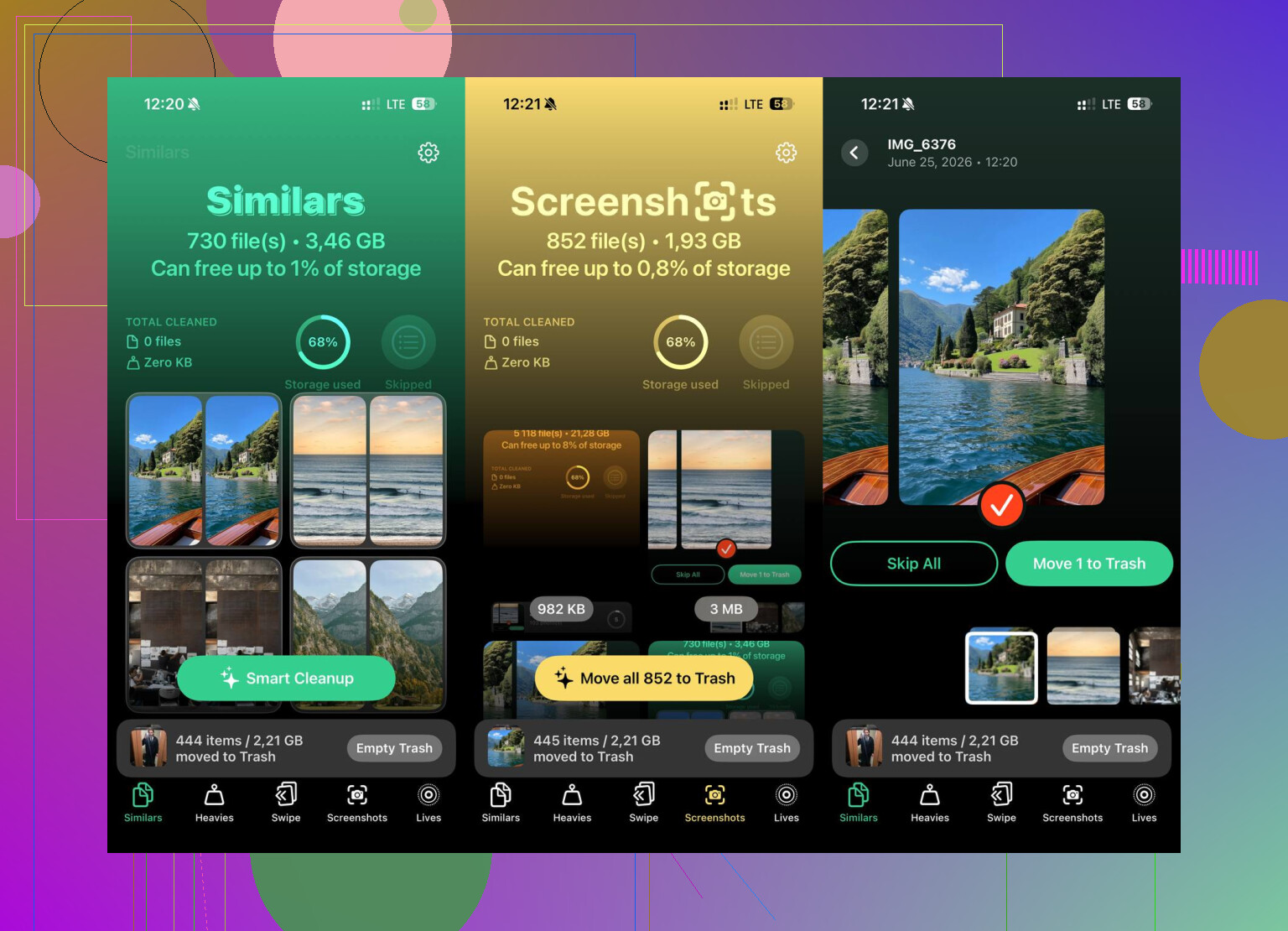
Acabei usando o Clever Cleaner. O principal motivo para eu continuar com ele é que ele é totalmente gratuito. Sem anúncios constantes, sem tela de assinatura premium e sem bloqueio de pagamento só para apagar fotos.
A aba Heavies é útil porque organiza fotos e vídeos por tamanho de arquivo, então você pode se livrar primeiro dos maiores vilões do armazenamento. Também há uma aba Similars que usa IA para encontrar fotos quase duplicadas, como todas aquelas fotos quase idênticas que você tira tentando conseguir uma boa imagem. Ele também mostra o tamanho exato do arquivo de capturas de tela e fotos, o que facilita ver o que realmente está ocupando espaço.
A parte da privacidade também foi importante para mim. Ele processa tudo no próprio aparelho, então suas fotos não são enviadas para outro lugar só para serem analisadas.
Limpar as pastas de itens apagados integradas ainda é a primeira coisa que eu faria. Mas se o seu armazenamento estiver realmente lotado e você não quiser ficar procurando manualmente em cada app, vale a pena experimentar o Clever Cleaner. Fez uma diferença perceptível para mim.
Se o telefone estiver tão cheio que o Fotos ou o Arquivos mal abre, pare de tentar limpar primeiro pelo telefone e conecte-o a um Mac ou PC. Copie alguns vídeos e fotos grandes, apague-os do telefone depois de confirmar a cópia, reinicie e volte para Apagados Recentemente quando o iOS tiver espaço para respirar. Tentar esvaziar a lixeira com 0 bytes livres pode falhar ou travar porque o telefone ainda precisa de espaço temporário para realizar a exclusão.
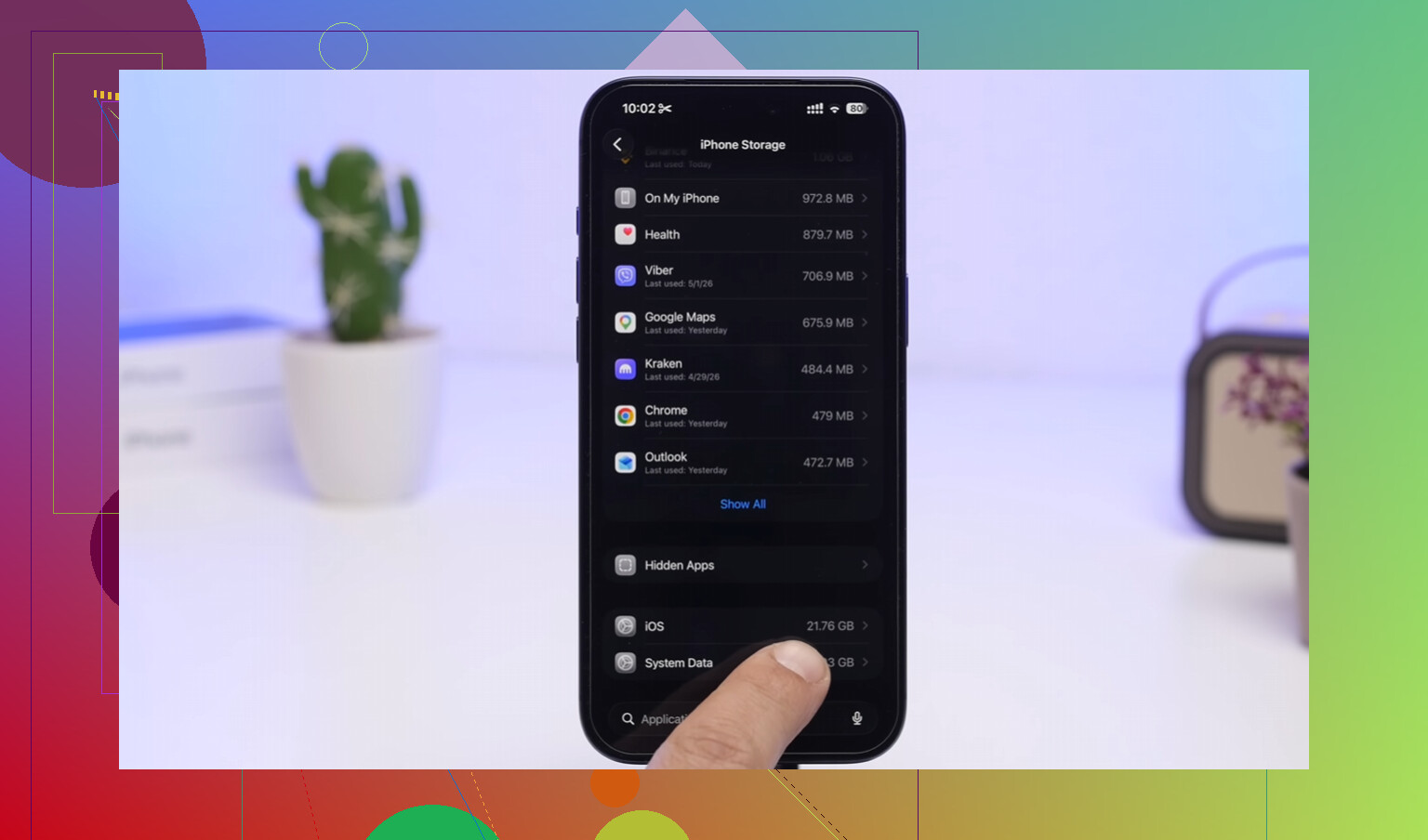
Não apague Apagados Recentemente até saber o que está sincronizando. Se o Fotos do iCloud estiver ativado, esvaziá-lo remove essas fotos de todos os lugares, não apenas do iPhone travado. A maneira mais rápida de fazer o telefone voltar a ficar utilizável costuma ser ir em Ajustes > Geral > Armazenamento do iPhone e apagar/desinstalar um aplicativo enorme, filme baixado, podcast ou cache de música primeiro. Isso normalmente libera espaço suficiente para que Fotos ou Arquivos parem de travar, e então você pode esvaziar Apagados Recentemente corretamente. Concordo com @shizuka que tentar fazer a limpeza final com zero espaço livre pode simplesmente falhar em loop. Além disso, reinicie após apagar, porque o número de armazenamento pode demorar um pouco para atualizar.