Baixei um arquivo na pasta Downloads do meu iPhone e agora não consigo descobrir como removê-lo. Verifiquei o app Arquivos, mas não tenho certeza se estou procurando no lugar certo ou se há outra etapa que estou deixando passar. Preciso de ajuda para excluí-lo para liberar espaço e manter meus downloads organizados.
Enfrentei a mesma bagunça quando mudei de computador. No PC, você apaga um arquivo, sabe para onde ele foi e sabe qual unidade está cheia. No iPhone, tive que desaprender tudo isso. As coisas pareciam ter sumido, depois apareciam de novo. O armazenamento continuava cheio. Parecia quebrado, mas a Apple meio que esconde essa segunda etapa.
A primeira coisa que eu verificaria é Apagados Recentemente. No iPhone, apagar em Arquivos ou Fotos muitas vezes significa mover o item para uma área de retenção de 30 dias. Então o arquivo ainda está no telefone, ainda ocupando espaço, ainda por lá. Se você quiser que ele suma de verdade, abra o app Arquivos, toque em Explorar, encontre Apagados Recentemente em Localizações, toque nos três pontos e depois em Apagar Tudo. A mesma ideia vale no Fotos. Eu deixei isso passar da primeira vez e achei que meu celular estava me ignorando, rs.
Se você está tentando descobrir o que vem entupindo o armazenamento há anos, eu pularia as adivinhações e iria direto para Ajustes > Geral > Armazenamento do iPhone. Espere um pouco. Essa tela geralmente mostra a verdade mais rápido do que qualquer outra coisa no iOS. A minha mostrou downloads antigos de podcasts, anexos enormes de mensagens e dados do Safari que eu tinha esquecido que existiam. Você também recebe opções úteis ali, como Desinstalar App se quiser remover o app mas manter seus documentos, e Revisar Anexos Grandes se o Mensagens estiver acumulando vídeos silenciosamente desde 2021.
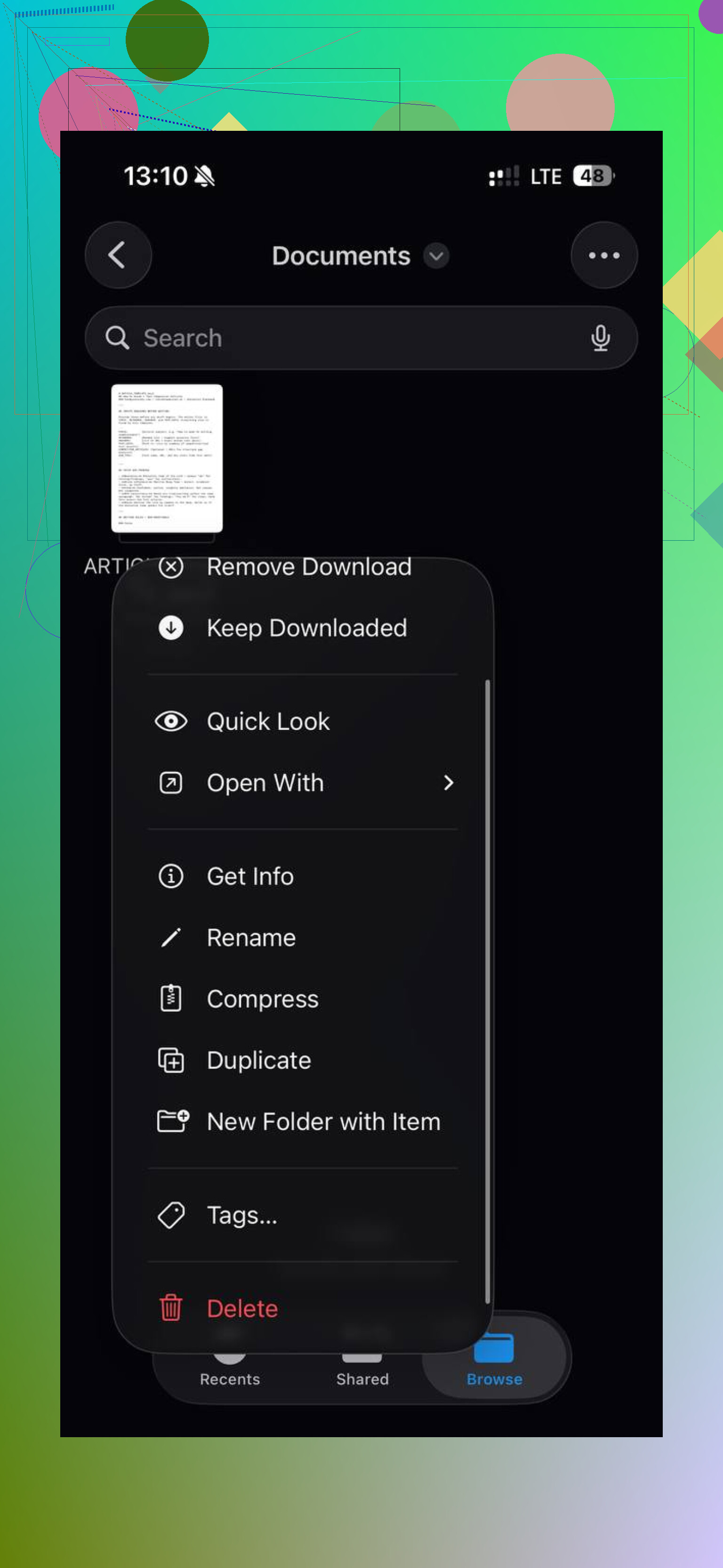
Para arquivos baixados, eles normalmente ficam no app Arquivos. Abra-o, toque em Explorar e procure por Downloads. Se não aparecer logo de cara, abra No Meu iPhone primeiro. Para remover um arquivo, mantenha pressionado e toque em Apagar. Se você tiver um monte de tranqueira, toque nos três pontos, depois em Selecionar, marque o que quer remover e então toque no ícone da lixeira. Fiz isso com uma pasta cheia de PDFs e ZIPs aleatórios que eu tinha esquecido completamente que havia salvo.
Para mim, o problema maior nunca foram os documentos. Eram fotos e vídeos. Milhares deles. Capturas de tela, fotos duplicadas, clipes aleatórios, memes salvos, tudo isso. Passar pelo rolo da câmera manualmente era sofrível. Eu passava vinte minutos apagando coisas e, de alguma forma, quase não liberava nada. Aí eu encontrava um vídeo sozinho ocupando mais de 1 GB. Sistema burro.
Depois de testar algumas formas de limpar isso, acabei usando o Clever Cleaner. O que mais me chamou atenção foi como ele era simples. Sem anúncios na minha cara. Sem paywall a cada dois toques. Sem loop estranho de cadastro. Eu ficava esperando a pegadinha e ela não veio.
A parte que eu mais usei foi Heavies. Ela organiza a mídia por tamanho de arquivo, o que é muito mais útil do que rolar por data esperando perceber os itens problemáticos. Encontrei um único clipe de show ocupando cerca de 2 GB, além de um monte de gravações de tela antigas que eu tinha esquecido de apagar. Também há uma seção Similars, que ajudou com aquelas fotos quase duplicadas em que você tira seis fotos da mesma coisa e guarda as seis sem motivo nenhum.
Gostei do Modo de deslizar mais do que eu esperava. Em vez de jogar a biblioteca inteira na sua frente de uma vez, ele deixa você revisar mês por mês. Isso tornou tudo menos cansativo. Ele também mostra os tamanhos exatos das capturas de tela, o que foi humilhante. Eu tinha centenas de capturas de recibos e telas aleatórias de confirmação ali sem servir para nada. Pequenas uma a uma, enormes no total.
Uma coisa para observar se você usa o iCloud. Se um arquivo ou foto estiver sincronizado, apagá-lo no iPhone também o remove do iCloud. Se o seu objetivo é apenas liberar armazenamento local e manter o item na nuvem, use Remover Download em vez de Apagar. Aprendi isso da pior forma com uma pasta que eu queria manter.
Então é isso, eu faria nessa ordem. Esvazie Apagados Recentemente. Verifique Armazenamento do iPhone. Limpe Downloads. Depois cuide das fotos e vídeos, porque muitas vezes eles são o verdadeiro problema. Quando fiz essas quatro coisas, meu celular parou de parecer travado o tempo todo.
Se o arquivo estiver na pasta Downloads do seu iPhone, o caminho importa.
Abra Arquivos.
Toque em Explorar.
Verifique estes locais:
No Meu iPhone > Downloads
iCloud Drive > Downloads
Muita gente não percebe o segundo. O Safari costuma salvar lá, não no próprio telefone. @mikeappsreviewer explicou o processo de exclusão, mas eu acrescentaria esta parte primeiro, porque se você procurar na pasta Downloads errada, parece que o iOS engoliu seu arquivo.
Se você ainda não o vir:
- Toque na barra de busca em Arquivos.
- Digite o nome do arquivo ou o tipo de arquivo, como PDF ou ZIP.
- Mantenha pressionado o resultado.
- Toque em Apagar.
Se o arquivo veio do Safari, verifique também:
Ajustes > Safari > Downloads
Isso mostra para onde os novos downloads estão indo. Se aparecer iCloud Drive, apague-o de lá, não de No Meu iPhone. Pequeno detalhe, grande diferença.
Se o seu objetivo é liberar armazenamento, este guia mostra maneiras simples de apagar arquivos no iPhone e liberar espaço:
melhores formas de apagar arquivos no iPhone e liberar armazenamento
E se o seu problema de armazenamento estiver mais relacionado a fotos e vídeos do que a um único arquivo, vale a pena dar uma olhada no Clever Cleaner. É mais rápido para encontrar mídia grande e inútil do que ficar procurando pasta por pasta.
Mais uma coisa. Se Apagar não fizer nada, o arquivo pode estar em uso por um app ou sincronizado. Feche o app ligado a ele e tente novamente.
Eu verificaria uma coisa que nem @mikeappsreviewer nem @viaggiatoresolare realmente enfatizaram: o arquivo pode não estar mais em uma pasta Downloads normal se você o abriu em outro app.
Muitos apps no iPhone fazem sua própria cópia. Então você apaga o item em Arquivos, mas o leitor de PDF, VLC, Kindle, Word, seja lá qual for, ainda tem sua própria versão armazenada. Irritante, mas bem coisa de iPhone. Se o arquivo continua voltando ou o armazenamento não muda, abra o app que você usou para visualizá-lo e procure também na seção interna de documentos/downloads dele.
Além disso, em Arquivos, tente mudar a visualização para Lista e ordenar por Data ou Tamanho. Isso facilita muito identificar a coisa que você acabou de baixar. A visualização em grade esconde as coisas bem demais na minha opinião.
Outro truque:
- Em Arquivos, toque e segure o arquivo
- Escolha Informações
- Veja a localização em Onde
Isso mostra o caminho real da pasta, o que ajuda se o iOS tiver jogado isso em algum lugar estranho.
Se o seu problema for realmente armazenamento, eu discordo um pouco da abordagem de simplesmente usar primeiro o menu Armazenamento do iPhone. Esse menu é útil, mas para um download perdido muitas vezes é exagero e meio lento. Eu encontraria primeiro o caminho do arquivo, depois o apagaria lá, e só então verificaria o armazenamento se o espaço ainda parecesse errado.
E sim, se no fim das contas o verdadeiro vilão do armazenamento forem fotos/vídeos em vez de um único download, o Clever Cleaner honestamente é mais rápido para limpar do que ficar fuçando manualmente pelas pastas do iPhone.
Além disso, se você quiser mais exemplos de exclusão de arquivos no iPhone, este tópico do Reddit cobre basicamente o mesmo problema em inglês simples:
como apagar arquivos do app Arquivos do iPhone e realmente liberar espaço
O gerenciamento de arquivos no iOS é estranhamente desajeitado, então se isso parecer confuso, é normal.
Um ponto que eu acrescentaria ao que @viaggiatoresolare, @jeff e @mikeappsreviewer disseram: se o arquivo foi baixado do Mail, Mensagens ou outro app, excluí-lo no Arquivos pode não remover o cache original do anexo. O iPhone às vezes mantém uma cópia separada vinculada à conversa do app ou ao histórico de visualização.
Então, se o arquivo sumiu de Downloads, mas o armazenamento quase não mudou, verifique o app de origem:
- Mail: remova o e-mail ou a conversa com anexo grande
- Mensagens: revise os anexos grandes
- Apps de terceiros: procure a própria área de Downloads/Documentos deles
Também discordo um pouco da ideia de que Apagados Recentemente é sempre o culpado. No caso de um único arquivo, normalmente esse não é o principal problema, a menos que você esteja tentando liberar espaço imediatamente.
Forma rápida de verificar se o arquivo realmente sumiu:
- Reinicie o app Arquivos
- Vá em Buscar e digite o nome exato do arquivo
- Se nada aparecer, ele foi excluído do Arquivos
- Depois verifique o armazenamento novamente após alguns minutos, porque os números de armazenamento do iOS demoram para atualizar
Se o seu problema acabar sendo bagunça geral no armazenamento em vez de um download só, o Clever Cleaner é útil para limpar mídia.
Prós:
- rápido para encontrar fotos e vídeos grandes
- interface simples
- bom para duplicados e capturas de tela
Contras:
- não é realmente para gerenciar arquivos de documento em Downloads
- menos útil se o seu problema de armazenamento for principalmente PDFs, ZIPs ou dados de apps
Então, para um único download, eu ainda resolveria manualmente. O Clever Cleaner faz mais sentido quando o verdadeiro vilão do espaço é a sua galeria, não a pasta Downloads.