Meu iPad antigo ficou muito lento e agora trava até quando estou apenas deslizando entre as telas iniciais ou abrindo aplicativos básicos. Já tentei reiniciá-lo, mas a lentidão continua e está ficando difícil usá-lo nas tarefas do dia a dia. Preciso de ajuda para descobrir o que pode estar causando essa lentidão e quais medidas realmente podem fazer um iPad mais antigo funcionar mais rápido.
Também encontrei isso em um iPad mais antigo. O meu ficou tão lento que eu deslizava uma vez e esperava a tela acompanhar. Era meio bobo usar para coisas simples como o Safari, porque até trocar de página travava. Eu não iria direto comprar um novo, e também não forçaria uma grande atualização do iOS primeiro se você estiver tentando evitar novos problemas.
Reiniciar ajuda, sim. Ignorei isso por um tempo porque parece conselho preguiçoso de suporte, mas no iPad isso limpa a memória temporária e encerra tarefas travadas em segundo plano. Quando o meu ficava em repouso por dias, uma reinicialização completa geralmente fazia ele parecer menos lento na hora. Agora tento fazer isso a cada poucas semanas. Não é mágica, mas vi diferença.
A primeira coisa que eu verificaria é o armazenamento. Quando um iPad fica quase cheio, o desempenho cai primeiro em partes mais básicas: animação da tela inicial, troca de apps, abas do Safari, carregamento do YouTube. O iPadOS precisa de espaço livre para arquivos de cache e dados temporários. A Apple diz para manter pelo menos 1GB livre, mas pelo que vi, a lentidão começa antes disso. Se o medidor de armazenamento estiver em torno de 90 a 95 por cento, eu trataria isso como o principal suspeito.
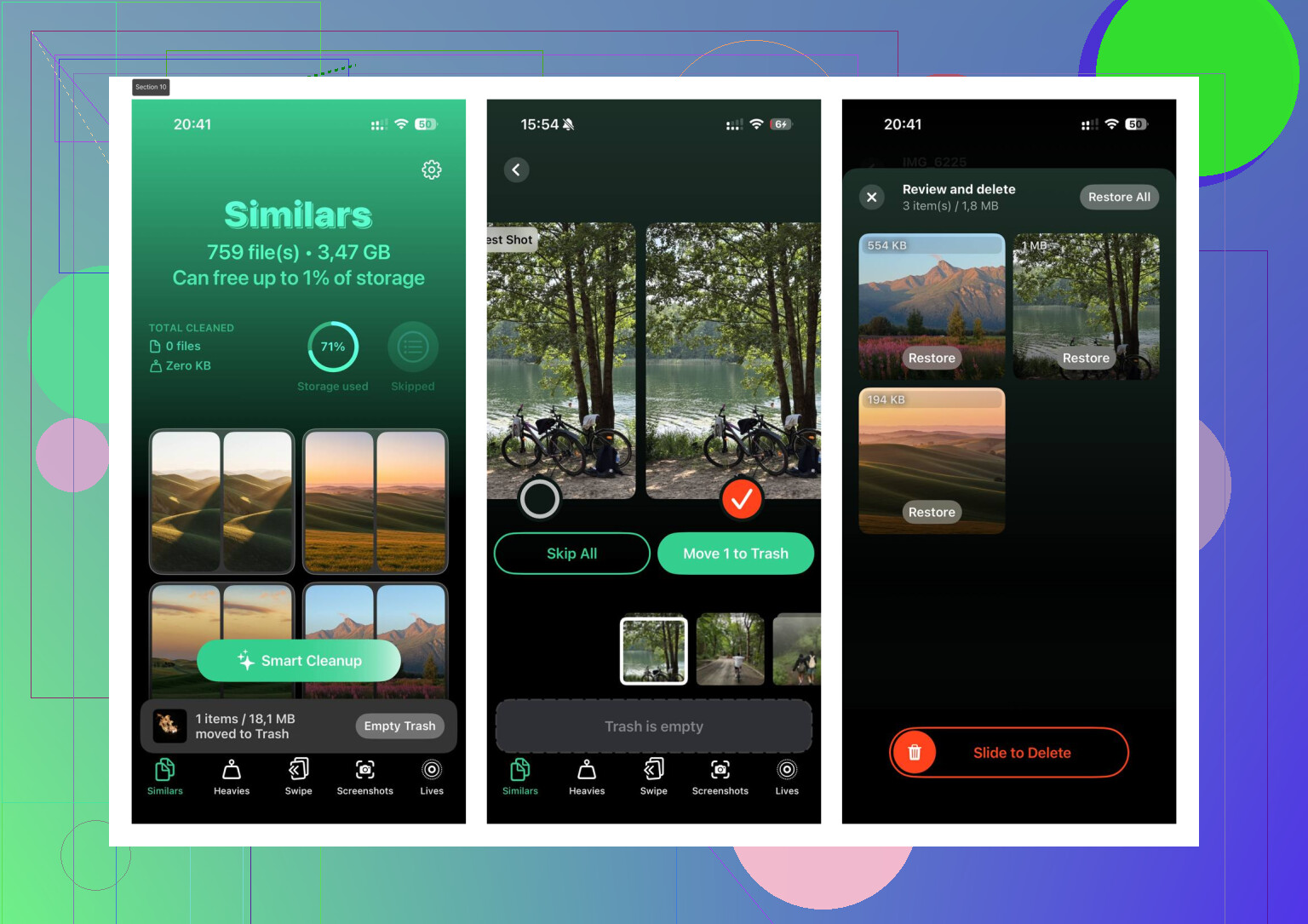
Eu costumava limpar isso manualmente. Enorme perda de tempo. Rolar, tocar, comparar, apagar, repetir. O que acabou me ajudando foi o Clever Cleaner. A parte útil foi classificar a mídia por tamanho para que eu pudesse remover alguns vídeos gigantes e liberar espaço rápido, em vez de procurar entre milhares de fotos aleatórias.
A seção do app que eu mais usei foi a de arquivos grandes. Também gostei do localizador de fotos semelhantes porque ele encontrava fotos duplicadas, sobras do modo contínuo e capturas de tela antigas que eu tinha esquecido que existiam. Ele mostra os tamanhos dos arquivos com clareza, o que importa quando você está tentando recuperar espaço sem ficar adivinhando. No meu iPad, limpar cerca de 10GB fez tudo parecer menos sobrecarregado. Os menus abriam mais rápido. O atraso ao digitar também diminuiu.
Se limpar o armazenamento não resolver, eu passaria pelas configurações em seguida.
-
Reduzir Movimento
Abra Ajustes > Acessibilidade > Movimento e ative Reduzir Movimento. Isso reduz as animações mais pesadas e as substitui por transições mais simples. Em hardware mais antigo, percebi isso na hora. O aparelho não precisava se esforçar tanto para desenhar cada efeito de zoom. -
Atualização em 2º Plano
Vá em Ajustes > Geral > Atualização em 2º Plano e desative, ou pelo menos limite bastante. Um monte de apps verificando atualizações em segundo plano acaba pesando. O meu durava mais na bateria depois que desliguei isso, e as lentidões aleatórias aconteciam com menos frequência. -
Limpeza do Safari
Se a navegação parecer travada, abra Ajustes > Safari e toque em Limpar Histórico e Dados dos Sites. Dados antigos de sites em cache se acumulam com o tempo. Já aconteceu de o Safari parar de travar depois de fazer isso, especialmente em aparelhos mais antigos.
A saúde da bateria também importa. Se a bateria tiver envelhecido mal e caído para menos de 80 por cento de capacidade, o sistema pode reduzir o desempenho para manter o iPad estável. Se o seu estiver com a bateria desgastada, ajustes de software só ajudam até certo ponto. Nessa fase, trocar a bateria pode fazer mais do que outra rodada de mudanças nas configurações.
Se nada disso ajudar, o último passo é uma restauração de fábrica. É chato, mas resolveu um dos meus quando nada mais funcionou. Faça backup das suas coisas primeiro, apague tudo, configure do zero e teste o desempenho antes de restaurar todos os apps possíveis. Tablets antigos acumulam anos de tranqueira. Às vezes, um recomeço limpo faz mais do que as pessoas esperam.
Se estiver travando na tela inicial, eu olharia primeiro para a carga do sistema, não para o Safari ou lixo aleatório de apps. O @mikeappsreviewer cobriu bem a parte de armazenamento e limpeza, então eu verificaria outro conjunto de coisas.
-
Verifique o modelo e a versão do iPadOS.
Chips mais antigos chegam a um limite. Um iPad Air 1, mini 2 ou iPad de 5ª geração vai parecer lento hoje em dia não importa o que você faça. Se você estiver em um desses, a solução é ajustar as expectativas, não correr atrás de uma cura perfeita. -
Desative os widgets.
iPads antigos odeiam painéis movimentados da Visualização Hoje e widgets empilhados. Remova clima, notícias, ações, tudo isso. Eles continuam puxando dados e redesenhando a tela com mais frequência do que as pessoas imaginam. -
Desative a pressão da indexação do Spotlight.
Vá em Ajustes, Siri e Busca. Desative as sugestões de busca para apps que você nunca usa. Menos resultados indexados, menos atividade em segundo plano. Mudança pequena, mas eu vi menos travamentos em um 6ª geração antigo. -
O Mail é um problema discreto.
Se você tiver várias contas de e-mail configuradas como Push, mude para Buscar ou Manual. Verificações constantes de e-mail deixam o hardware mais antigo mais lento e também consomem bateria. -
Verifique os logs do Analytics.
Ajustes, Privacidade e Segurança, Análise e Melhorias, Dados de Análise. Se você vir o mesmo app travando repetidamente, apague-o. Um app ruim pode fazer o iPad inteiro parecer quebrado. -
Reduza a transparência.
Ajustes, Acessibilidade, Tela e Tamanho do Texto, ative Reduzir Transparência. Isso importa mais do que as pessoas pensam. Efeitos de desfoque pesam em GPUs antigas.
Discordo um pouco sobre evitar atualizações custe o que custar. Se você estiver em uma versão antiga com muitos bugs, uma pequena atualização às vezes corrige a lentidão. Eu não pisaria às cegas em versões principais, porém.
Se o armazenamento estiver apertado, o Clever Cleaner ainda vale a pena para encontrar arquivos grandes rapidamente. Esta análise do Clever Cleaner para liberar rapidamente o armazenamento do iPhone e iPad dá uma visão geral decente.
Se o iPad tiver 1 GB ou 2 GB de RAM e uma bateria antiga, existe um limite real. Em algum momento é o hardware, não você. Triste, mas é verdade rs.
Se estiver travando na tela inicial, eu também olharia para coisas que continuam mesmo após uma reinicialização normal.
Primeiro, verifique se o Modo de Pouca Energia não está ligado o tempo todo. Em iPads mais antigos, isso pode fazer tudo parecer estranhamente lento, não só economizar bateria. Vá também em Ajustes > App Store e desative os downloads e atualizações automáticos de apps. Já vi iPads antigos começarem a engasgar em segundo plano enquanto tentavam atualizar tranqueiras que ninguém abria há meses.
Uma coisa em que eu meio que discordo do @mikeappsreviewer e do @sterrenkijker: eu não partiria direto para uma redefinição completa sem antes testar o iPad em um estado mais limpo. O jeito mais fácil é apagar alguns dos apps mais pesados, fechar algumas abas do navegador e depois deixar ele no carregador por uma hora. Às vezes o iPadOS faz limpeza/indexação em segundo plano e se estabiliza depois disso. Parece bobo, mas sim, acontece.
Outra coisa sorrateira é o acúmulo de recursos de acessibilidade. Se você tiver AssistiveTouch, Zoom, Conteúdo Falado, pilhas de widgets, papéis de parede animados, um monte de notificações, tudo isso adiciona carga em hardware antigo. Sozinho não é muito, mas combinado já basta para fazer o tablet parecer mais jurássico do que já é.
Verifique também a temperatura da bateria. Se o iPad estiver quente o tempo todo mesmo fazendo coisas básicas, algo está consumindo CPU em segundo plano. Normalmente isso significa um app com problema, uma sincronização travada ou simplesmente hardware antigo no limite.
Para limpar o armazenamento, o Clever Cleaner ainda é uma opção prática se você precisar encontrar rapidamente vídeos gigantes, fotos duplicadas e outros devoradores de espaço. Esta análise sobre como o Clever Cleaner ajuda a liberar espaço no iPhone e no iPad rapidamente explica isso muito bem.
Versão direta: se for um iPad muito antigo, modelo básico, com bateria desgastada e pouca RAM, dá para melhorar, mas provavelmente você não vai fazer ele parecer novo de novo.
Eu verificaria uma coisa que ninguém realmente sugeriu ainda: o papel de parede. Sério. Em iPads mais antigos, um papel de parede dinâmico ou uma foto enorme como papel de parede pode fazer os deslizes na tela inicial parecerem travados. Mude para um papel de parede escuro, simples e estático e veja se a lentidão muda. Ajuste pequeno, mas estranhamente real.
Além disso, se isso acontece principalmente na Tela Inicial, redefinir o layout da Tela Inicial pode ajudar se você tiver anos de pastas/páginas/desordem da Biblioteca de Apps:
Ajustes > Geral > Transferir ou Redefinir iPad > Redefinir > Redefinir Layout da Tela Inicial
Discordo um pouco de começar primeiro com muitos microajustes. Se o dispositivo é antigo, otimizações demais viram efeito placebo. Melhor testar assim:
- Conecte-o à energia
- Conecte ao Wi‑Fi
- Deixe-o bloqueado por uma hora
- Depois teste com apenas alguns apps abertos
Se melhorar depois de ficar parado na tomada, a manutenção em segundo plano provavelmente era o problema.
Mais uma coisa: remova qualquer perfil/VPN/gerenciamento de dispositivo se você já instalou configurações de escola/trabalho. Isso pode deixar dispositivos antigos mais lentos:
Ajustes > Geral > VPN e Gerenciamento de Dispositivo
Como @sterrenkijker, @espritlibre e @mikeappsreviewer já cobriram armazenamento, redefinições, widgets e ajustes de atualização, eu só acrescentaria limpar o armazenamento se você confirmar que ele está quase cheio. Clever Cleaner é bom para isso.
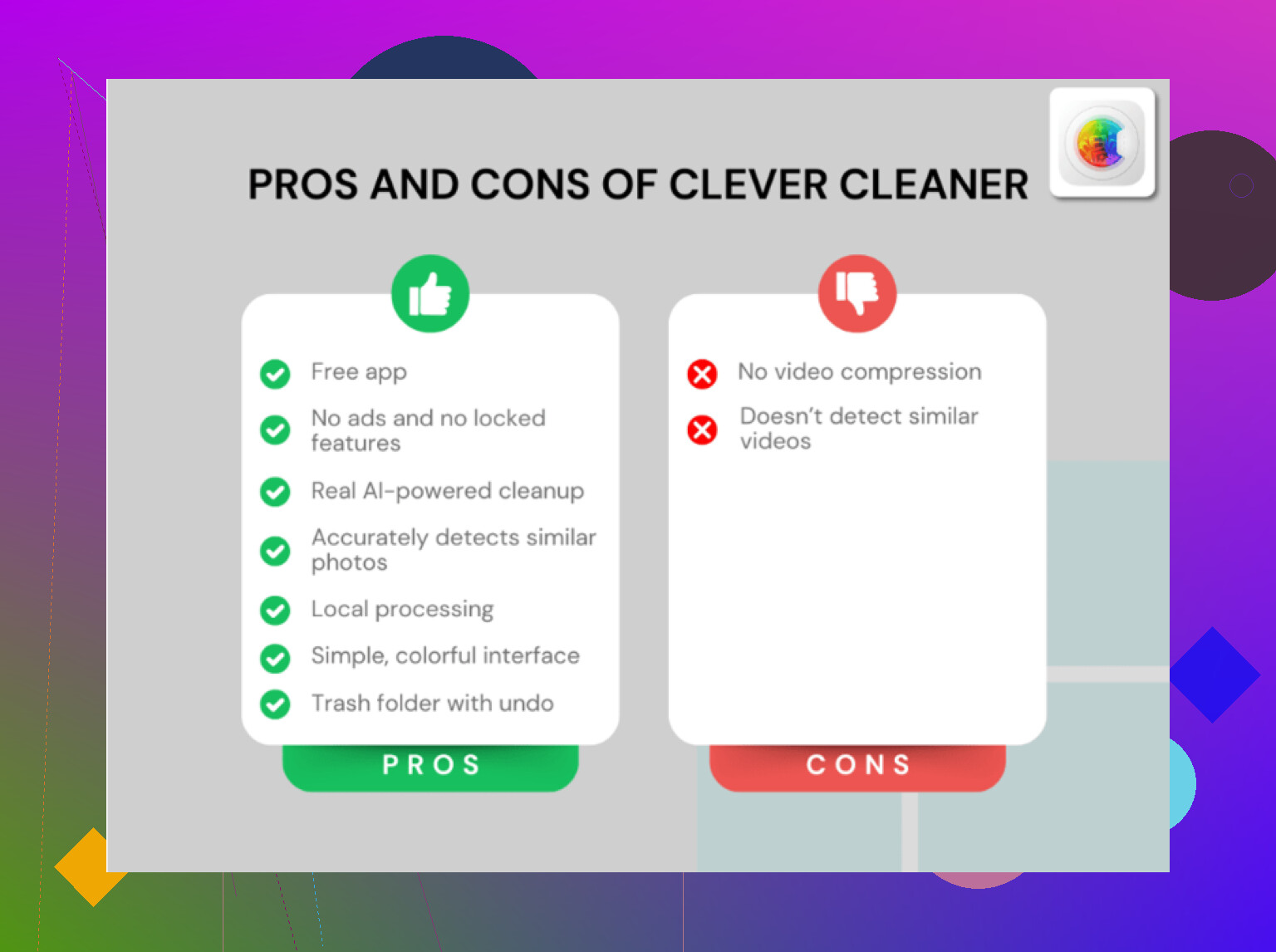
Prós: identifica arquivos grandes rapidamente, limpa fotos duplicadas, fácil de usar.
Contras: apps de limpeza não podem corrigir hardware fraco, às vezes sugerem exclusões que você deve revisar manualmente, menos útil se o armazenamento não for o problema real.
Se ele ainda engasgar em uma tela inicial totalmente simples depois disso, você provavelmente está esbarrando no limite do hardware, não em um bug corrigível.