O armazenamento do meu iPhone está enchendo porque os aplicativos de streaming deixaram muitos documentos e dados, mesmo depois que apaguei os downloads e limpei o que pude nos aplicativos. Preciso de ajuda para descobrir a melhor maneira de remover esses dados dos aplicativos com segurança, sem perder nada importante nem bagunçar o armazenamento do meu telefone.
Eu também tive isso no meu iPhone e, sim, a coisa fica feia rápido. Documentos e Dados parece menos uma categoria e mais uma gaveta de bagunça. Arquivos de cache antigos, sessões salvas, mídia baixada, restos de apps, pedaços aleatórios que o iOS continua guardando. Você apaga coisas e o armazenamento continua parecendo lotado. Irritante.
Quando o espaço livre fica muito baixo, o celular começa a se comportar mal. Eu vi apps travarem ao abrir, a câmera pausar antes de tirar uma foto, atrasos no teclado e, uma vez, o celular ficou reiniciando na logo da Apple. Então, se o seu aparelho parece lento, o armazenamento costuma ser a primeira coisa que eu verificaria.
Para apps de mensagens, o WhatsApp geralmente é um dos piores vilões. A solução fica dentro do app, não nos ajustes do iPhone. Abra o WhatsApp, vá em Configurações, depois em Armazenamento e Dados e então em Gerenciar Armazenamento. Ele mostra conversas grandes e anexos pesados para você cortar primeiro o pior. Messenger e Facebook são mais irritantes. O iOS não oferece um botão decente para limpar o cache deles. Desinstalar App não ajuda muito, já que remove o binário do app e deixa os dados inchados para trás. O que funcionou para mim foi apagar o app por completo e depois instalar de novo. Rústico, sim. E eficaz também. Eu vi alguns GB caírem para um número bem menor logo depois da reinstalação.
Fotos é uma bagunça à parte. Já vi o app mostrar um uso enorme de armazenamento depois que eu já tinha apagado minha biblioteca e limpado Apagados Recentemente. Se isso acontecer, olhe primeiro Álbuns Compartilhados e Meu Compartilhamento de Fotos. Eles ficam fora do rolo principal da câmera, mas ainda contam. Eu deixei isso passar da primeira vez e ficava me perguntando para onde estavam indo os gigabytes que faltavam. Além disso, o iOS às vezes não atualiza a contagem de armazenamento imediatamente. Reiniciar me ajudou uma vez. Em outra, tive que desativar o Fotos do iCloud, esperar um pouco e depois ativar de novo para que o cache local fosse reconstruído.
Apps de streaming são outra coisa fácil de deixar passar. YouTube, Netflix, Apple TV, todos eles guardam downloads dentro do app. Alguns até salvam conteúdo em segundo plano se você ativou downloads inteligentes e esqueceu disso. Então não confie na contagem do ícone na tela inicial. Abra cada app e verifique diretamente a seção de downloads. Eu encontrei vídeos antigos no YouTube muito depois de achar que já tinha limpado tudo.
Se você quiser a verificação manual mais rápida, vá em Configurações, depois em Geral e então em Armazenamento do iPhone. É meio que a única visão geral realmente útil que a Apple oferece. Ele classifica os apps por tamanho e, às vezes, a resposta salta na hora. Também vale a pena verificar o Safari ali. Toque nele e limpe os Dados dos Sites. Já liberei algumas centenas de MB fazendo só isso.
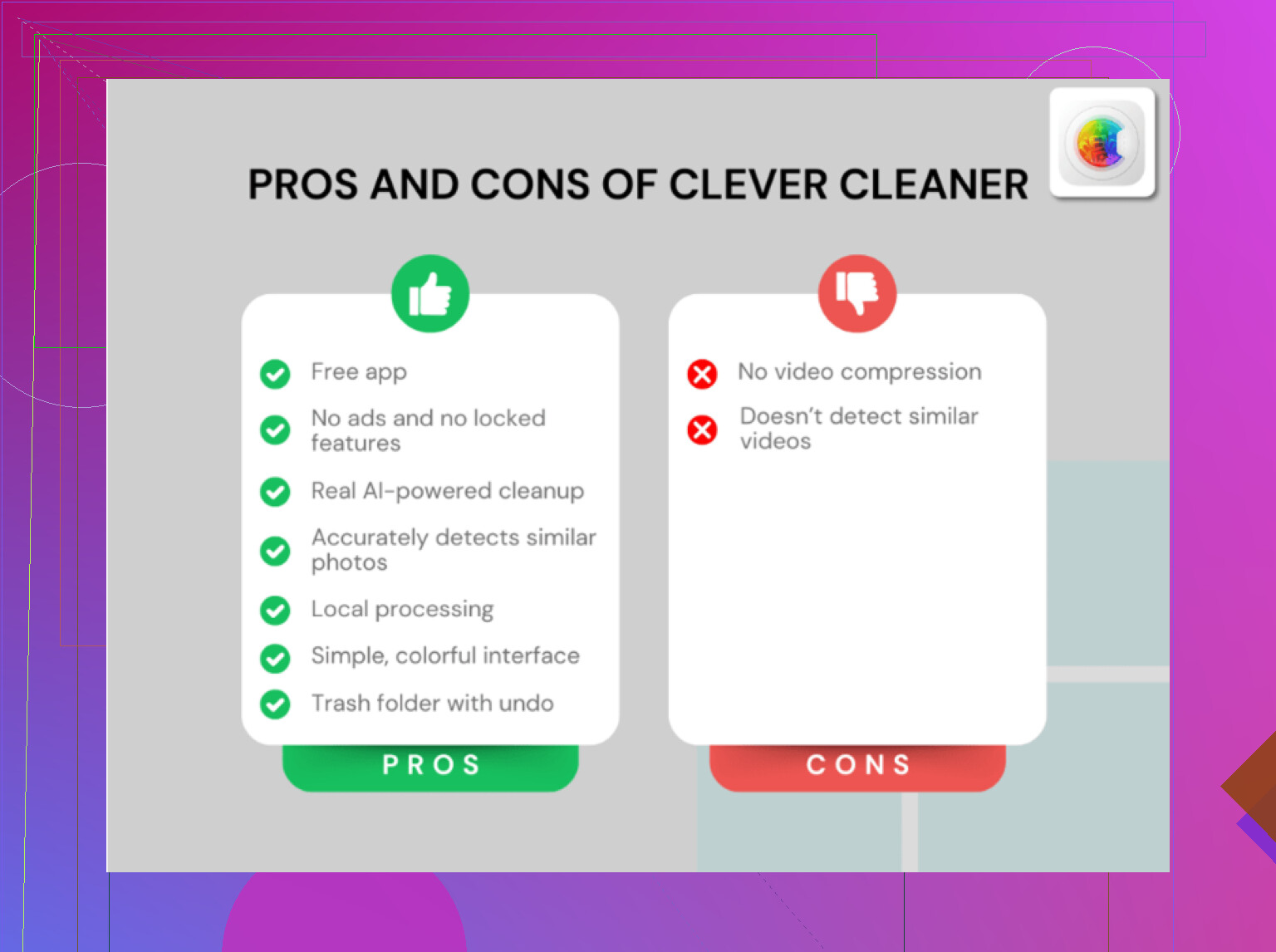
Eu costumava fazer essa limpeza manualmente a cada poucas semanas. Cansativo, fácil de deixar passar coisas, e eu ainda acabava com a mesma lentidão. Depois de um tempo, experimentei o Clever Cleaner. O que mais me chamou atenção foi como ele era direto. Sem anúncios na minha cara, sem paywall para apagar arquivos, sem armadilhas esquisitas.
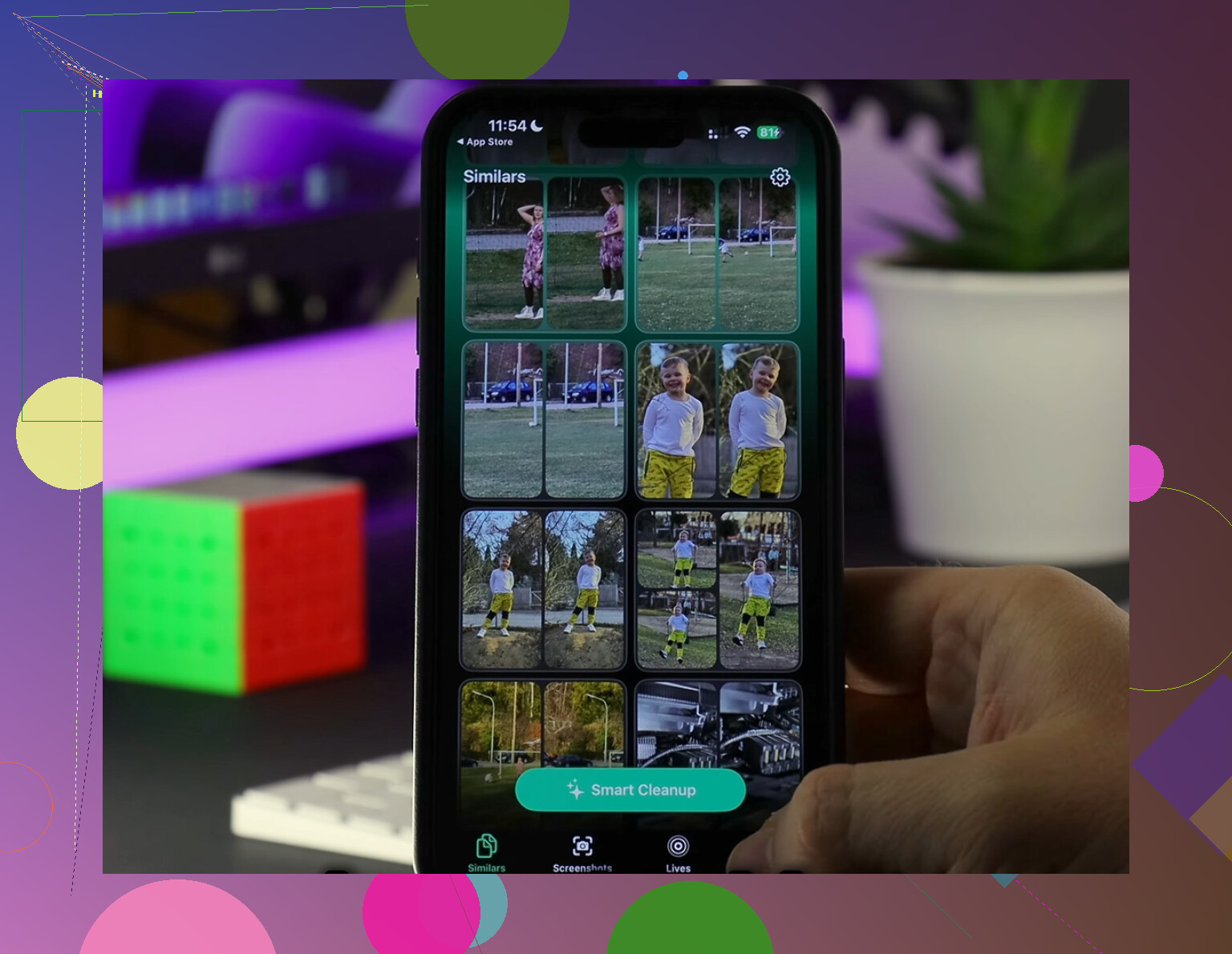
As partes que continuei usando foram as ferramentas de organização de mídia. A seção Heavies facilitou encontrar vídeos gigantes rapidamente, o que importava mais do que ficar olhando para centenas de arquivos pequenos. A seção Similars também foi útil. Eu tinha rajadas de fotos quase duplicadas de shows, recibos, fotos de teste aleatórias, toda a bagunça de sempre. Ele agrupou tudo bem o bastante para eu limpar sem ter que ficar cuidando de cada imagem individualmente.
Também gostei de como ele lidava com a privacidade. Pelo que vi, a varredura ficava no próprio aparelho, o que era importante para mim porque eu não tinha interesse em mandar minha biblioteca de fotos para algum servidor desconhecido. Ele também mostrava claramente os tamanhos dos arquivos antes da exclusão. O app Fotos da Apple ainda torna isso mais difícil do que deveria.
Depois que eu limpei tudo, a mudança foi óbvia. Menos lentidão, menos avisos de armazenamento, e a gravação de vídeo parou de falhar comigo. Se o seu celular parece sobrecarregado e você já apagou o óbvio, eu começaria pelos anexos grandes das conversas, fontes ocultas de fotos, downloads de streaming e depois pela lista de Armazenamento do iPhone. E, sim, um último passo que muita gente esquece: esvazie Apagados Recentemente de novo quando terminar. O iOS adora manter um pé no lixo.
Se o app já removeu seus downloads e o tamanho ainda continua enorme, normalmente você está vendo mídia em cache, índices offline, dados de login e arquivos temporários que o iOS mantém vinculados ao contêiner do app. @mikeappsreviewer tem razão sobre a exclusão completa ajudar, mas eu pularia completamente a opção Desinstalar App. Ela mantém a tranqueira que você quer remover.
Melhor caminho para apps de streaming:
- Vá em Ajustes > Geral > Armazenamento do iPhone.
- Toque no app de streaming.
- Se “Documentos e Dados” ainda estiver grande, apague o app, não o desinstale.
- Reinicie o iPhone.
- Reinstale o app pela App Store.
Essa etapa de reiniciar importa mais do que as pessoas pensam. Já vi os números de armazenamento continuarem errados até depois de reiniciar.
Verifique também estas coisas antes de reinstalar:
- App Apple TV, remova episódios baixados de cada biblioteca/perfil
- Spotify ou apps de podcast, desative o cache offline ou downloads inteligentes/offline
- YouTube Music, Netflix, Hulu, Prime Video, Disney+, cada app mantém seu próprio cache oculto
- App Arquivos, Em Meu iPhone, alguns apps colocam arquivos de vídeo lá
Uma coisa da qual discordo um pouco: o Safari normalmente não é o principal culpado se o seu problema for resíduo de app de streaming. Ajuda, mas se um app de vídeo mostra 8 GB de tamanho do app com 6 GB em Documentos e Dados, o problema é o próprio app.
Se você quiser uma limpeza mais rápida da bagunça de mídia fora dos apps, vale a pena dar uma olhada no Clever Cleaner. Ele é útil para encontrar vídeos gigantes e fotos duplicadas depois que você limpa a tranqueira dos apps. Se você se importa com segurança, este texto diz que ele foi analisado como seguro por pesquisadores de segurança: veja a análise de segurança do Clever Cleaner.
Se o app foi apagado, reinstalado, e o armazenamento ainda parecer errado após reiniciar, espere de 10 a 30 min enquanto o aparelho estiver conectado à energia. O relatório de armazenamento do iOS às vezes apresenta falhas.
Eu faria uma coisa na qual nem @mikeappsreviewer nem @suenodelbosque realmente insistiram o bastante: verificar se o app está armazenando lixo em Arquivos, não apenas dentro do próprio contêiner. Muitos apps de vídeo e áudio despejam discretamente coisas em Arquivos > No Meu iPhone ou iCloud Drive. Se você olhar apenas a aba de downloads do app, pode acabar não vendo os restos.
O que eu tentaria:
- App Arquivos
- Explorar
- No Meu iPhone
- procure pastas do Netflix, VLC, Prime Video, apps de podcast etc.
- Ajustes > [seu nome] > iCloud > Gerenciar Armazenamento da Conta
- às vezes os dados do app ficam no iCloud, não apenas no armazenamento local
- Ajustes > App Store
- desative Desinstalar Apps Não Usados se estiver ativado, porque isso pode fazer o armazenamento parecer estranhamente inconsistente ao longo do tempo
- Verifique Tempo de Uso > Conteúdo e Privacidade apenas se algum app não permitir excluir dados corretamente
Vou discordar levemente da abordagem de deletar e reinstalar toda vez. Funciona, sim, mas é meio que a opção nuclear. Se o app permitir que você saia da conta, force o fechamento e depois entre novamente, já vi alguns caches diminuírem depois de um dia ou mais quando o iOS faz a limpeza automática enquanto está carregando. Nem sempre, mas às vezes.
Se você também quiser limpar a bagunça que não é de app depois que as coisas de streaming sumirem, o Clever Cleaner é realmente útil para encontrar vídeos enormes, fotos duplicadas e outros devoradores de armazenamento rapidamente. Também vale dar uma olhada nesta página para ver experiências reais de limpeza: veja o que as pessoas dizem sobre o Clever Cleaner para limpeza de armazenamento no iPhone.
Versão curta: cache de app, restos no app Arquivos e remanescentes armazenados no iCloud são os 3 lugares que as pessoas mais deixam passar.
Um ângulo que falta de @suenodelbosque, @nachtdromer e @mikeappsreviewer: observe o comportamento de armazenamento do app ao longo de 24 horas, não apenas logo após a limpeza. Alguns apps de streaming reidratam o cache no momento em que você os abre, especialmente se prévias com reprodução automática, downloads inteligentes, atualização em segundo plano ou streaming em alta qualidade ainda estiverem ativados.
O que eu faria de diferente:
- Após reinstalar, não abra o app no Wi-Fi imediatamente
- Primeiro vá em Ajustes > [app] e desative:
- Atualização em Segundo Plano
- Dados celulares, temporariamente
- Notificações com prévias de mídia, se aplicável
- Depois abra o app e verifique se o armazenamento permanece pequeno por algum tempo
Isso ajuda você a perceber se o inchaço vem de restos antigos ou se o app está reconstruindo o cache instantaneamente.
Além disso, verifique este ponto cego meio Apple:
- Ajustes > Acessibilidade > Ajustes por App não limpa o armazenamento, mas configurações com bug por app podem sobreviver ao uso normal e fazer alguns apps se comportarem de forma estranha após a reinstalação
- Modo de Pouca Energia desativado, carregando durante a noite às vezes aciona a limpeza do iOS melhor do que as pessoas esperam
Discordo um pouco do conselho de “esperar o iOS se ajeitar sozinho” se o app ainda estiver mostrando Documentos e Dados enormes após uma reinstalação limpa. Nesse ponto, muitas vezes é o design do app, não apenas matemática atrasada do armazenamento.
Se você quiser limpar o resto do telefone depois de resolver os apps de streaming, Clever Cleaner é razoável para identificar vídeos locais gigantes e fotos duplicadas.
Prós: varredura rápida, fácil de encontrar arquivos grandes, interface simples.
Contras: não vai realmente limpar caches protegidos dentro de apps de todos os serviços de streaming, e apps de limpeza em geral só podem funcionar dentro dos limites do iOS.
Então minha ordem seria:
- Excluir o app completamente
- Reiniciar
- Reinstalar
- Desativar recursos que adoram cache antes do uso normal
- Monitorar o armazenamento após um dia
- Usar o Clever Cleaner apenas para bagunça de mídia restante fora dos contêineres dos apps
Essa última etapa de monitoramento é a parte que a maioria das pessoas pula.