Estou tentando excluir fotos do álbum Ocultos no meu iPhone, mas o Face ID não o desbloqueia. Consigo desbloquear meu telefone com meu código de acesso, mas o app Fotos continua bloqueando o acesso ao álbum Ocultos. Existe alguma forma de excluir fotos ocultas ou redefinir o acesso sem o Face ID?
O álbum Oculto no iPhone é um pouco mais estranho do que parece. Se o Face ID estiver falhando, o álbum sumiu ou fotos apagadas continuam aparecendo em outro lugar, isso normalmente se resume a algumas configurações específicas do app Fotos.
Primeiro, verifique os ajustes do álbum Oculto
Vá em Ajustes > Fotos. Há dois controles separados que importam:
Mostrar Álbum Oculto decide se a pasta Ocultos aparece no Fotos ou não. Se você desativar isso, a pasta desaparece da seção Utilitários, mas as fotos dentro dela continuam lá.
Usar Face ID controla se o álbum Oculto exige desbloqueio biométrico. Se isso estiver desativado, a pasta abre sem escanear seu rosto.
Se você tocar em Ocultos e o Face ID não fizer nada, o iPhone deve eventualmente oferecer o código de acesso. Se isso nunca acontecer, reinicie o telefone. Isso corrige o aviso travado na maioria dos casos.
Apagando tudo de Ocultos
Abra Fotos > Álbuns, role para baixo até Utilitários e depois toque em Ocultos.
Quando estiver lá dentro:
- Toque em Selecionar no canto superior direito
- Arraste pelas linhas para selecionar várias fotos rapidamente
- Toque no ícone da lixeira
Isso apenas move tudo para Apagados Recentemente. Os itens ainda ocupam armazenamento lá por 30 dias.
Para realmente liberar espaço, volte para Utilitários > Apagados Recentemente e use Apagar Tudo. Se você apagou algo por engano, é também ali que pode recuperar antes de os 30 dias acabarem.
Se o Fotos do iCloud estiver ativado, a exclusão sincroniza em todos os lugares
O álbum Oculto não é uma área privada de armazenamento separada. É apenas uma parte filtrada da sua biblioteca normal de fotos.
Então, se o Fotos do iCloud estiver ativado, apagar algo de Ocultos no iPhone também apaga do iCloud, iPad, Mac e qualquer outro dispositivo sincronizado. Esse método não permite remover a cópia local enquanto mantém a cópia na nuvem.
Ocultos geralmente é só parte do problema de armazenamento
Limpar Ocultos pode ajudar, mas raramente é onde está a maior parte do espaço desperdiçado. O problema maior costuma estar na biblioteca principal: sequências repetidas, capturas de tela antigas, vídeos enormes e quase duplicatas que nunca foram limpas.
Quando o telefone chega perto de ficar cheio, o iOS pode começar a ficar instável. A câmera pode abrir mais devagar, os apps podem engasgar ao alternar entre eles, e as tarefas em segundo plano ficam lentas. Esvaziar Ocultos ajuda, mas se o restante da biblioteca estiver inchado, você provavelmente não vai recuperar espaço suficiente só dessa pasta.
Limpando o resto da biblioteca de fotos
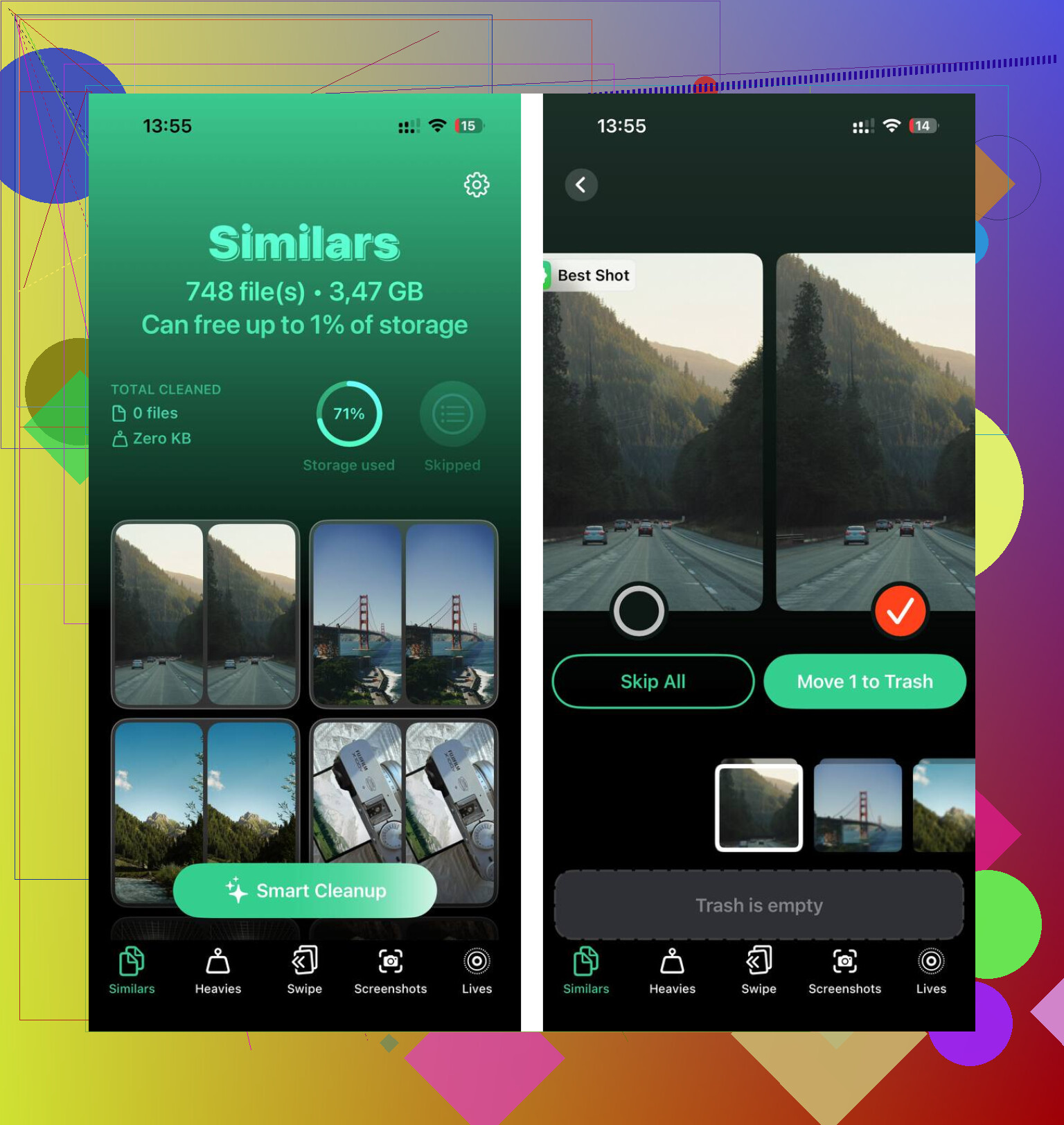
Clever Cleaner não consegue ler o álbum Oculto. A Apple bloqueia o acesso de apps de terceiros a essa pasta, então a limpeza manual acima é a única forma de lidar com Ocultos.
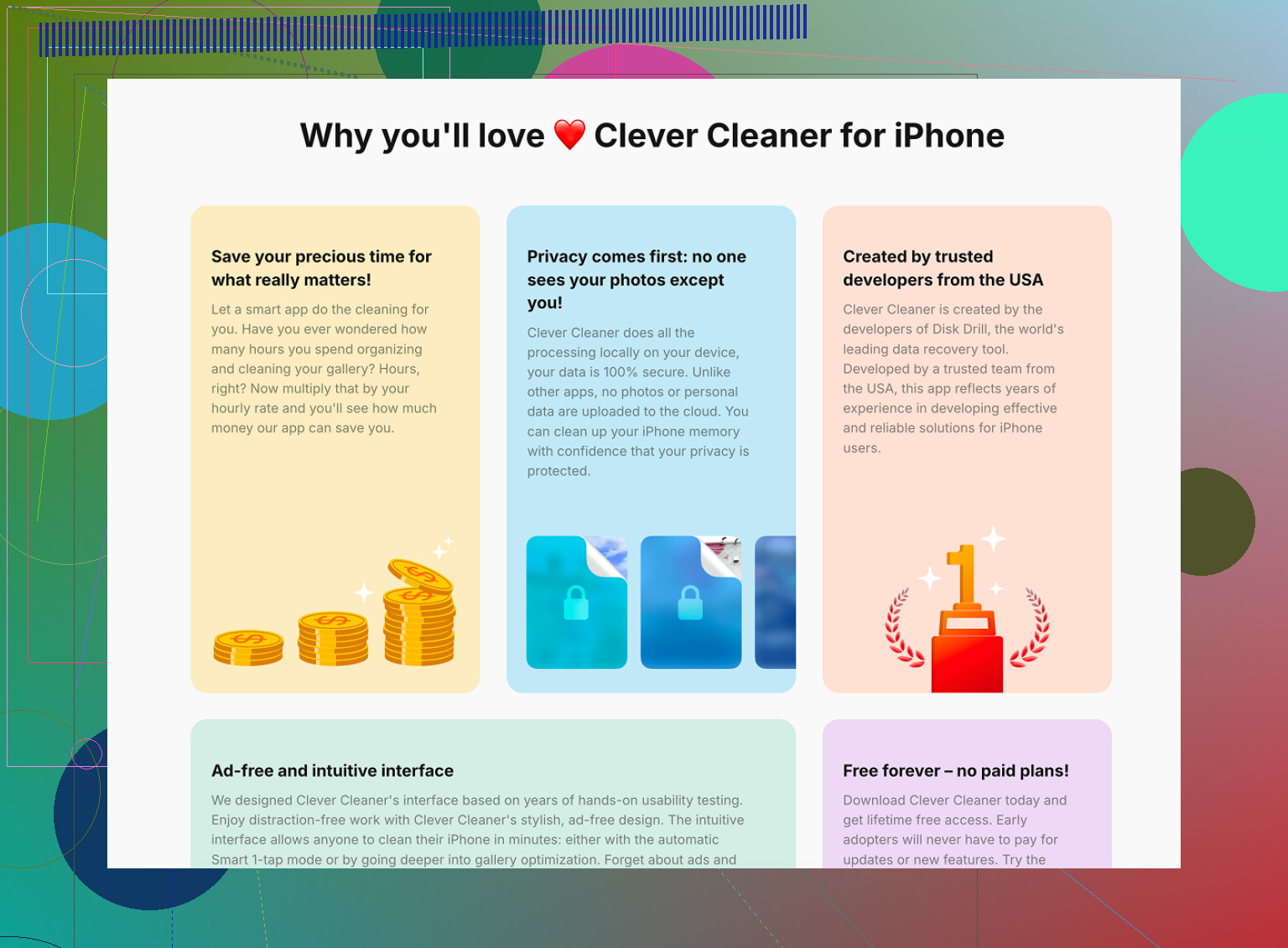
Já para a biblioteca normal de fotos, ele é grátis, sem anúncios e sem assinatura.
A aba Semelhantes analisa sua biblioteca e agrupa fotos quase idênticas. Ela sugere a Melhor Foto, normalmente a mais nítida, para que você possa limpar o restante do grupo sem tocar em cada imagem individualmente.
A aba Pesados classifica os arquivos do maior para o menor. Alguns vídeos grandes perto do topo podem ocupar mais espaço do que milhares de fotos normais.
Ele também mostra os tamanhos dos arquivos antes de você apagar qualquer coisa, incluindo capturas de tela, o que facilita ver o que realmente vale a pena remover.
Tudo é processado no dispositivo. A análise e a limpeza não enviam suas fotos para lugar nenhum.
Não encerre a sessão do iCloud nem desative o Fotos do iCloud só para contornar isso, porque isso pode fazer você ficar sem saber o que está local, o que está sincronizado e o que ainda está aguardando envio. A solução alternativa mais limpa é usar outro dispositivo confiável no mesmo ID Apple, se você tiver um, como um iPad ou Mac, abrir o álbum Oculto nele, autenticar com o código de acesso/Touch ID/Face ID desse dispositivo, excluir os itens e depois esvaziar Apagados Recentemente. Se você só tiver o iPhone, tente falhar o Face ID algumas vezes e procure a opção de código de acesso, ou vá em Ajustes > Fotos e desative a exigência do Face ID para Fotos se ele permitir que você autentique com o código do telefone. Se nada disso funcionar, você provavelmente está lidando com um prompt de autenticação travado em vez de um problema do Fotos, então reiniciar e depois redefinir o Face ID é um próximo passo melhor do que mexer na biblioteca de fotos.
Você provavelmente não conseguirá excluir essas fotos diretamente do iPhone até que o Fotos obtenha algum tipo de autenticação bem-sucedida. O código do telefone que desbloqueia a tela inicial é separado do bloqueio extra que a Apple coloca em Ocultos e Apagados Recentemente, então estar dentro do telefone não significa automaticamente que o Fotos abrirá esse álbum.
Um atalho que as pessoas esquecem é o Fotos do iCloud em um navegador. Se o Fotos do iCloud estiver ativado, tente acessar o Fotos do iCloud em um navegador no computador, inicie sessão com o mesmo ID Apple e verifique se o álbum Ocultos está disponível lá. Se estiver, exclua as fotos por lá e depois limpe Apagados Recentemente por lá também. Isso evita mexer nas configurações do iCloud no telefone, o que eu concordo com @caminantenocturno que é uma má maneira de resolver isso.
Se você não usa o Fotos do iCloud, então a solução chata provavelmente é a verdadeira: faça o Face ID voltar a funcionar ou desative o bloqueio do Face ID para o Fotos em Ajustes, se o iOS permitir fazer isso com o código. Aplicativos de limpeza e de fotos de terceiros não vão conseguir acessar esse álbum Ocultos, porque a Apple o isola. Eles podem ajudar com a bagunça normal da biblioteca, mas não são uma porta dos fundos para Ocultos.
Se o Face ID falha em todos os lugares ou apenas dentro do Fotos faz diferença aqui. Se falha em todos os lugares, você não conseguirá excluir itens Ocultos até corrigir o Face ID ou obter a alternativa com código; se trava apenas no Fotos, force o fechamento do Fotos, reinicie e depois tente abrir Apagados Recentemente primeiro, pois isso usa o mesmo caminho de autenticação do álbum bloqueado e às vezes pode acionar o prompt do código.