Mi iPad viejo se ha vuelto muy lento y ahora se traba incluso cuando solo deslizo entre las pantallas de inicio o abro aplicaciones básicas. Ya intenté reiniciarlo, pero el retraso sigue ahí y se está volviendo difícil de usar para las tareas diarias. Necesito ayuda para averiguar qué podría estar causando la lentitud y qué pasos podrían hacer que un iPad antiguo funcione más rápido.
También me pasó con un iPad más antiguo. El mío se volvió tan lento que deslizaba una vez y tenía que esperar a que la pantalla se pusiera al día. Se sentía absurdo usarlo para cosas simples como Safari porque hasta cambiar de página iba con retraso. Yo no me lanzaría directo a comprar uno nuevo, y tampoco forzaría una gran actualización de iOS primero si estás intentando evitar problemas nuevos.
Reiniciarlo sí ayuda. Lo ignoré durante un tiempo porque suena al típico consejo vago de soporte, pero en iPad limpia la memoria temporal y cierra tareas atascadas en segundo plano. Cuando el mío llevaba días en reposo, un reinicio completo normalmente hacía que se sintiera menos torpe de inmediato. Ahora intento hacerlo cada pocas semanas. No es magia, pero yo sí noté la diferencia.
Lo primero que revisaría es el almacenamiento. Cuando un iPad está cerca de llenarse, el rendimiento empeora primero en cosas poco llamativas: animación de la pantalla de inicio, cambio entre apps, pestañas de Safari, carga de YouTube. iPadOS necesita espacio libre para archivos de caché y datos temporales. Apple dice que hay que dejar al menos 1GB libre, pero por lo que vi, la lentitud empieza antes que eso. Si el medidor de almacenamiento está alrededor del 90 al 95 por ciento, yo lo tomaría como el principal sospechoso.
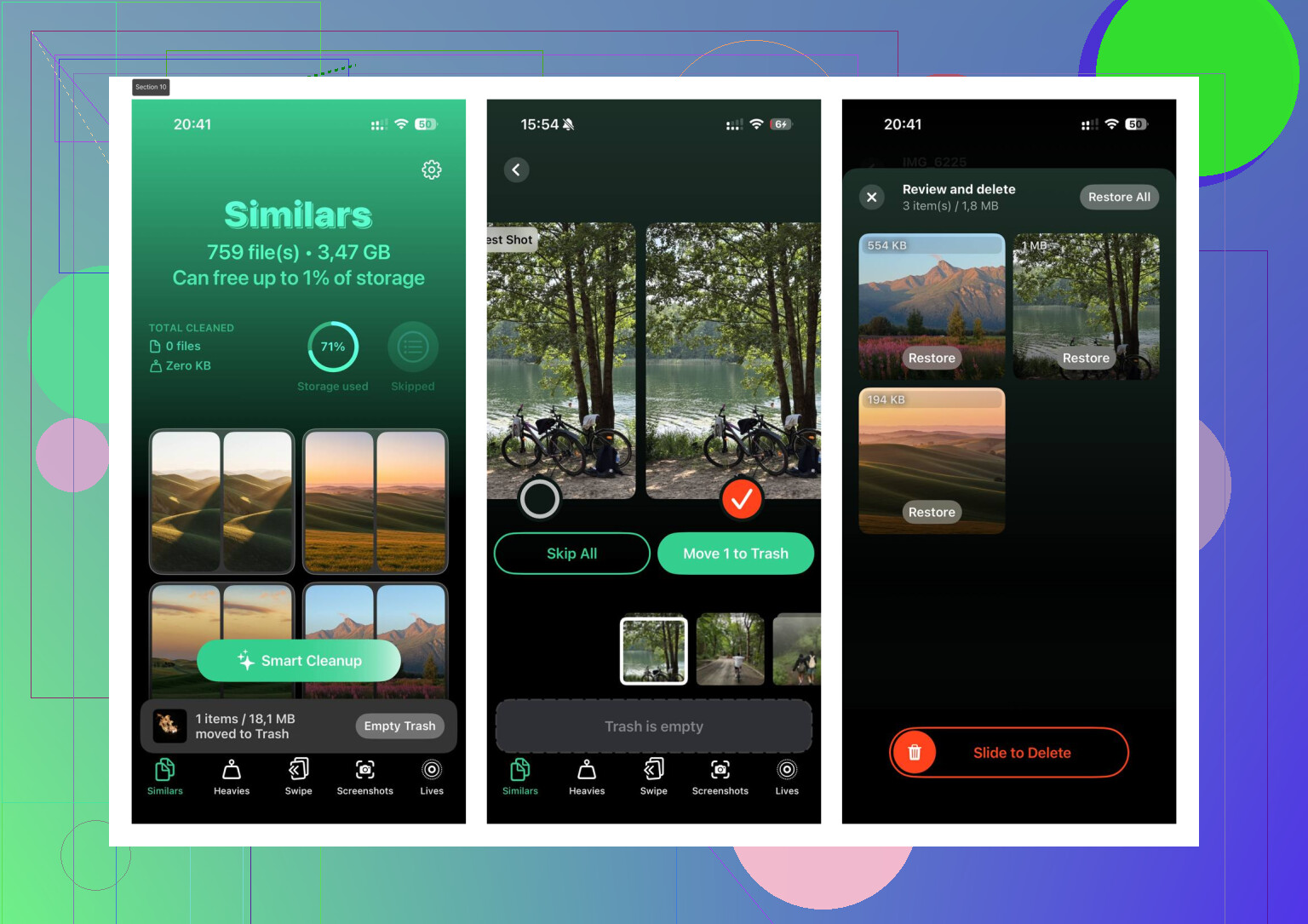
Antes limpiaba esto a mano. Una pérdida de tiempo enorme. Desplazar, tocar, comparar, borrar, repetir. Lo que terminó ayudándome fue Clever Cleaner. La parte útil fue ordenar los archivos multimedia por tamaño para poder borrar unos cuantos videos gigantes y liberar espacio rápido en vez de rebuscar entre miles de fotos aleatorias.
La sección de la app que más usé fue la de archivos grandes. También me gustó el buscador de fotos similares porque detectó tomas duplicadas, restos de ráfagas y capturas de pantalla viejas que había olvidado que existían. Muestra claramente el tamaño de los archivos, y eso importa cuando intentas recuperar espacio sin ir a ciegas. En mi iPad, liberar unos 10GB hizo que todo se sintiera menos pesado. Los menús se abrían más rápido. El retraso al escribir también mejoró.
Si limpiar el almacenamiento no lo soluciona, después revisaría los ajustes.
-
Reducir movimiento
Abre Ajustes > Accesibilidad > Movimiento y activa Reducir movimiento. Esto reduce las animaciones más pesadas y las reemplaza por transiciones más simples. En hardware antiguo, lo noté enseguida. El dispositivo no tenía que esforzarse tanto dibujando cada efecto de zoom. -
Actualización en segundo plano
Ve a Ajustes > General > Actualización en segundo plano y desactívala, o al menos limítala bastante. Un montón de apps buscando actualizaciones en segundo plano termina sumando. Al desactivarlo, al mío le duraba más la batería y las ralentizaciones aleatorias pasaban con menos frecuencia. -
Limpieza de Safari
Si navegar se siente pesado, abre Ajustes > Safari y toca Borrar historial y datos de sitios web. Los datos antiguos de caché de sitios se acumulan con el tiempo. Me ha pasado que Safari dejara de quedarse colgado después de hacer esto, especialmente en dispositivos antiguos.
La salud de la batería también importa. Si la batería ha envejecido mal y ha bajado de un 80 por ciento de capacidad, el sistema puede reducir el rendimiento para mantener estable el iPad. Si el tuyo tiene una batería desgastada, los ajustes de software solo llegan hasta cierto punto. En ese momento, cambiar la batería podría hacer más que otra ronda de cambios en los ajustes.
Si nada de esto ayuda, el último paso es un restablecimiento de fábrica. Es molesto, pero arregló uno de los míos cuando nada más lo hizo. Haz primero una copia de seguridad de tus cosas, bórralo, configúralo desde cero y prueba el rendimiento antes de restaurar todas las apps del mundo. Las tabletas viejas acumulan años de basura. A veces un comienzo limpio hace más de lo que la gente espera.
Si va con retraso en la pantalla de inicio, yo miraría primero la carga del sistema, no Safari ni basura aleatoria de apps. @mikeappsreviewer explicó bien el tema del almacenamiento y la limpieza, así que yo revisaría otro conjunto de cosas.
-
Comprueba el modelo y la versión de iPadOS.
Los chips antiguos llegan a un límite. Un iPad Air 1, mini 2 o iPad de 5.ª generación hoy se sentirá lento hagas lo que hagas. Si tienes uno de esos, la solución es ajustar las expectativas, no perseguir una cura perfecta. -
Desactiva los widgets.
Los iPad antiguos odian los paneles cargados de Vista Hoy y los widgets apilados. Quita el tiempo, las noticias, las acciones, todo eso. Siguen descargando datos y redibujan la pantalla más a menudo de lo que la gente cree. -
Desactiva la presión de indexación de Spotlight.
Ve a Ajustes, Siri y Buscar. Desactiva las sugerencias de búsqueda de las apps que nunca usas. Menos resultados indexados, menos actividad en segundo plano. Es un cambio pequeño, pero yo noté menos retraso en un viejo iPad de 6.ª generación. -
Mail es un problema silencioso.
Si tienes varias cuentas de correo configuradas en Push, cámbialas a Obtener o Manual. Las comprobaciones constantes del correo ralentizan el hardware antiguo y también consumen batería. -
Revisa los registros de Analítica.
Ajustes, Privacidad y seguridad, Análisis y mejoras, Datos de análisis. Si ves que la misma app falla una y otra vez, elimínala. Una sola app defectuosa hará que todo el iPad se sienta estropeado. -
Reduce la transparencia.
Ajustes, Accesibilidad, Pantalla y tamaño del texto, activa Reducir transparencia. Esto importa más de lo que la gente cree. Los efectos de desenfoque son duros para las GPU antiguas.
No estoy del todo de acuerdo con evitar las actualizaciones pase lo que pase. Si estás en una versión antigua con muchos errores, a veces un parche menor corrige el retraso. Eso sí, yo no saltaría a una versión principal a ciegas.
Si el almacenamiento está justo, Clever Cleaner sigue mereciendo la pena para encontrar archivos grandes rápido. Esta reseña de Clever Cleaner para liberar rápido almacenamiento en iPhone y iPad da una visión general decente.
Si el iPad tiene 1 GB o 2 GB de RAM y una batería vieja, hay un límite claro. Llegado un punto es el hardware, no tú. Triste pero cierto jaja.
Si va con retraso en la pantalla de inicio, también revisaría cosas que sobreviven a un reinicio normal.
Primero, comprueba si el Modo de bajo consumo se queda activado todo el tiempo. En los iPads más antiguos puede hacer que todo se sienta extrañamente lento, no solo ahorrar batería. También ve a Ajustes > App Store y desactiva las descargas y actualizaciones automáticas de apps. He visto iPads viejos empezar a arrastrarse en segundo plano mientras intentaban actualizar basura que nadie había abierto en meses.
Hay una cosa en la que no estoy muy de acuerdo con @mikeappsreviewer y @sterrenkijker: yo no iría directo a un reinicio completo sin probar antes el iPad en un estado más limpio. La forma más fácil es borrar algunas de las apps más pesadas, cerrar algunas pestañas del navegador y luego dejarlo cargando durante una hora. A veces iPadOS hace limpieza/indexación en segundo plano y después de eso se estabiliza. Suena tonto, pero sí, pasa.
Otro detalle engañoso es la acumulación de cosas de accesibilidad. Si tienes AssistiveTouch, Zoom, Contenido leído, pilas de widgets, fondos animados, montones de notificaciones, todo eso añade carga en hardware viejo. Por sí solo no es mucho, pero combinado basta para hacer que la tablet se sienta más anticuada de lo que ya es.
Comprueba también la temperatura de la batería. Si el iPad se siente caliente todo el tiempo mientras hace cosas básicas, algo está consumiendo CPU en segundo plano. Eso normalmente significa una app problemática, una sincronización atascada o simplemente hardware viejo llegando a su límite.
Para limpiar almacenamiento, Clever Cleaner sigue siendo una opción práctica si necesitas encontrar rápidamente videos gigantes, fotos duplicadas y otros devoradores de espacio. Esta reseña sobre cómo Clever Cleaner ayuda a liberar rápido el almacenamiento del iPhone y del iPad lo explica bastante bien.
Versión directa: si es un iPad antiquísimo de modelo básico con batería gastada y poca RAM, puedes mejorarlo, pero probablemente no lograrás que vuelva a sentirse como nuevo.
Yo comprobaría una cosa que casi nadie ha mencionado todavía: el fondo de pantalla. En serio. En los iPad antiguos, un fondo dinámico o una foto enorme pueden hacer que los deslizamientos en la pantalla de inicio se sientan entrecortados. Cambia a un fondo oscuro, simple y estático, y mira si cambia el retraso. Un ajuste mínimo, pero sorprendentemente real.
Además, si esto ocurre sobre todo en la pantalla de inicio, restablecer la disposición de la pantalla de inicio puede ayudar si tienes años de carpetas/páginas/desorden de la biblioteca de apps:
Ajustes > General > Transferir o restablecer iPad > Restablecer > Restablecer disposición de la pantalla de inicio
No estoy muy de acuerdo con lanzarse primero a un montón de microajustes. Si el dispositivo es muy antiguo, demasiadas optimizaciones se convierten en placebo. Mejor probar así:
- Enchúfalo
- Conéctalo al Wi‑Fi
- Déjalo bloqueado durante una hora
- Luego pruébalo con solo unas pocas apps abiertas
Si mejora después de estar un rato inactivo y conectado a la corriente, probablemente el problema era el trabajo en segundo plano.
Una cosa más: elimina cualquier perfil/VPN/configuración de gestión del dispositivo si alguna vez instalaste configuraciones del colegio o del trabajo. Eso puede ralentizar los dispositivos antiguos:
Ajustes > General > VPN y gestión del dispositivo
Como @sterrenkijker, @espritlibre y @mikeappsreviewer ya hablaron del almacenamiento, restablecimientos, widgets y ajustes de actualización, yo solo añadiría limpieza de almacenamiento si confirmas que está casi lleno. Clever Cleaner es bastante decente para eso.
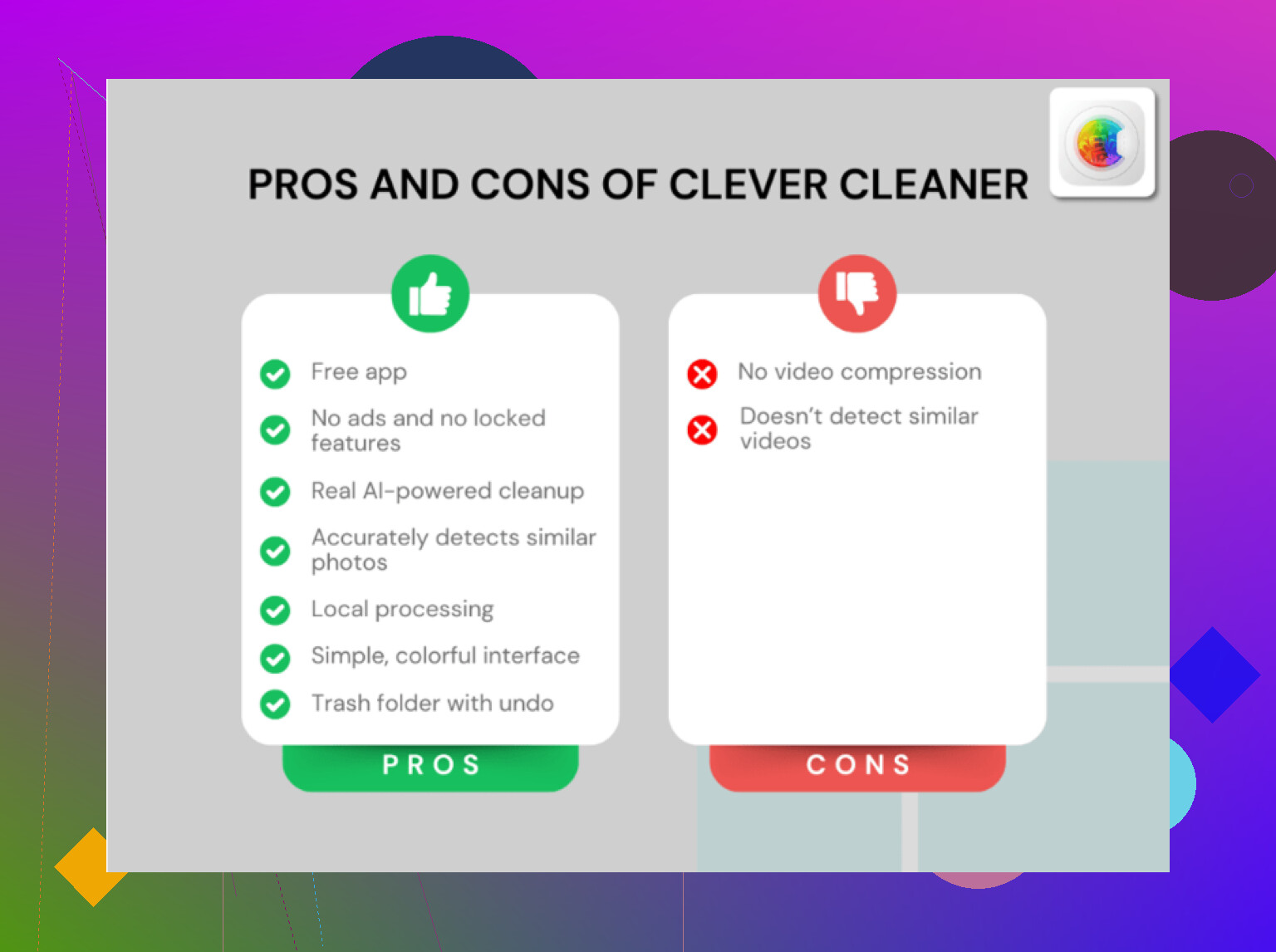
Pros: detección rápida de archivos grandes, limpieza de fotos duplicadas, fácil de usar.
Contras: las apps de limpieza no pueden arreglar un hardware limitado, a veces sugieren eliminaciones que deberías revisar manualmente, menos útil si el almacenamiento no es el problema real.
Si después de eso sigue yendo a tirones incluso con una pantalla de inicio totalmente simple, probablemente estás llegando al límite del hardware, no ante un error que se pueda solucionar.