Meu iPhone de 64 GB está quase sem espaço de armazenamento, mesmo depois de excluir aplicativos que não uso, fotos e vídeos. Preciso de ajuda para encontrar e remover com segurança arquivos inúteis, cache e outros dados desnecessários sem perder nada importante.
O primeiro lugar a verificar é Ajustes > Geral > Armazenamento do iPhone. Aguarde um momento enquanto tudo é calculado. Esse detalhamento é muito mais útil do que presumir que o iOS encheu o telefone com arquivos inúteis do sistema.
Isso aconteceu comigo em um iPhone antigo de 64 GB após uma atualização do iOS. Surgiram alertas de armazenamento, e os aplicativos ficavam recarregando sempre que eu alternava entre eles. A atualização realmente precisava de algum espaço temporário, mas esse não era o principal problema. A maior parte do armazenamento havia sido consumida aos poucos por anos de fotos, vídeos, capturas de tela, downloads e dados de aplicativos.
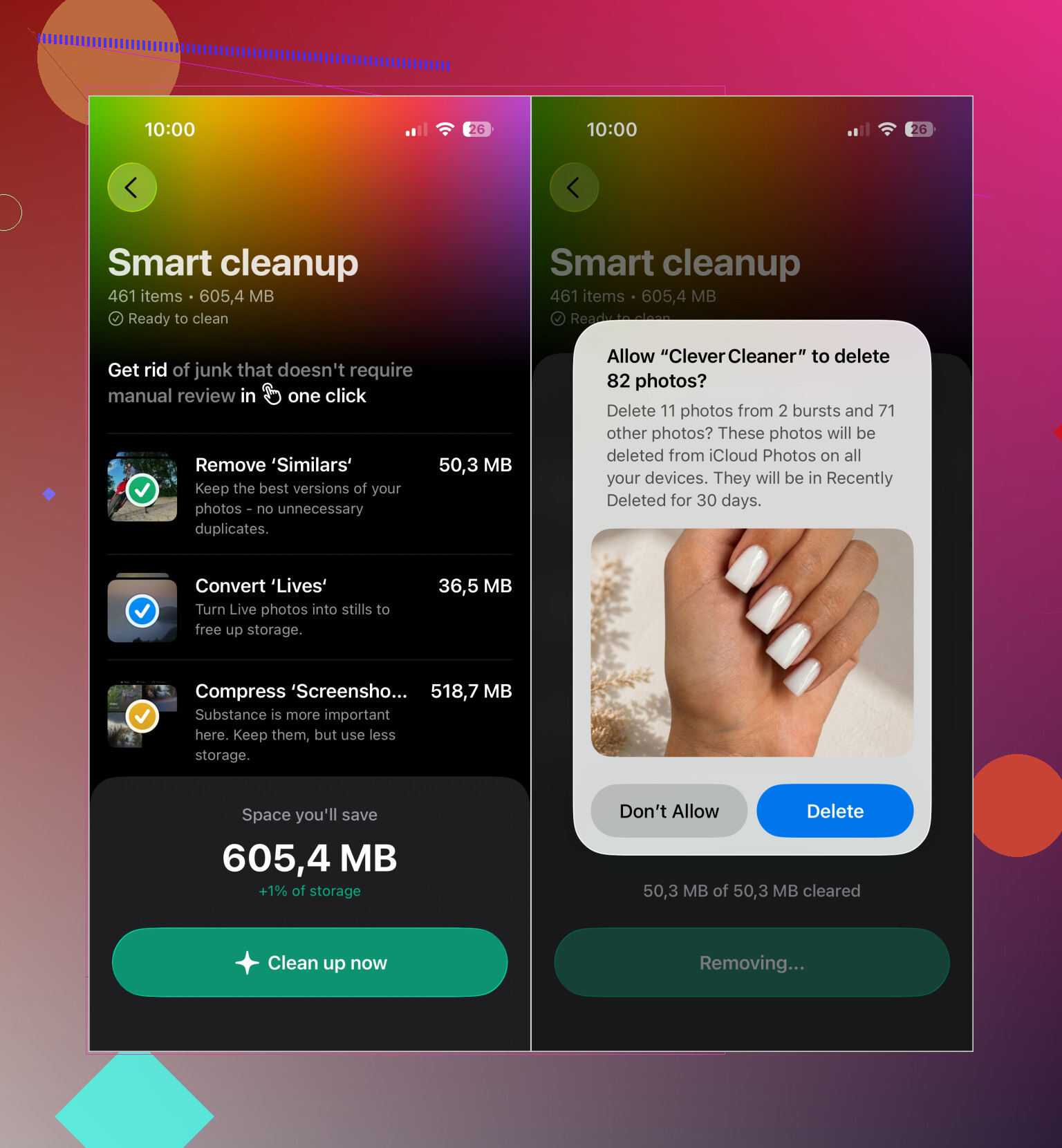
Se o app Fotos estiver próximo do topo da lista de armazenamento, provavelmente esse é o melhor lugar para começar. Minha biblioteca tem vários milhares de imagens, então não é prático organizá-la manualmente. Uso o Clever Cleaner para agrupar fotos duplicadas e semelhantes, encontrar vídeos grandes e capturas de tela esquecidas e analisar as Live Photos separadamente.
Normalmente, primeiro executo a Limpeza Inteligente para remover os arquivos desnecessários mais óbvios. Depois, passo alguns minutos usando o modo Deslizar para analisar fotos antigas individualmente. Em grupos de fotos semelhantes, ele sugere qual imagem manter. Isso economiza muito tempo com fotos de férias e eventos familiares. A análise é feita localmente no telefone, não há anúncios, e a versão gratuita atende muito bem às limpezas regulares.
Depois que a biblioteca de fotos estiver sob controle, vale a pena verificar alguns outros lugares:
- Remova os aplicativos que você não usa há meses. Se quiser voltar a usar algum deles no futuro, escolha Desinstalar App para manter seus documentos e dados.
- Verifique a pasta Downloads no app Arquivos. PDFs antigos, arquivos ZIP e documentos diversos podem ocupar bastante espaço.
- Exclua o conteúdo offline armazenado pelo Netflix, Spotify, YouTube, Apple Music e aplicativos semelhantes.
- Se o app Mensagens ocupar muito espaço, remova anexos de vídeo antigos em vez de excluir conversas inteiras.
Não se esqueça do álbum Apagados. O iOS mantém as fotos e os vídeos excluídos nesse álbum por 30 dias, então remover centenas de imagens pode não alterar imediatamente o armazenamento disponível. Esvaziar esse álbum deve fazer com que o espaço recuperado apareça na mesma hora.
Também não vale a pena se preocupar demais com os Dados do Sistema. O tamanho deles muda conforme o iOS gerencia caches e arquivos temporários, especialmente durante uma atualização. Aplicativos de limpeza da App Store não conseguem acessar nem excluir esses dados do sistema. Se o tamanho aumentar após uma atualização, geralmente diminuirá sozinho dentro de um ou dois dias.
Em um iPhone de 64 GB, manter cerca de 5 a 10 GB disponíveis faz uma diferença perceptível. Os aplicativos recarregam com menos frequência, as atualizações têm espaço suficiente para serem instaladas, e o alerta “Armazenamento Quase Cheio” não fica reaparecendo.
Desinstalar um app sem apagar seus dados não remove os documentos e dados dele, portanto isso pode ajudar muito pouco com apps que acumulam muito cache. Para apps como Instagram ou TikTok, apagar e reinstalar pode liberar mais espaço, mas verifique primeiro seus dados de login e downloads salvos.

Não existe uma pasta oculta de “lixo” que aplicativos de limpeza possam esvaziar em um iPhone. Uma opção mais segura e pouco conhecida é o aplicativo Arquivos: para arquivos grandes do iCloud Drive, mantenha pressionado e escolha “Remover Download”, não “Apagar”. Isso remove a cópia local, mas mantém o arquivo no iCloud. Verifique também os mapas offline e os downloads de podcasts, pois eles costumam ocupar vários GB sem aparecer de forma tão evidente quanto fotos ou aplicativos.
Os apps de limpeza não conseguem excluir o cache de todos os apps no iOS, então não existe uma limpeza real com apenas um toque. Se o Safari estiver usando vários GB, apague os dados dos sites, mas esteja ciente de que as sessões salvas desaparecerão e sua conta poderá ser desconectada de alguns sites.
Ninguém perguntou se você está com o Fotos do iCloud ativado junto com a opção Otimizar Armazenamento do iPhone. Essa única configuração faz mais diferença do que a maioria das etapas de limpeza acima. Se estiver desativada, todas as fotos e vídeos em resolução máxima ficam no celular, então toda essa organização manual só reduz uma pequena parte do problema. Ative-a (Ajustes, seu nome, iCloud, Fotos), e o iOS manterá versões menores no aparelho enquanto os arquivos originais ficam no iCloud. Em um celular de 64 GB, só isso pode liberar vários gigabytes sem excluir nada. O porém é que você recebe 5 GB de armazenamento gratuito no iCloud, então uma biblioteca grande significa pagar por 50 GB ou 200 GB. É barato, mas é um custo mensal que as pessoas se esquecem de mencionar.
@pete_io está certo ao dizer que não existe uma pasta mágica de lixo e, sinceramente, essa é a parte que eu gostaria que mais pessoas entendessem antes de procurarem um aplicativo de limpeza que promete um ‘aumento de desempenho do sistema’. O iOS simplesmente não funciona como o Android ou um computador antigo com Windows. A limpeza do cache acontece automaticamente quando o armazenamento começa a ficar cheio.
A sugestão do Clever Cleaner acima é válida para a parte das fotos, já que duplicatas e fotos quase idênticas tiradas em sequência realmente se acumulam, e essa é a única área que uma ferramenta da App Store consegue de fato acessar. Eu apenas ajustaria as expectativas: ele funciona na sua biblioteca de fotos, não nos dados do sistema nem nos caches dos aplicativos, então trate-o apenas como uma ferramenta de triagem de fotos e nada mais.
Uma coisa à qual eu realmente ficaria atento, pois é fácil cometer esse erro: não exclua várias fotos localmente se o Fotos do iCloud estiver ativado e ainda estiver sincronizando. Excluir no aparelho também exclui do iCloud. Primeiro, certifique-se de que foi feito o backup completo da sua biblioteca, ou você perderá os arquivos originais que achava estarem seguros na nuvem.
Se você está com menos de dois ou três gigabytes livres e não consegue nem instalar atualizações, a medida mais rápida no curto prazo é excluir completamente um ou dois aplicativos pesados (jogos e redes sociais geralmente são os piores), em vez de ficar mexendo na opção Desinstalar App. Essa opção mantém os dados, o que, como @hacker.java apontou, é justamente o que não ajuda quando o problema é o cache do aplicativo. Excluir e reinstalar por completo é uma solução drástica, mas limpa tudo.