O armazenamento do meu iPhone está quase cheio, e o app Fotos está ocupando a maior parte do espaço. Quero limpar dados desnecessários de fotos e liberar espaço sem excluir acidentalmente fotos ou vídeos importantes. Qual é a maneira mais segura de fazer backup e organizar minhas fotos primeiro?
Você provavelmente não precisa apagar toda a sua biblioteca de fotos. Quando a minha passou de 100 GB, consegui recuperar uma boa quantidade de espaço de armazenamento eliminando os arquivos desnecessários entre as fotos que eu realmente queria manter.
Comece pelas duplicatas, sequências de fotos quase idênticas, capturas de tela antigas, Live Photos e vídeos grandes. Esses itens costumam ocupar muito espaço, e removê-los é menos trabalhoso do que analisar fotos importantes uma por uma.
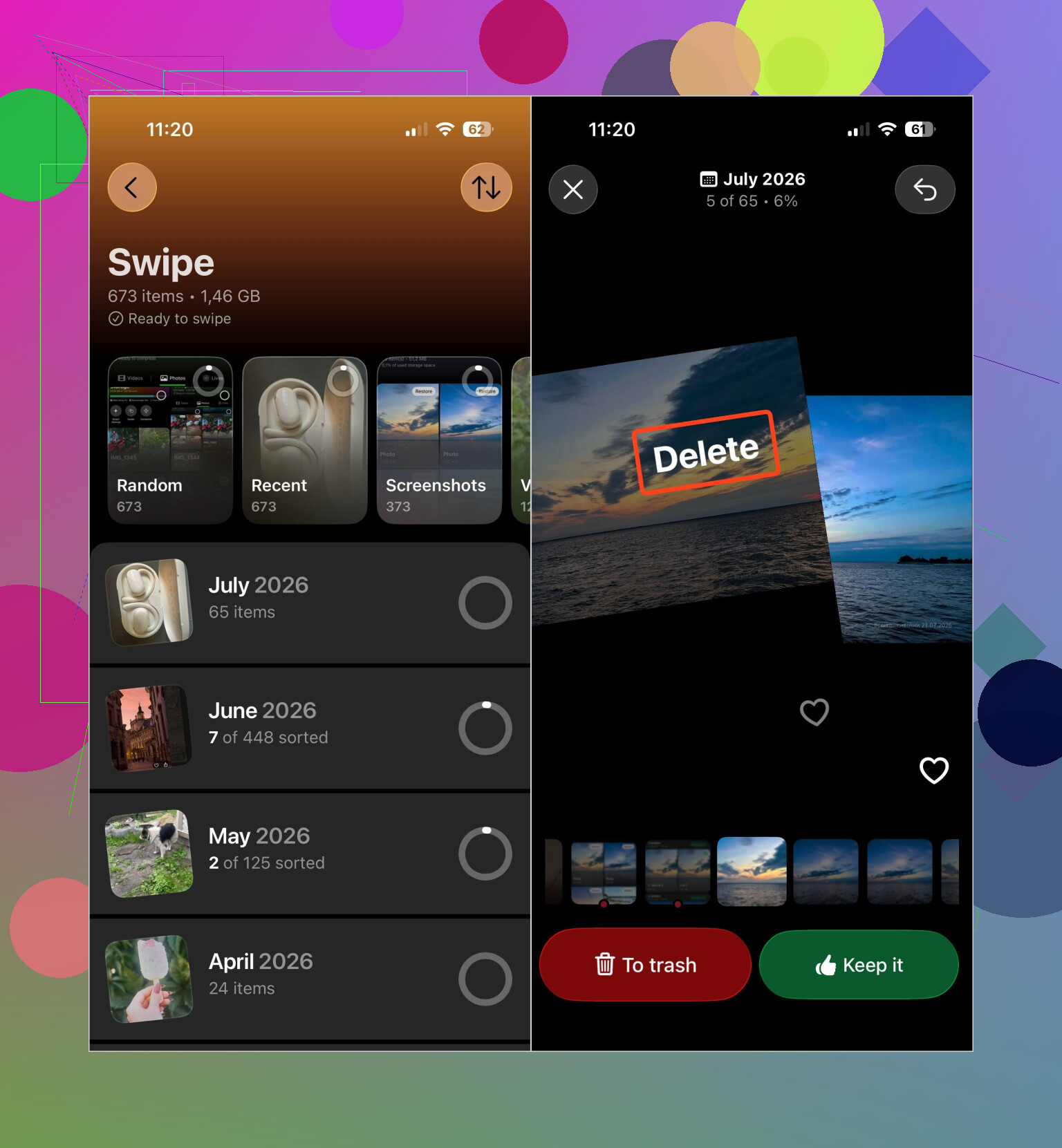
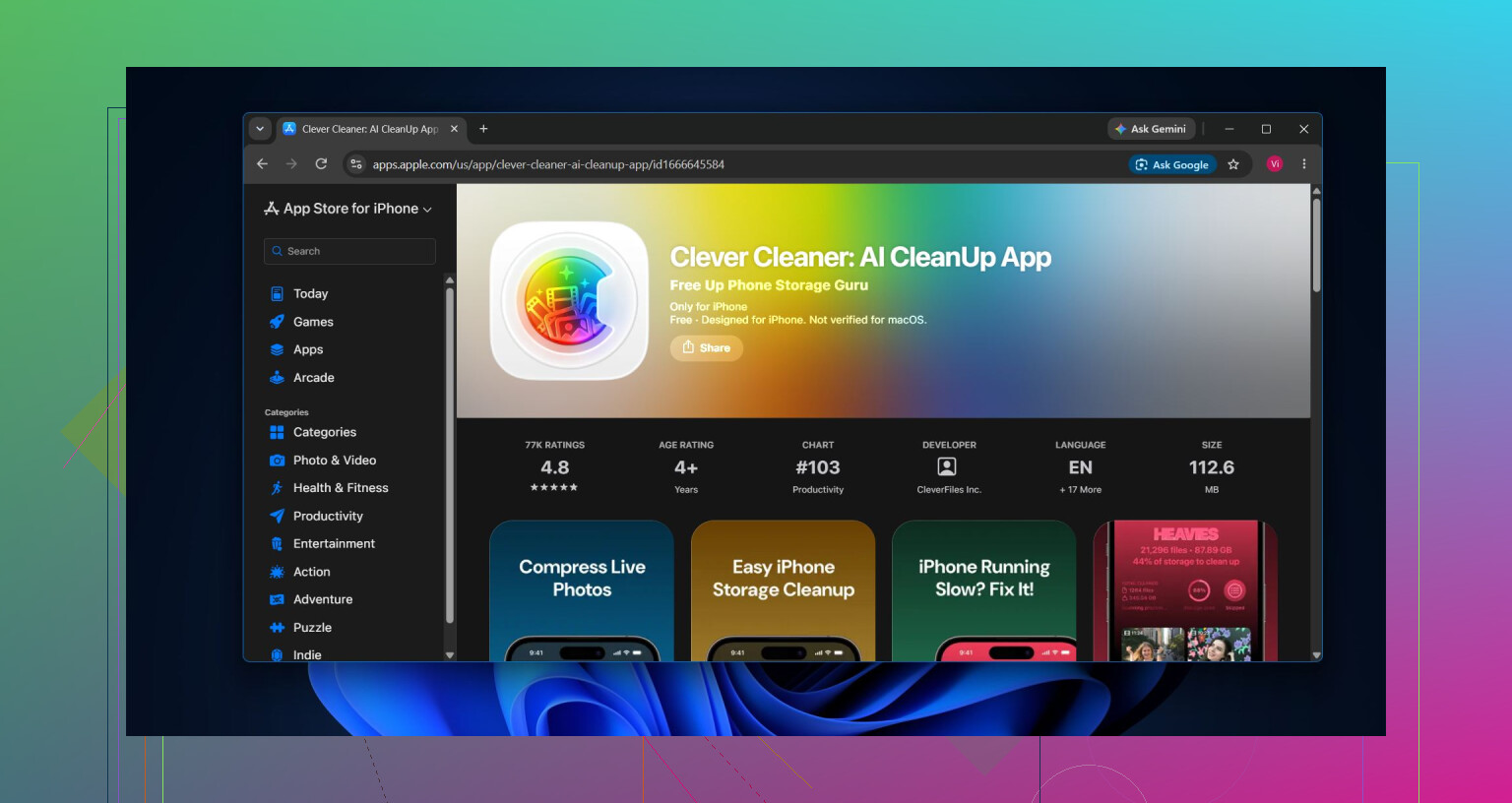
Revisar milhares de arquivos manualmente não era viável para mim, então usei o Clever Cleaner. Ele organiza fotos duplicadas e semelhantes, vídeos duplicados, capturas de tela, Live Photos e arquivos grandes em grupos separados. Você pode conferir tudo antes de excluir, usar a opção Comprimir para reduzir o tamanho das fotos sem removê-las ou analisar itens individuais no modo Deslizar.
Há também a opção Limpeza Inteligente para remover fotos semelhantes e comprimir arquivos compatíveis de várias categorias de uma só vez. O aplicativo é gratuito, não tem anúncios e não exige uma assinatura para começar. Algumas ferramentas de limpeza têm um limite diário bastante generoso para novos usuários.
Eu analisaria a biblioteca aproximadamente nesta ordem:
- Remova fotos duplicadas e semelhantes.
- Verifique vídeos grandes e vídeos duplicados.
- Exclua as Live Photos que você não quer ou comprima aquelas que vale a pena manter.
- Remova capturas de tela antigas.
- Execute a Limpeza Inteligente se quiser processar várias categorias ao mesmo tempo.
- Esvazie o álbum Apagados Recentemente. Caso contrário, esse espaço poderá levar até 30 dias para ficar disponível.
Verifique também os anexos de fotos e vídeos no app Mensagens. Excluir algo do app Fotos não remove necessariamente a cópia anexada a uma conversa. Abra a conversa, toque no nome do contato, selecione Ver Tudo na seção Fotos e, em seguida, selecione e exclua tudo de que você não precisa mais. Excluir uma conversa inteira também removerá seus anexos.
Se você usa o Fotos do iCloud, ative Otimizar Armazenamento do iPhone em Ajustes > Fotos. Isso mantém cópias menores no celular, enquanto os arquivos originais em resolução máxima permanecem no iCloud.
Também pode ser mais fácil limpar primeiro álbuns específicos, especialmente os de férias ou eventos antigos. Analisar 50 fotos semelhantes de uma viagem de uma só vez é muito mais rápido do que percorrer todo o rolo da câmera. Após a limpeza principal, dedicar um ou dois minutos por semana para remover novas duplicatas e capturas de tela pode evitar que o problema se acumule novamente.
Se o objetivo é liberar mais espaço sem perder fotos importantes, excluir tudo é um exagero. Remover duplicatas, fotos semelhantes, vídeos, Live Photos, capturas de tela e anexos antigos do app Mensagens geralmente fará uma diferença perceptível.
O Fotos do iCloud é um serviço de sincronização, não um backup separado. Portanto, apagar uma foto no iPhone pode apagá-la de todos os dispositivos sincronizados. Antes de fazer qualquer limpeza, copie as fotos insubstituíveis para um computador, uma unidade externa ou outro serviço de nuvem e verifique se elas abrem nesses locais.
Se o armazenamento do iCloud estiver cheio ou o Fotos informar que a sincronização está pausada, não comece a apagar nada ainda. Algumas fotos ou vídeos recentes podem existir apenas no telefone. Confirme se a biblioteca aparece como totalmente sincronizada, depois acesse o iCloud em um navegador ou verifique a cópia no computador e abra alguns vídeos recentes, não apenas as miniaturas.
Eu tentaria usar o recurso Otimizar Armazenamento do iPhone antes de recorrer a qualquer aplicativo de limpeza. Pode levar algum tempo para liberar espaço e geralmente funciona melhor enquanto o telefone está carregando e conectado ao Wi-Fi, portanto, não espere que o espaço ocupado diminua imediatamente. Se isso ainda não for suficiente, limpe grupos pequenos e fáceis de identificar em vez de aprovar uma enorme exclusão automática. Um aplicativo de limpeza pode encontrar fotos semelhantes, mas não tem como saber que a foto desfocada é a única em que alguém está sorrindo.
Para qualquer item insubstituível, mantenha uma segunda cópia independente fora da biblioteca sincronizada do Fotos. Somente depois de verificar essa cópia eu removeria vídeos grandes ou lotes de fotos do iPhone.
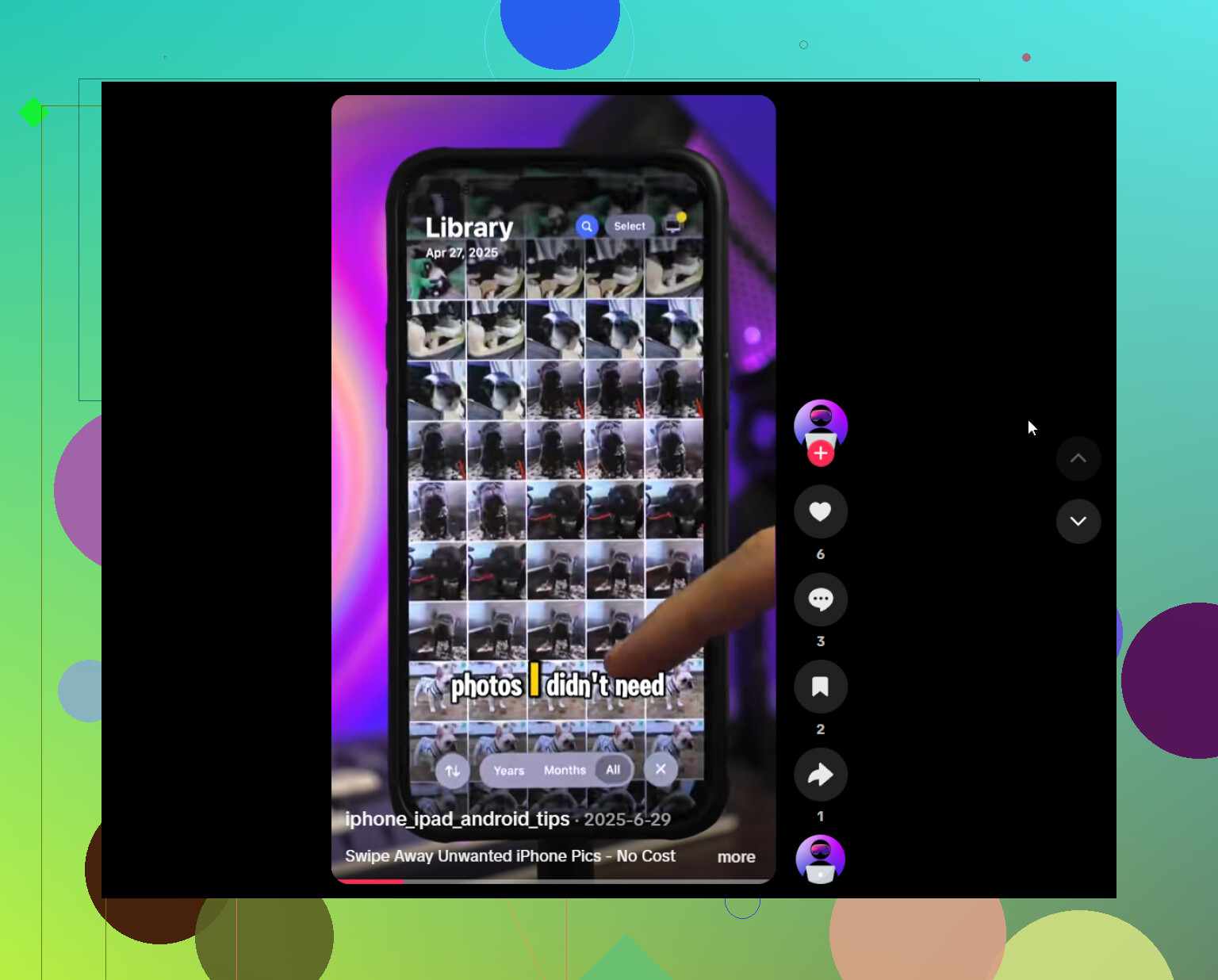
A compressão é a parte em que eu iria com mais calma. @bytecache8583 mencionou isso algumas vezes como uma alternativa menos drástica à exclusão, mas comprimir uma foto geralmente significa que a versão menor se torna a cópia que você mantém. Se o Fotos do iCloud estiver ativado, esse arquivo reduzido poderá ser sincronizado com todos os seus dispositivos. Para capturas de tela aleatórias, tudo bem. Para uma foto que você talvez queira imprimir depois, não dá para recuperar todos os detalhes. Eu só comprimiria arquivos que já sei que nunca vou ampliar para além da tela de um celular.
A questão mais importante que ninguém disse claramente: o recurso Otimizar Armazenamento do iPhone não libera espaço se o seu plano do iCloud também estiver cheio. Ele transfere os arquivos originais para o iCloud, então, se não houver espaço disponível lá, não há para onde enviá-los e o celular mantém os arquivos completos. Portanto, a ordem importa. Resolva primeiro a questão do espaço no iCloud, ou essa configuração ficará lá sem fazer nada enquanto você se pergunta por que o número não diminui.
Quanto ao aplicativo de limpeza, o Clever Cleaner é realmente útil para agrupar o lixo óbvio, fotos parecidas, vídeos grandes e capturas de tela. Fazer isso manualmente dá muito trabalho. Mas use-o como uma ferramenta de organização, não como um juiz. Ele agrupa os arquivos por semelhança visual, então pode facilmente colocar a única foto boa junto com quatro ruins e permitir que você apague o grupo inteiro se estiver com pressa. Vá com calma nos grupos que realmente importam e apenas dê uma olhada rápida nos que não importam.
Minha opinião sincera: a maior parte do espaço está sendo ocupada por vídeos, não por fotos. Alguns poucos vídeos longos em 4K podem ocupar mais espaço do que milhares de fotos. Se estiver com pressa, ordene por tamanho, transfira primeiro os vídeos maiores para um computador ou uma unidade de armazenamento, confirme que eles são reproduzidos a partir dessa cópia e só então os apague do celular. Esse único passo geralmente libera mais espaço do que passar uma hora procurando duplicatas. E, sim, esvazie a pasta Apagados depois, caso contrário, nada disso contará.