Preciso de ajuda para apagar todas as fotos do meu iPhone sem fazê-lo esquentar ou ficar extremamente lento. Toda vez que tento remover um grande lote pelo app Fotos, o telefone começa a superaquecer, travar e consumir bateria rapidamente. Estou procurando a maneira mais segura e rápida de apagar todas as fotos do iPhone sem problemas de desempenho.
Algumas fototecas ficam tão inchadas que seu celular começa a agir como se estivesse bêbado. Já tive uma que foi de normal para inutilizável em cerca de uma semana. O app Fotos travava. O medidor de armazenamento ficava ali parado como se tivesse sido pintado na tela. Apagar coisas aleatórias quase não adiantava.
O que funciona depende de onde suas fotos estão e de quão lotado seu celular está.
Antes de mexer em qualquer coisa, verifique o Fotos do iCloud
É aqui que as pessoas se dão mal.
Se o Fotos do iCloud estiver ativado, sua fototeca fica sincronizada entre seus dispositivos Apple. Se eu apagar uma foto no meu iPhone, ela some do meu iPad e do meu Mac também. Comportamento normal. Não é falha.
Se você quiser manter a biblioteca, mas liberar armazenamento no celular, vá em Ajustes > Fotos e ative Otimizar Armazenamento do iPhone.
O que acontece depois:
Os originais em resolução máxima ficam no iCloud.
Seu celular mantém versões menores.
O número de armazenamento geralmente cai sem que você precise apagar suas memórias.
Se suas fotos já existem em outro lugar e você quer tirá-las do celular, então siga em frente.
Fazer isso pelo computador pareceu menos doloroso
No Mac, eu não usaria o app Fotos para esse trabalho. Ele tende a arrastar o iCloud para a bagunça. Captura de Imagem é o caminho mais limpo.
Aqui está o caminho:
Abra Aplicativos
Inicie o Captura de Imagem
Conecte o iPhone
Espere
E sim, a parte de esperar demora mais do que as pessoas imaginam. Em uma biblioteca enorme, vi isso ficar ali por 30 minutos parecendo morto. Aí as miniaturas apareceram todas de uma vez. Depois disso, Command + A e apagar.
No Windows, você fica preso ao Explorador de Arquivos e à pasta DCIM. Funciona, mais ou menos. Tive mais desconexões ali, especialmente durante exclusões grandes. Se o PC for sua única opção, faça em partes pequenas. Menos de 500 arquivos por lote me deu menos erros. Mais do que isso, e o celular começava a perder a conexão ou travar.
Tentando fazer isso no celular
O app Fotos padrão fica desleixado quando a biblioteca cresce demais. Em algum ponto entre 10.000 e 15.000 itens, o meu começou a ficar muito lento. A seleção deixava arquivos de fora. Rolar a tela ficou aos trancos. Quando o armazenamento livre já estava quase zerado, o app travava ao apagar porque o iOS precisava de espaço para processar a mudança.
Duas coisas me ajudaram antes da limpeza:
Apague um ou dois apps grandes primeiro
Removi um jogo e um app de streaming. Isso liberou espaço de trabalho suficiente para o iOS parar de engasgar durante a exclusão de fotos.
Faça lotes menores
Não tente limpar tudo de uma vez. Alguns milhares por vez funcionaram. Tentar tudo de uma vez falhou comigo mais de uma vez.
Se você precisa selecionar muitas fotos rápido, este truque ainda funciona:
Toque em Selecionar.
Arraste pela fileira de baixo.
Mantenha um dedo pressionado.
Com a outra mão, toque perto da parte de cima da tela.
A visualização sobe, e a seleção sobe junto. É um pouco instável em bibliotecas gigantes, mas ainda é mais rápido do que arrastar por dez mil miniaturas como um maluco.
Onde o app Fotos fica devendo
Essa foi a parte que me irritou.
Você não vê os tamanhos dos arquivos.
Não existe uma forma limpa de ordenar por tamanho.
Você não consegue identificar rápido quais vídeos estão ocupando 4 GB e quais fotos são minúsculas.
Os Favoritos não ficam protegidos durante grandes sessões de exclusão.
Fotos quase duplicadas não são agrupadas de forma útil.
Para uso leve, tudo bem. Para limpeza em um celular abarrotado, não basta.
Clever Cleaner cobre o que está faltando
Eu testei porque o app nativo estava fazendo eu perder tempo.
As partes úteis:
Heavies
Esta seção organiza sua biblioteca do maior arquivo para o menor. Só isso já me economizou tempo. Os piores devoradores de armazenamento foram direto para o topo: clipes antigos em 4K, exportações gigantes, gravações longas de tela que eu tinha esquecido que existiam. Apagar dez arquivos enormes liberou mais espaço do que destruir centenas de fotos comuns.
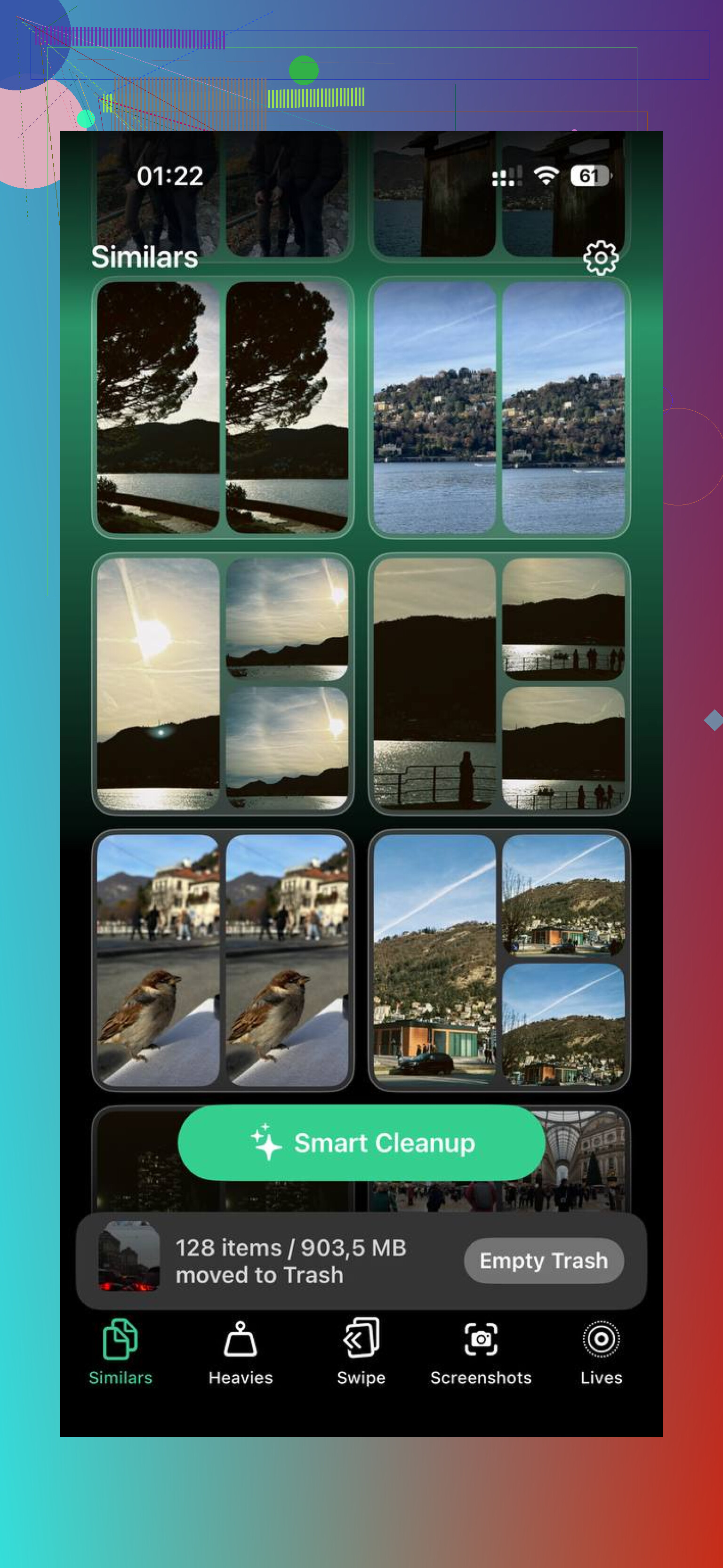
Similars
Este agrupa fotos quase iguais, não só duplicatas exatas. Fotos em sequência, três tentativas da mesma foto do cachorro, cinco versões borradas do mesmo recibo, tudo junto no mesmo grupo. Eu mantive uma e joguei o resto fora.
Screenshots
Cada captura de tela mostra o tamanho do arquivo na miniatura. Coisa pequena, mas útil. Não precisei adivinhar antes de apagar.
Ele também processa tudo no próprio celular. Minhas coisas não foram enviadas para outro lugar para análise. Se sua biblioteca tem capturas de finanças, mensagens, documentos de identidade ou outro lixo privado, isso importa.
Também achei mais fácil manter os favoritos e limpar o resto ali do que no app da Apple.
A etapa que as pessoas esquecem
Apagar fotos é só metade do trabalho.
O iOS move tudo para Apagados Recentemente, e esses arquivos ainda ocupam armazenamento até você esvaziar essa pasta. Às vezes por até 30 dias se você deixar como está.
Então, depois da limpeza:
Abra Fotos
Vá para Álbuns
Encontre Apagados Recentemente em Utilitários
Toque em Selecionar
Toque em Apagar Tudo
É nessa parte que o medidor de armazenamento geralmente muda de verdade.
Se o número ainda parecer errado depois de esvaziar Apagados Recentemente, reinicie o iPhone. Já aconteceu de a contagem de armazenamento continuar desatualizada até uma reinicialização. Aí atualizou. Meio idiota, mas é isso.
Pare de excluir enquanto o telefone está carregando. Só isso já reduz bastante o aquecimento.
Algumas coisas que eu faria, diferente do que o @mikeappsreviewer sugeriu:
-
Desative o Modo de Pouca Energia se ele estiver ativado.
Parece contraditório, mas tarefas pesadas de exclusão com desempenho limitado demoram mais. Quanto mais longa a tarefa, mais calor. -
Coloque o iPhone em Modo Avião primeiro.
A exclusão de fotos aciona indexação, verificações de sincronização e processos em segundo plano. O Modo Avião corta uma parte disso. Menos rádios, menos calor. -
Remova a capa.
Simples, mas faz diferença. O calor fica preso rapidamente. -
Faça a exclusão após uma reinicialização recente.
Reiniciar limpa processos travados do Fotos e lixo em cache. Nos primeiros 5 a 10 minutos após reiniciar, faça sua exclusão em lote. -
Use grupos baseados em busca em vez de intervalos enormes de datas.
Exclua por tipo de mídia primeiro.
Vídeos.
Gravações de tela.
Capturas de tela.
Selfies.
Vídeos pesam mais no armazenamento. Excluir 200 vídeos grandes muitas vezes libera mais espaço do que 5.000 fotos, e exige menos da interface. -
Deixe o telefone descansar entre os lotes.
Eu faria de 300 a 800 itens, depois bloquearia a tela por 2 a 3 minutos. Parece bobo, mas funciona melhor do que forçar uma única passada enorme. -
Mantenha a tela com brilho baixo.
O brilho gera calor. Deixe-o baixo antes de começar.
Discordo um pouco da ideia de sempre usar um computador. Em algumas configurações do Windows, exclusões via DCIM podem ficar instáveis e lentas. Se a porta ou o cabo estiver ruim, piora rápido. Para algumas pessoas, limpar por tipo no telefone dá menos dor de cabeça.
Se você quiser uma forma mais rápida de atingir primeiro os maiores consumidores de espaço, o Clever Cleaner ajuda porque mostra arquivos grandes e fotos parecidas sem que o app Fotos trave tanto. Este é o link da App Store para limpeza gratuita de fotos do iPhone com o Clever Cleaner.
Mais uma coisa que muita gente esquece. Após cada lote, deixe o Fotos aberto em um álbum normal por um minuto. Se você começar a pular de um lado para outro rápido demais, a indexação fica lenta e o telefone esquenta de novo. Reinicie quando terminar algumas rodadas se o armazenamento ainda parecer travado.
Eu acrescentaria uma coisa em que nem @mikeappsreviewer nem @cazadordeestrellas realmente insistiram o suficiente: impeça o Fotos de fazer análises extras enquanto você estiver limpando.
Vá em Ajustes > Siri e Busca > Fotos e desative por um tempo coisas como Mostrar App na Busca e sugestões de conteúdo. Também desative a Atualização em 2º Plano para o Fotos, se isso estiver disponível na sua configuração. Isso reduz parte da atividade em segundo plano que faz o telefone parecer uma torradeira.
Além disso, se você tem Live Photos por toda parte, converta ou remova essas primeiro. Elas são traiçoeiras porque uma foto na verdade é uma foto mais um mini vídeo. O mesmo vale para álbuns compartilhados. Limpe esses também se o seu objetivo for realmente apagar tudo.
Minha ordem seria:
- Desconecte o carregador
- Desative Bluetooth e Wi‑Fi, não apenas o Modo Avião
- Force o fechamento de todos os apps, exceto o Fotos
- Apague primeiro as maiores Live Photos e vídeos
- Espere de 1 a 2 min
- Depois apague as fotos normais em lotes menores
Eu meio que discordo de fazer seleções gigantes arrastando de uma vez. Em iPhones mais antigos, esse método fica lento rápido e seleciona coisas erradas. Álbuns por tipo de mídia são menos irritantes.
Se o app nativo continuar travando, o Clever Cleaner honestamente é mais fácil para encontrar primeiro o lixo que importa, especialmente vídeos grandes e fotos parecidas. Depois faça uma limpeza final no Fotos e esvazie Apagados Recentemente.
Além disso, este guia passo a passo para apagar fotos do iPhone mais rápido sem superaquecer provavelmente vale a pena ver.
A principal coisa que eu acrescentaria ao que @cazadordeestrellas, @reveurdenuit e @mikeappsreviewer já abordaram: verifique as condições térmicas, não apenas o método de exclusão.
Se o ambiente estiver quente, ou o telefone tiver ficado no sol, ou você estiver usando-o logo após gravar vídeo, a tarefa de exclusão vai esquentá-lo mais rápido. Eu literalmente iria para um cômodo mais fresco, colocaria o telefone sobre uma mesa rígida e o deixaria intocado enquanto cada lote é processado. Superfícies macias retêm mais calor do que as pessoas imaginam.
Além disso, se você quer que tudo desapareça, o caminho mais rápido e menos estressante muitas vezes não é excluir dentro do Fotos. Faça backup do que importa e depois vá em Ajustes > Geral > Transferir ou Redefinir iPhone > Apagar Conteúdo e Ajustes. Isso limpa a biblioteca sem fazer o Fotos penar com dezenas de milhares de remoções individuais. Na verdade, eu discordo um pouco da ideia de que excluir em lotes é sempre o melhor caminho se o seu objetivo for realmente zero fotos.
Se você ainda quiser fazer uma limpeza seletiva primeiro, o Clever Cleaner é útil para destacar os maiores vilões antes de você fazer a eliminação final.
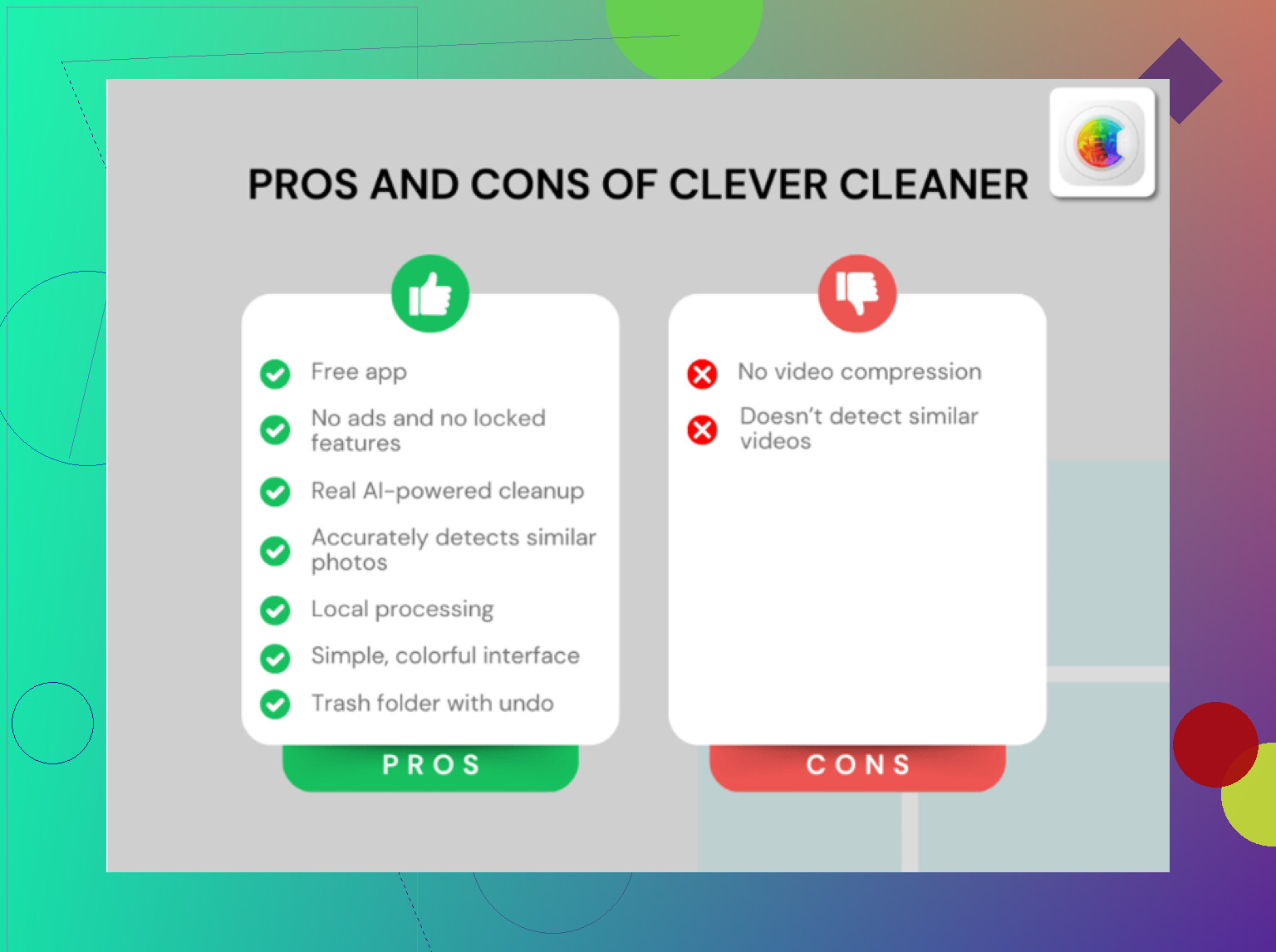
Prós do Clever Cleaner:
- Mais fácil de identificar arquivos enormes
- Bom para fotos semelhantes
- Menos procura manual
Contras:
- Ainda é outro app no fluxo de trabalho
- Não é necessário se você for apagar completamente o dispositivo
- As sugestões de limpeza só são tão úteis quanto a organização da sua biblioteca
Para excluir tudo, apagar completamente vence. Para excluir com inteligência, o Clever Cleaner ajuda.