Estou tentando liberar espaço no armazenamento do iPhone, mas meu app Fotos tem milhares de imagens e rolar manualmente para selecioná-las está demorando uma eternidade. Existe uma maneira mais rápida de apagar várias fotos em massa no iPhone sem perder as que eu quero manter?
Acabei lidando com isso depois que meu iPhone não parava de reclamar do armazenamento. Achei que já tinha apagado a tralha óbvia, aí verifiquei o Fotos e vi mais de 18.000 imagens ali. Nem pensar em passar por tudo isso um toque de cada vez.
O melhor método depende do que você está tentando apagar. Se for um pequeno lote, o app Fotos resolve. Se forem milhares de fotos parecidas, capturas de tela, Fotos ao Vivo ou vídeos enormes, há maneiras mais rápidas.
Seleção manual no app Fotos
Para algumas centenas de fotos, ou fotos de uma viagem/evento, eu simplesmente usaria as ferramentas de seleção integradas da Apple.
- Abra o Fotos.
- Toque em Selecionar no canto superior direito.
- Arraste pelas fotos em vez de tocar nelas uma por uma.
- Se houver muitas, afaste os dedos para ir primeiro para a visualização Meses, assim você pode selecionar blocos maiores mais rápido.
- Toque no ícone da lixeira depois de selecionar tudo o que deseja remover.
Isso oferece o maior controle, o que é ótimo, mas fica cansativo rapidamente quando sua biblioteca é enorme.
Use os álbuns de tipos de mídia integrados da Apple
Se você quer principalmente limpar coisas como capturas de tela ou gravações de tela, a Apple já organiza esses itens em álbuns separados.
- Abra o Fotos.
- Vá para a aba Coleções.
- Role para baixo até Tipos de Mídia.
- Abra Capturas de Tela, Sequências, Gravações de Tela ou qualquer categoria que você quiser.
- Toque em Selecionar e depois em Selecionar Tudo.
- Exclua os itens.
Isso é muito mais rápido do que procurar em toda a sua biblioteca de fotos, principalmente porque esses álbuns realmente têm a opção Selecionar Tudo.
Use o Clever Cleaner para a grande limpeza
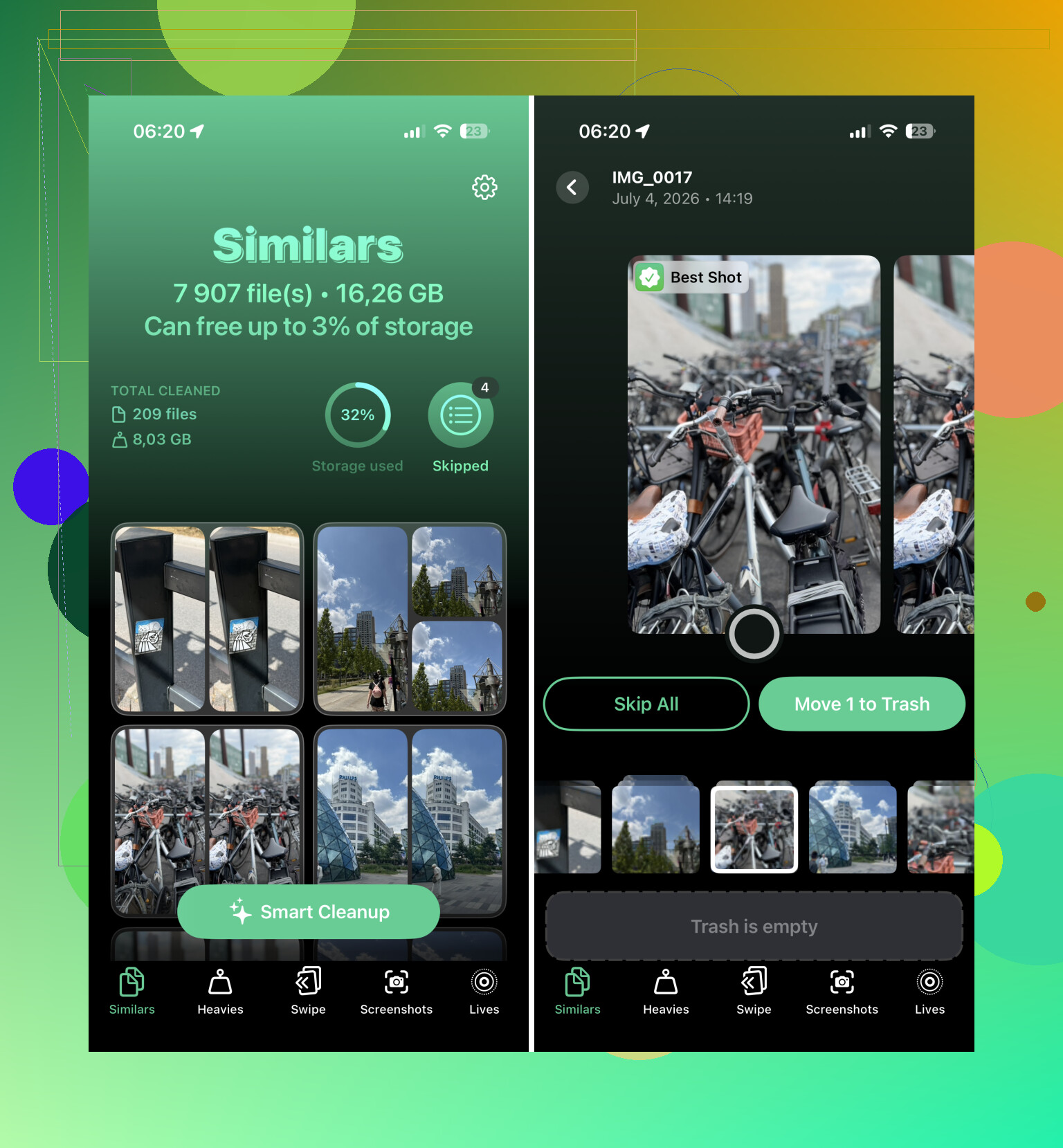
Para uma biblioteca de fotos grande, o Clever Cleaner foi o que mais me poupou tempo. Ele divide sua biblioteca em grupos fáceis de limpar, em vez de fazer você classificar tudo manualmente.
- Instale o Clever Cleaner e abra-o.
- Verifique Similares para revisar grupos de fotos quase idênticas. Ele sugere a Melhor Foto para manter.
- Deslize pelas opções e remova as duplicatas ou quase duplicatas que você não quer.
- Use a seção Capturas de Tela se quiser excluir capturas de tela em massa.
- Veja as Live Photos se quiser converter algumas em fotos estáticas comuns e economizar espaço.
- Verifique Itens Pesados para vídeos grandes, já que excluir um vídeo grande pode liberar mais espaço do que excluir toneladas de fotos normais.
Eu geralmente sou bem cético em relação a aplicativos de limpeza porque muitos deles são cheios de anúncios ou armadilhas de assinatura, mas este é gratuito e lidou com uma biblioteca grande melhor do que eu esperava.
Faça isso pelo computador
Se você vai excluir milhares de fotos, usar um computador é menos cansativo do que ficar arrastando o dedo na tela do iPhone.
- Abra o iCloud.com no computador se você usa o Fotos do iCloud.
- Inicie sessão.
- Use Shift+clique para selecionar grandes intervalos de fotos.
- Exclua as que você não quer mais.
- Espere as alterações sincronizarem de volta com o iPhone.
Um teclado e um mouse tornam esse tipo de limpeza muito mais fácil, especialmente se você já sabe que há sequências inteiras de fotos que quer apagar.
Restauração de fábrica se você quiser apagar tudo
Se você realmente não precisa mais de nada no telefone, uma restauração é a forma mais rápida. Só não faça isso a menos que você tenha feito backup de tudo o que talvez queira depois.
- Abra Ajustes > Geral > Transferir ou Redefinir iPhone.
- Escolha Apagar Todo o Conteúdo e Ajustes.
- Siga as etapas na tela.
Isso faz mais sentido se você estiver vendendo o telefone, doando-o ou recomeçando do zero. Para uma limpeza normal de fotos, é exagero.
Não comece a excluir em massa antes de verificar se o Fotos do iCloud está ativado, porque excluir do iPhone pode apagar as mesmas fotos do iCloud e dos seus outros dispositivos Apple também. Se o seu objetivo é apenas liberar armazenamento do telefone, tente primeiro Ajustes > Fotos > Otimizar Armazenamento do iPhone, depois apague o lixo óbvio e esvazie Apagados Recentemente em seguida.

Excluir um mês inteiro é um problema bem diferente de excluir “todo o lixo” espalhado por cinco anos de fotos. No primeiro caso, a forma mais rápida ainda é o app Fotos da Apple. No segundo, rolar sem parar geralmente é a abordagem errada.
Se você já souber o período aproximado, vá em Fotos, mude para a visualização mais ampla e selecione por grupos em vez de miniaturas individuais. O pequeno truque que muita gente não percebe é que, depois de tocar em Selecionar, você pode arrastar por uma fileira e então continuar segurando perto da borda da tela para que o Fotos continue rolando enquanto seleciona. Ainda é um pouco desajeitado, mas é muito mais rápido do que tocar, tocar, tocar em centenas de fotos.
Para limpeza espalhada, use a Busca antes de selecionar. Procure coisas como:
- capturas de tela
- recibos
- quadro branco
- memes
- documentos
- borradas
- vídeos
- nome de uma cidade
- um mês ou ano
Depois exclua a partir desse conjunto filtrado. Não é perfeito, mas reduz bastante a pilha antes de você começar a selecionar. Buscar por “julho de 2022” ou “Las Vegas” é bem menos sofrido do que arrastar pela biblioteca inteira.
A parte com a qual eu tomaria cuidado é excluir de “Recentes” quando você estiver cansado e sem paciência. Esse álbum facilita demais apagar fotos boas misturadas com lixo. Se você estiver fazendo uma grande limpeza, eu trabalharia em etapas menores: capturas de tela primeiro, vídeos grandes depois, duplicatas/fotos parecidas por último. Você vai liberar armazenamento mais rápido removendo alguns vídeos longos do que excluindo 900 fotos normais.
Concordo com @andarilhonoturno sobre o aviso do iCloud. Se o Fotos do iCloud estiver ativado, excluir significa excluir da biblioteca sincronizada, não apenas “remover deste iPhone”. Se o seu objetivo real é fazer o telefone parar de reclamar do armazenamento, ative Otimizar Armazenamento do iPhone primeiro e dê um tempo para isso funcionar. Exclusão em massa nem sempre é a melhor solução.
E não se esqueça da etapa final irritante: esvaziar Apagados Recentemente. As fotos que você exclui normalmente ficam lá por cerca de 30 dias, então o espaço pode não voltar imediatamente, a menos que você entre em Apagados Recentemente e as remova permanentemente. Isso pega muita gente, porque elas acham que a limpeza falhou.
Para fotos parecidas, eu usaria um app apenas como auxiliar de organização, não como um botão de exclusão cega. Clever Cleaner ou qualquer ferramenta semelhante pode ser útil se agrupar quase duplicatas para revisão, mas eu ainda olharia as sugestões de quais manter antes de aprovar um lote grande. A “melhor” foto nem sempre é a que você pessoalmente quer guardar, especialmente com capturas de tela, animais de estimação, crianças, documentos ou imagens em que um pequeno detalhe faz diferença.
Se você quiser o método gratuito menos trabalhoso, minha ordem seria:
- Verifique o Fotos do iCloud e decida se você está excluindo de todos os lugares ou apenas tentando economizar armazenamento no dispositivo.
- Ative Otimizar Armazenamento do iPhone se você usar o iCloud.
- Exclua vídeos grandes primeiro.
- Use Tipos de Mídia e Busca para restringir a visualização.
- Use seleção por arrastar com rolagem automática para intervalos de datas.
- Esvazie Apagados Recentemente quando tiver certeza.
Isso evita a pior versão da tarefa, que é ficar em Recentes por uma hora tentando escolher manualmente entre milhares de miniaturas minúsculas.
Use um computador se a tela do telefone for o problema. Em um Mac, o Captura de Imagem pode mostrar as fotos locais do iPhone em uma lista simples para que você possa classificar, selecionar com Shift e excluir grandes lotes sem a complicação do app Fotos.
Pequeno detalhe: se o Fotos do iCloud com Otimizar Armazenamento estiver ativado, alguns itens podem não estar armazenados totalmente no telefone, então o iCloud.com pode ser o lugar mais prático para excluir em massa.